

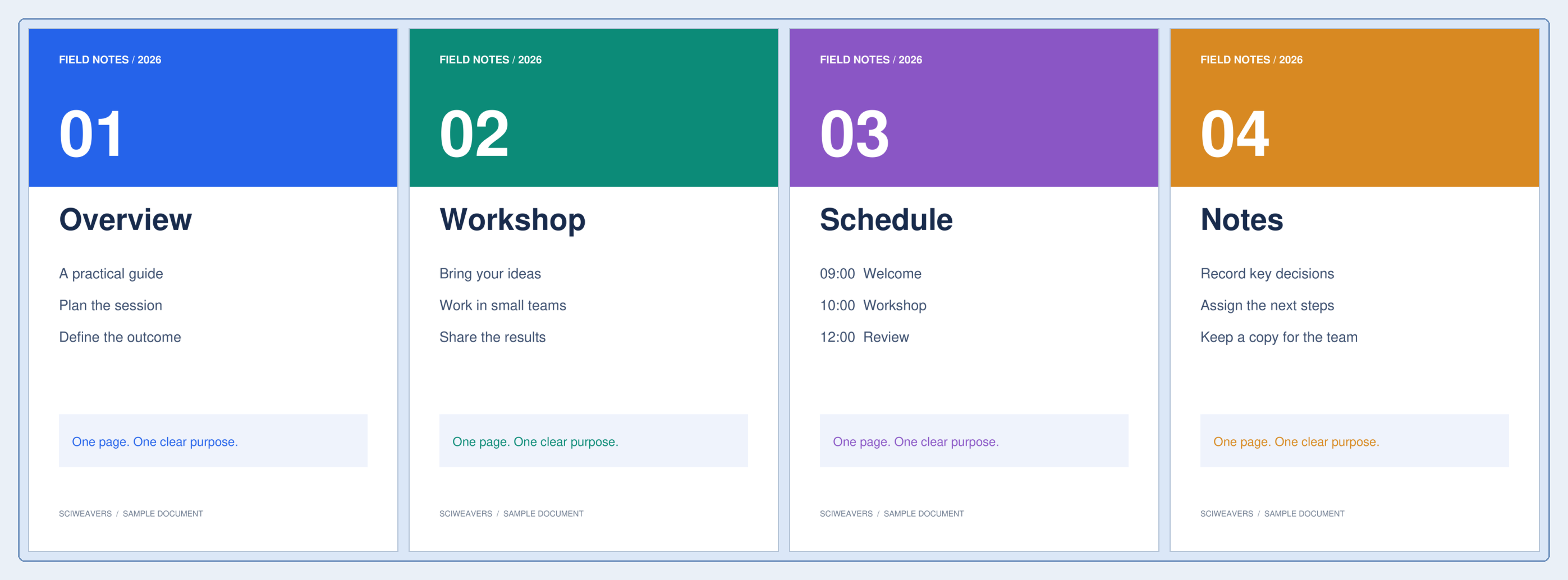
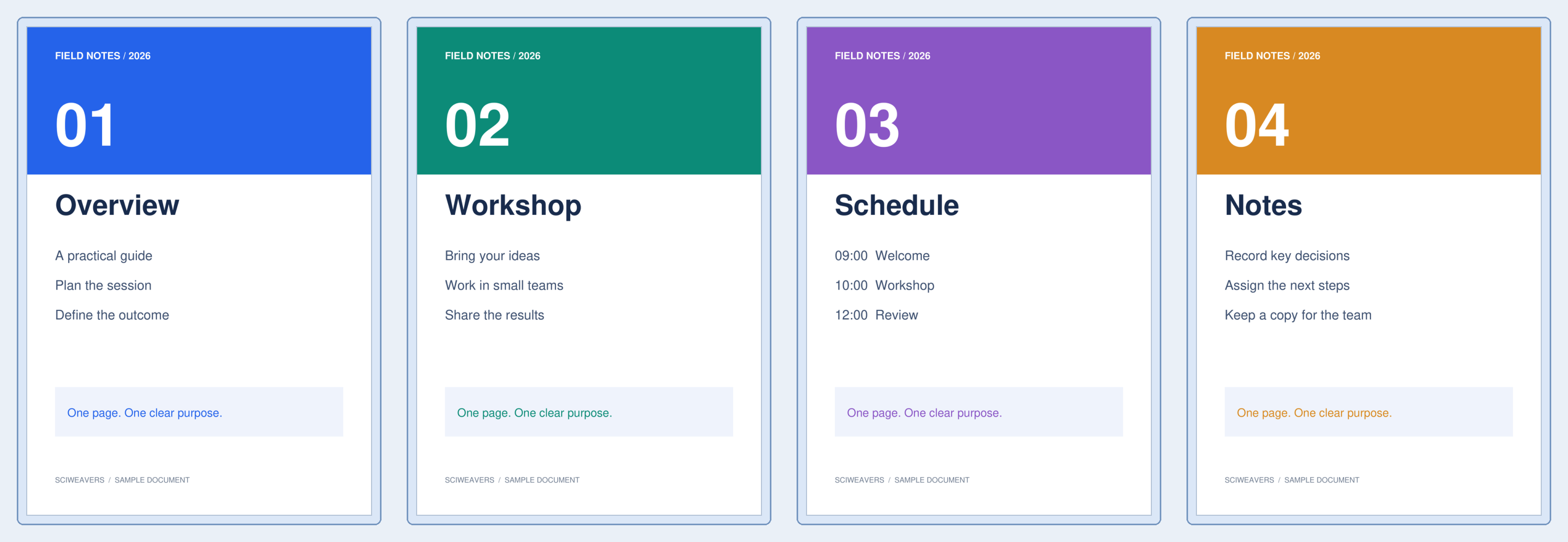

Gebruik PDF splitsen op grootte wanneer elke geüploade bijlage onder een groottelimiet moet blijven. Onze scan van vier pagina's is ongeveer 1.07 MB; een doel van 0.4 MB produceert vier PDF's, elk onder 280 KB.
Kies de PDF en het doel
Laad de PDF en controleer het aantal pagina's. Stel Maximale bestandsgrootte (MB) in op de grootte waaraan elk deel moet voldoen. De standaardwaarde is 5 MB; het voorbeeld wijzigt dit naar 0.4.
Splitsen op paginagrenzen
Kies Start. De tool groepeert opeenvolgende hele pagina's en controleert de gecodeerde grootte van elke kandidaat-uitvoer. Het snijdt een pagina niet in stukken om het doel te bereiken.
Verschillende pagina's kunnen zeer verschillende hoeveelheden gegevens bevatten. Ons voorbeeld met veel afbeeldingen past één pagina per deel, terwijl een tekstdocument vele pagina's per deel kan bevatten.
Inspecteer elk gedownload deel
Pak het ZIP-bestand uit en controleer de individuele PDF's. De vier bestanden van het voorbeeld zijn 267,574, 265,850, 258,843 en 279,513 bytes. Alle voldoen aan het gekozen doel.
Een individuele pagina die niet past, wordt nog steeds geëxporteerd met oversized in de bestandsnaam. Comprimeer die pagina of gebruik een grotere toegestane limiet en verifieer vervolgens de resulterende grootte.
Veelgestelde vragen
Wat gebeurt er als één pagina groter is dan mijn limiet?
De pagina wordt geëxporteerd als een te groot deel in plaats van te worden gesneden. Probeer PDF comprimeren of verklein grote bronafbeeldingen voordat u opnieuw splitst.
Waarom zijn er verschillende pagina-aantallen in de delen?
Het doel is bestandsgrootte, niet een vast aantal pagina's. Afbeeldingen, lettertypen en andere bronnen maken sommige pagina's duurder om op te slaan dan andere.
Probeer het met uw document
Bekijk het resultaat en sla vervolgens de versie op die u nodig heeft.


