

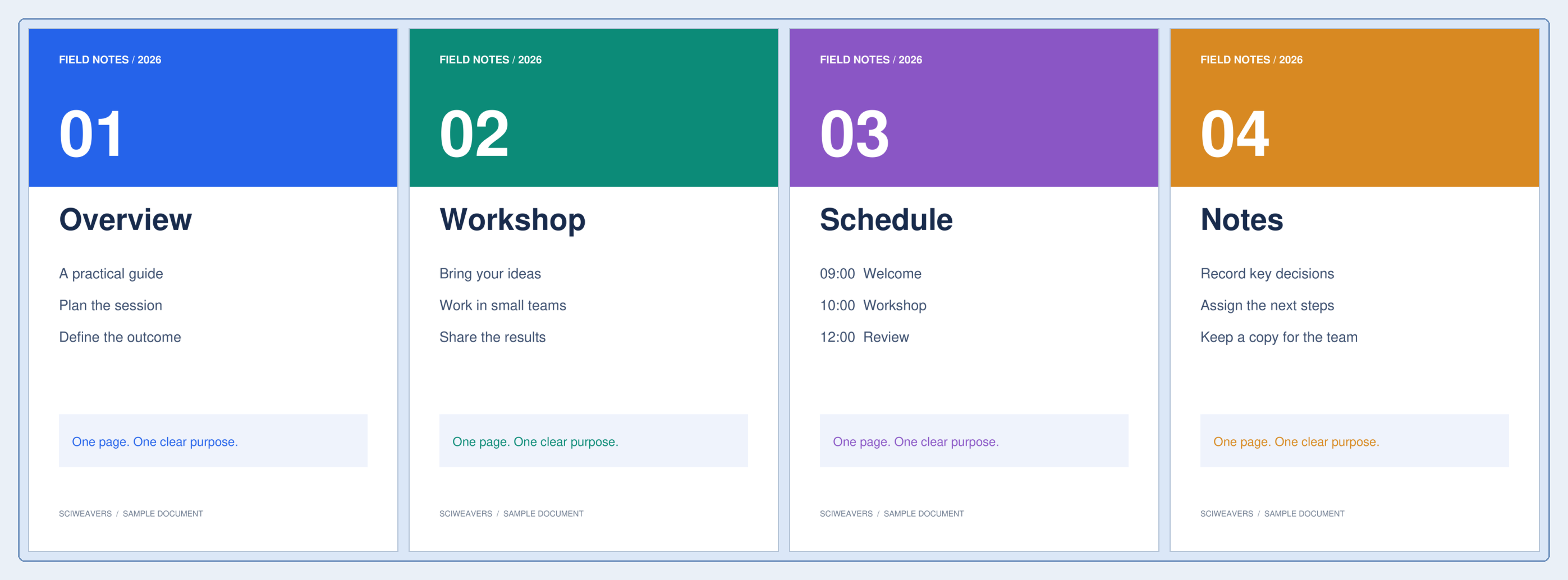
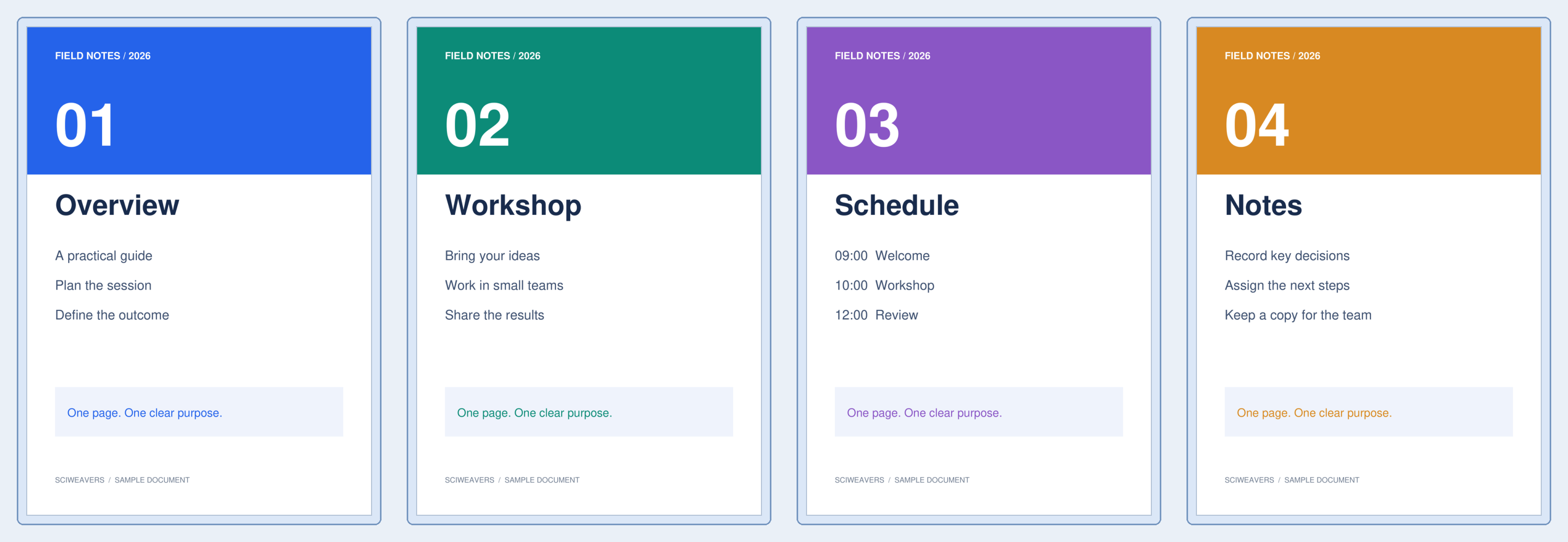

Використовуйте Розділити PDF за розміром, коли кожен завантажений вкладений файл повинен залишатися в межах ліміту розміру. Наш чотиристорінковий скан має розмір близько 1.07 МБ; ціль 0.4 МБ створює чотири PDF-файли, кожен з яких менше 280 КБ.
Виберіть PDF та цільовий розмір
Завантажте PDF і перевірте кількість сторінок. Встановіть Максимальний розмір файлу (МБ) на значення, якому має відповідати кожна частина. За замовчуванням встановлено 5 МБ; у прикладі ми змінюємо його на 0.4.
Розділити за межами сторінок
Виберіть Почати. Інструмент групує послідовні цілі сторінки, перевіряючи закодований розмір кожного кандидата на вихідний файл. Він не розрізає сторінку на частини, щоб досягти цілі.
Різні сторінки можуть містити дуже різну кількість даних. Наш приклад із великою кількістю зображень вміщує одну сторінку на частину, тоді як текстовий документ може вміщувати багато сторінок у кожній частині.
Перевірте кожну завантажену частину
Розпакуйте ZIP і перевірте окремі PDF-файли. Чотири файли зразка мають розмір 267,574, 265,850, 258,843 та 279,513 байтів. Усі вони відповідають обраній цілі.
Окрема сторінка, яка не вміщується, все одно експортується з позначкою oversized (завеликий) у назві файлу. Стисніть цю сторінку або використайте більший дозволений ліміт, а потім перевірте отриманий розмір.
Поширені запитання
Що станеться, якщо одна сторінка більша за мій ліміт?
Сторінка експортується як завелика частина, а не розрізається. Спробуйте Стиснути PDF або зменшити великі вихідні зображення перед повторним розділенням.
Чому в частинах різна кількість сторінок?
Ціль — це розмір файлу, а не фіксована кількість сторінок. Зображення, шрифти та інші ресурси роблять деякі сторінки більш «важкими» для зберігання, ніж інші.
Спробуйте зі своїм документом
Перегляньте результат, а потім збережіть потрібну версію.


