

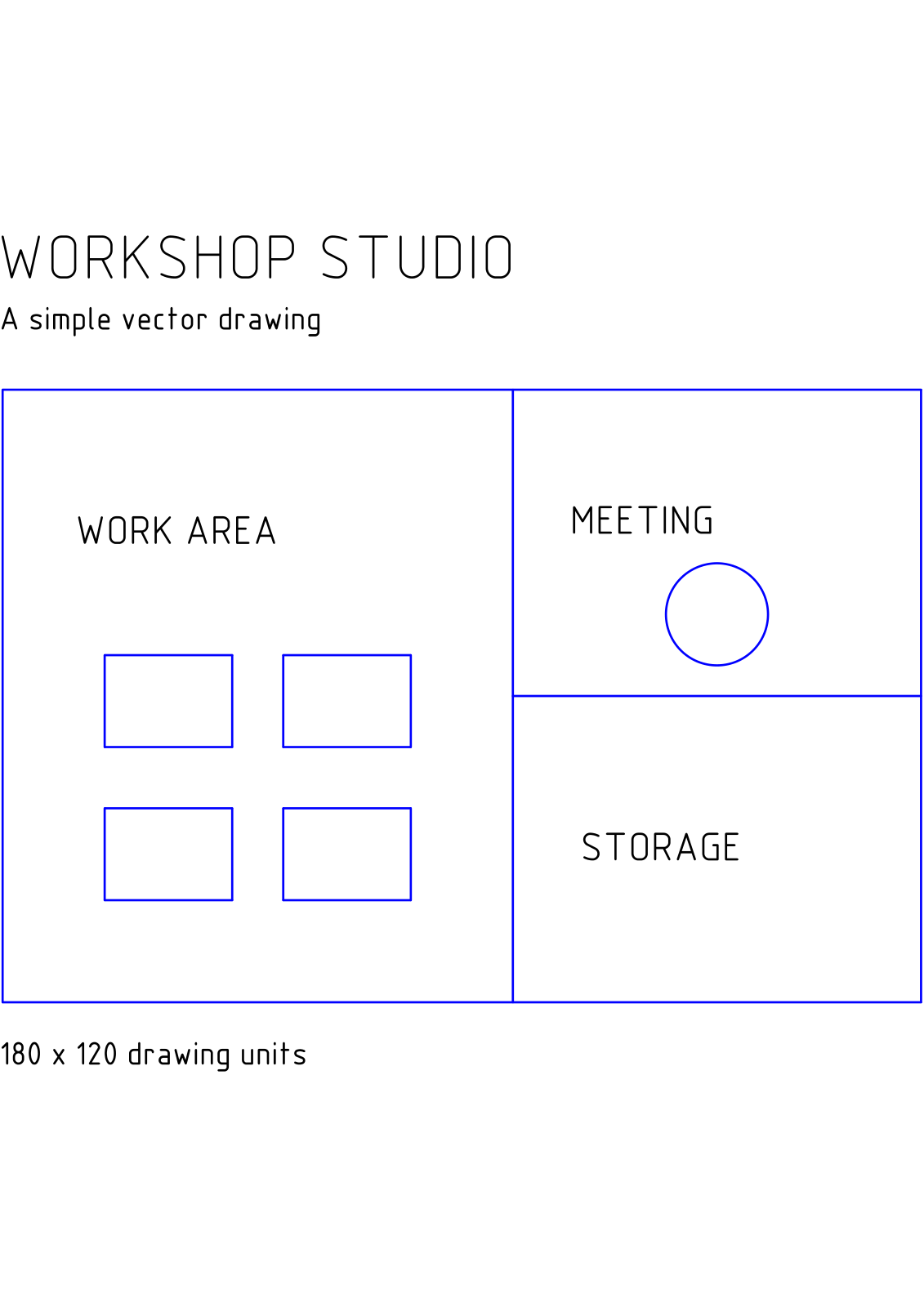
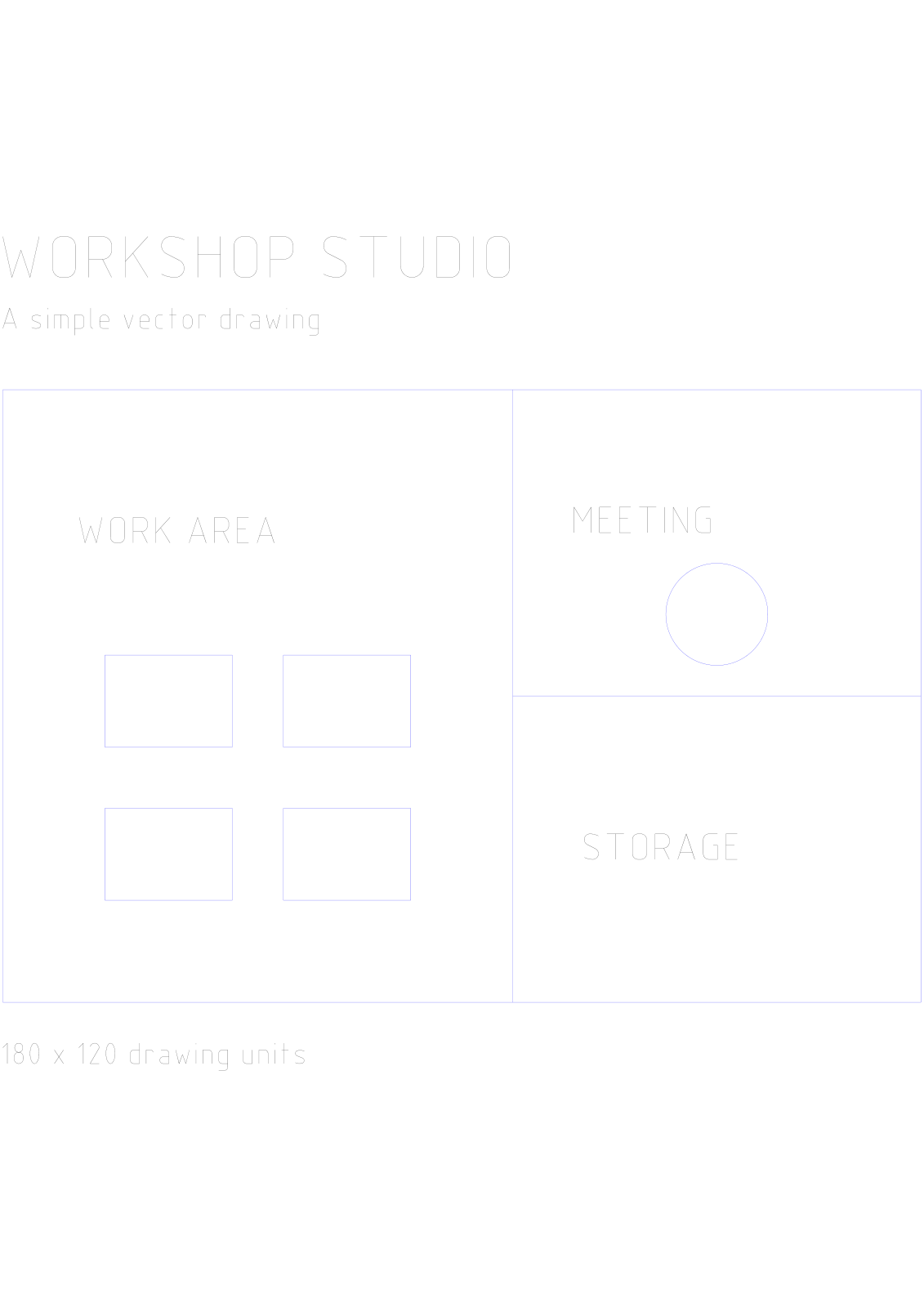

เปิด PDF เป็น DXF เพิ่มไฟล์ PDF และเลือกหน้าที่ต้องการแปลง ตัวอย่างของเราเริ่มต้นด้วยแบบวาดเวกเตอร์หน้าเดียวของสตูดิโอเวิร์กชอปและสร้างไฟล์ DXF หนึ่งไฟล์
เลือกไฟล์ PDF ต้นฉบับที่เหมาะสม
เพิ่มไฟล์ PDF และตรวจสอบตัวอย่างหน้า แบบวาดที่มีเส้นเวกเตอร์และรูปทรงเป็นจุดเริ่มต้นที่เหมาะสมสำหรับเรขาคณิต CAD ที่แก้ไขได้ แผนผังที่สแกนประกอบด้วยพิกเซลและอาจต้องใช้ขั้นตอนการลอกลายแยกต่างหาก
ตัวอย่างประกอบด้วยโครงร่างห้อง โต๊ะทำงาน และพื้นที่ประชุม เก็บไฟล์ PDF ต้นฉบับไว้เพื่อเปรียบเทียบหลังจากนำเข้าผลลัพธ์ไปยังแอปพลิเคชัน CAD ของคุณ
ตั้งค่าหน้าและผลลัพธ์
เครื่องมือนี้ส่งออกเป็น DXF ใช้ PDF เป็น DWG หากผู้รับต้องการไฟล์ DWG แทน
เว้นช่วงหน้าว่างไว้สำหรับทุกหน้า หรือป้อนหน้าที่คุณต้องการ จากนั้นเลือก เริ่ม ตัวอย่างนี้ใช้หน้าเดียวที่มีอยู่
ดาวน์โหลดและตรวจสอบไฟล์ CAD
ดาวน์โหลดผลลัพธ์ หน้าที่เลือกหนึ่งหน้าจะสร้างไฟล์ DXF หนึ่งไฟล์ หลายหน้าจะสร้างไฟล์ ZIP ที่มีแบบวาดแยกกัน แตกไฟล์เก็บถาวรก่อนเปิดไฟล์เหล่านั้น
เปิดแบบวาดในโปรแกรม CAD ของคุณและเปรียบเทียบเส้น ขนาด และข้อความที่สำคัญกับไฟล์ PDF ตรวจสอบขนาดที่ทราบและหน่วยของแบบวาดก่อนนำเรขาคณิตไปใช้ในการออกแบบอื่น
คำถามที่พบบ่อย
ฉันสามารถแปลง PDF หลายหน้าเป็น DXF ได้หรือไม่?
ได้ เลือกหน้าที่ต้องการ แต่ละหน้าจะกลายเป็นแบบวาดแยกต่างหากในไฟล์ ZIP ที่ดาวน์โหลดมา ซึ่งมีประโยชน์เมื่อ PDF มีหลายแผ่น
แบบวาดจะมีมาตราส่วนในโลกแห่งความเป็นจริงที่ถูกต้องโดยอัตโนมัติหรือไม่?
อย่าทึกทักเอาเองว่ามันจะเป็นเช่นนั้น ขนาดหน้า PDF และหน่วย CAD เป็นแนวคิดที่แตกต่างกัน ตรวจสอบขนาดที่ทราบและปรับหน่วยหรือมาตราส่วนของแบบวาดในแอปพลิเคชัน CAD ของคุณเมื่อจำเป็น
ลองใช้กับเอกสารของคุณ
ตรวจสอบผลลัพธ์ จากนั้นบันทึกเวอร์ชันที่คุณต้องการ


