

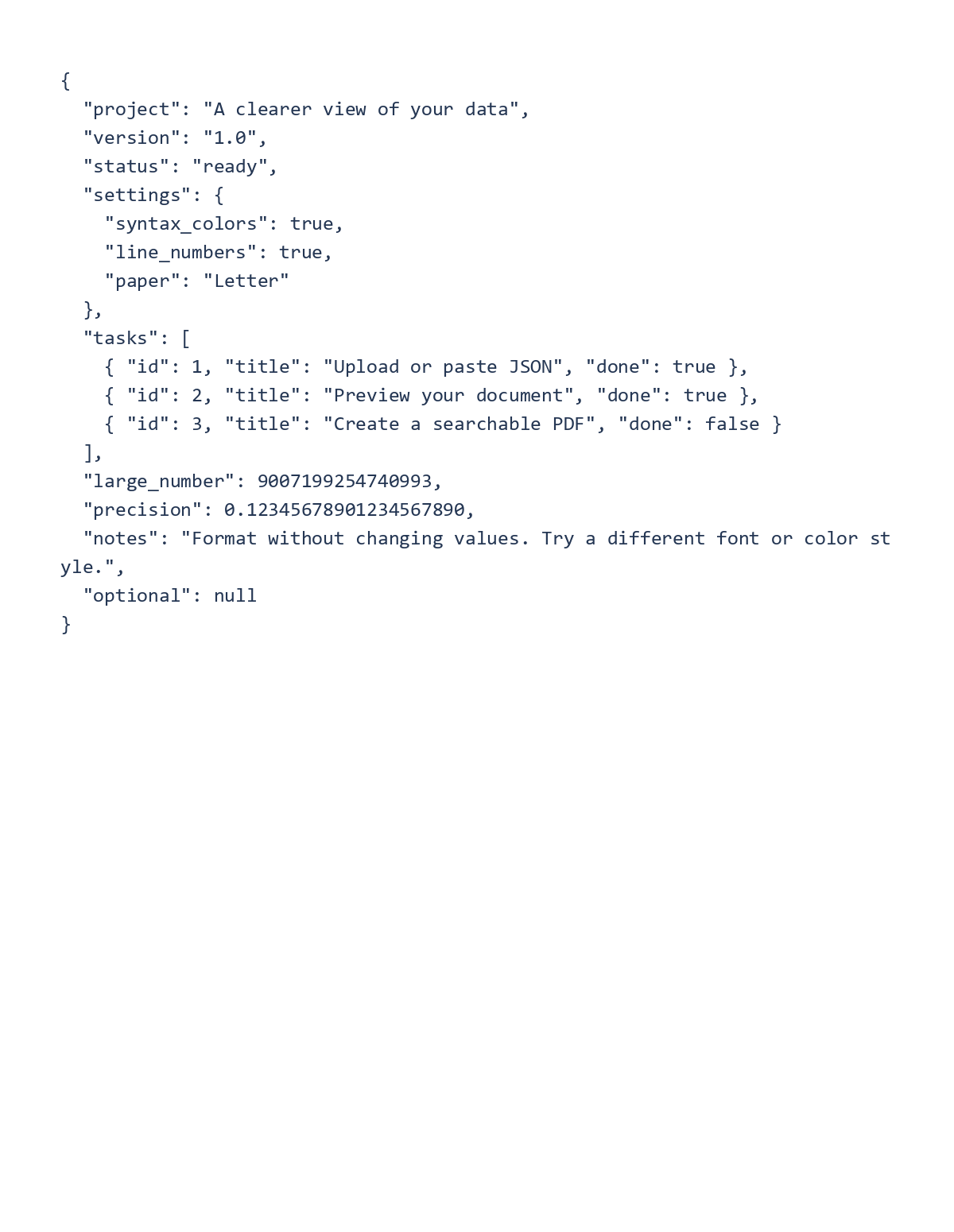
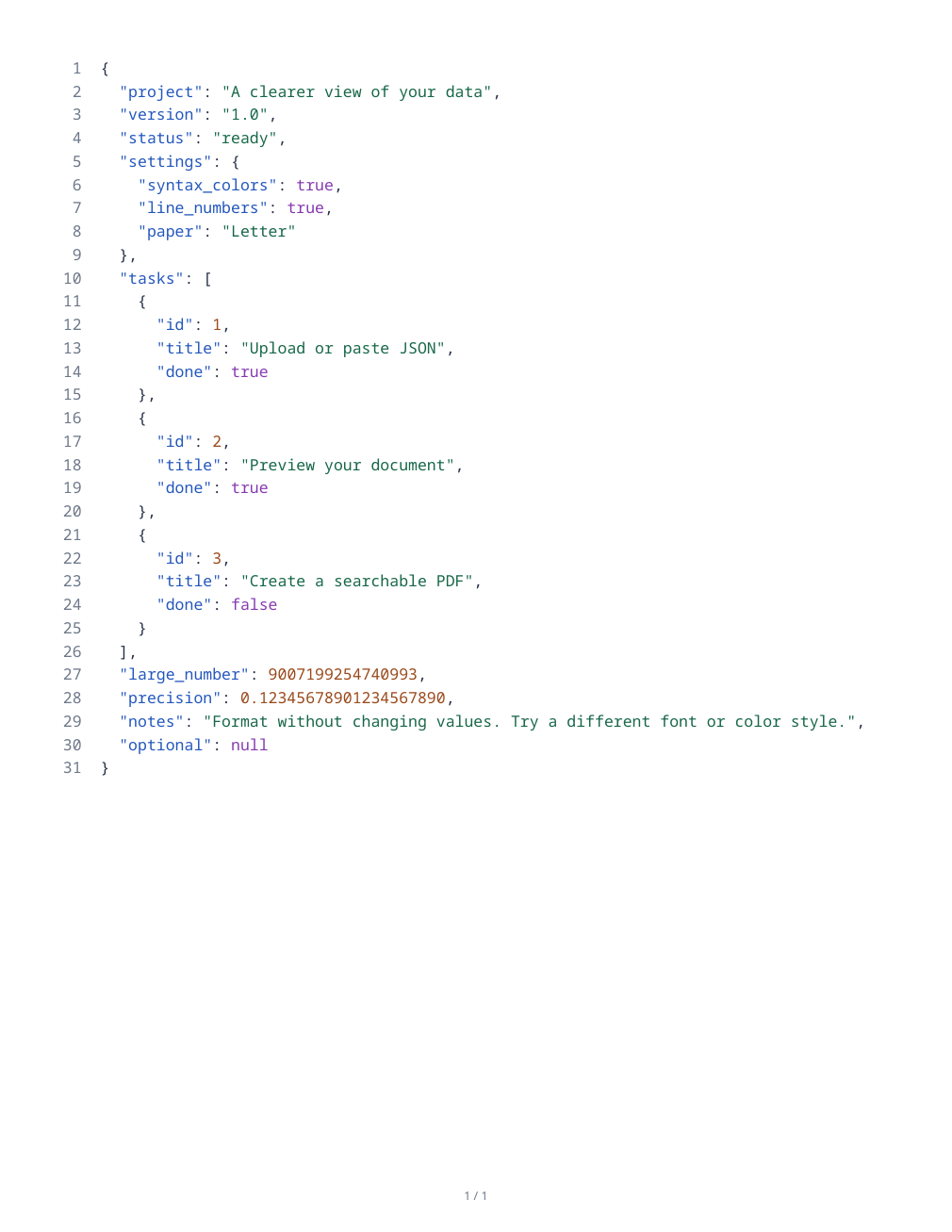

Buksan ang JSON to PDF upang i-print ang naka-istrukturang source bilang isang nababasang dokumento. Ang resulta ay isang source listing; hindi ito isang spreadsheet o awtomatikong dinisenyong report.
Buksan at i-validate ang source
Mag-upload ng JSON file o i-paste ang source sa editor. Suriin ang anumang mensahe ng validation at gamitin ang iniulat na lokasyon ng error upang ayusin ang malformed na content bago mag-export.
Suriin ang mga quotation mark, kuwit, at bracket. Kayang markahan ng editor ang mga duplicate na key; magdesisyon kung sinadya ang mga ito sa iyong source.
Pumili ng formatting at papel
Panatilihin ang Formatted na layout na may two-space indentation para sa isang nababasang listing, o piliin ang As written kapag mahalaga ang orihinal na layout. Binabago ng formatting ang whitespace ng layout sa halip na gawing bagong data model ang mga value.
Ang paunang papel ay Letter portrait na may kalahating pulgadang margin at 10-point na text. Panatilihing naka-enable ang wrapping para sa mahahabang linya, pumili ng mga kulay ng syntax o monochrome na istilo, at suriin ang paginated na preview.
I-export at i-verify ang listing
Piliin ang export action at buksan ang na-download na PDF. Ihambing ang mga kinatawang value, Unicode text, at ang huling record sa source. Suriin kung may mga naputol na linya o hindi inaasahang pagputol ng pahina.
Panatilihin ang orihinal na source file para sa software na nangangailangan ng naka-istrukturang data. Ang PDF listing ay isang kopya na nababasa ng tao at hindi nito pinapalitan ang file na nababasa ng makina.
Mga karaniwang tanong
Maaari bang mawalan ng mga digit ang mahahabang numero habang nagfo-format?
Gumagana ang formatter sa mga source token sa halip na i-convert ang mga numero sa floating-point values. Gayunpaman, suriin pa rin ang mahahalagang identifier at numero sa naka-save na dokumento.
Maaari ko bang panatilihin ang orihinal na layout ng source?
Piliin ang As written at suriin ang line wrapping. Ang lapad ng papel ay nakakaapekto pa rin sa kung paano magkakasya ang mahahabang linya sa pahina ng PDF.
Subukan ito sa iyong dokumento
Suriin ang resulta, pagkatapos ay i-save ang bersyon na kailangan mo.


