

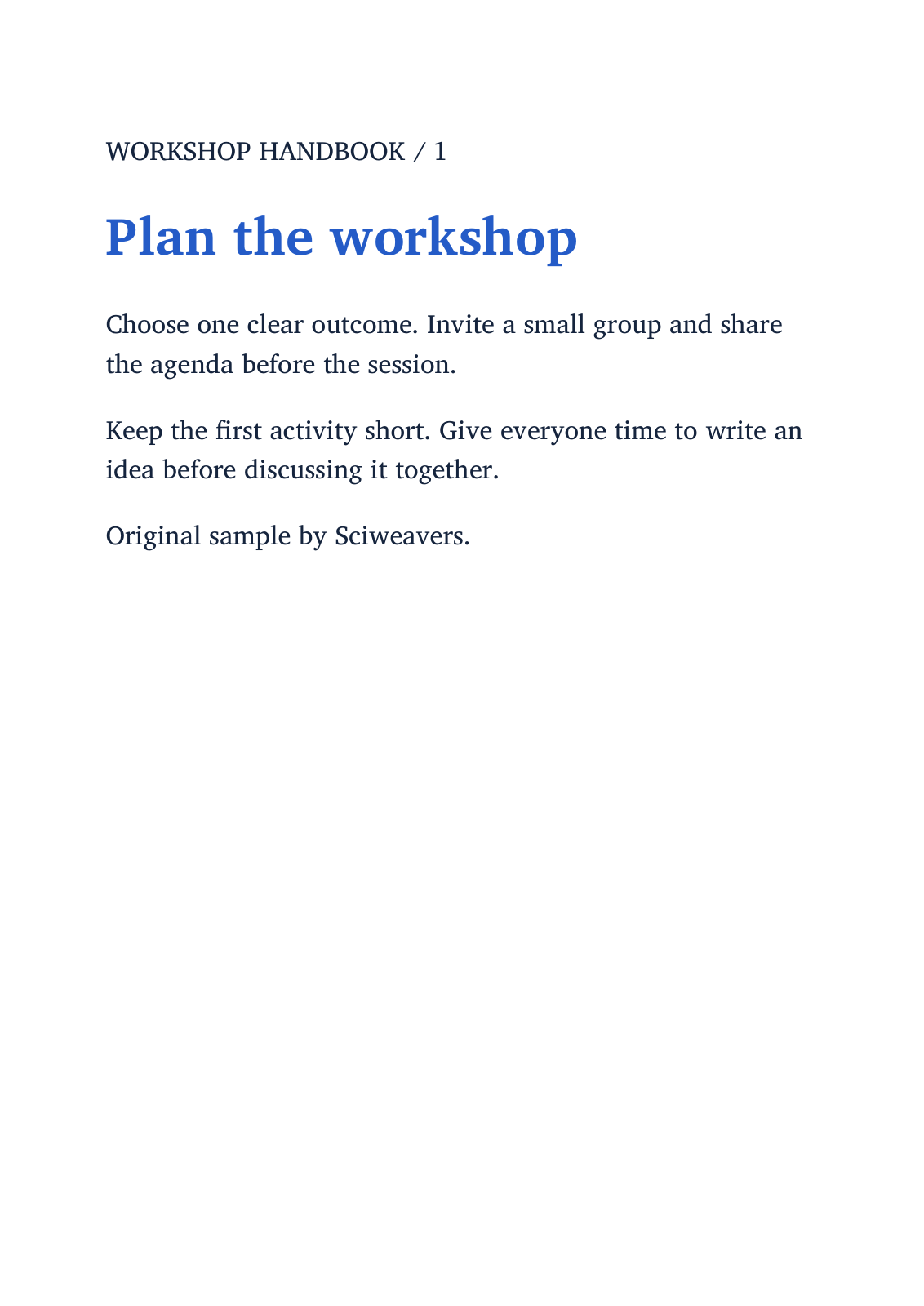
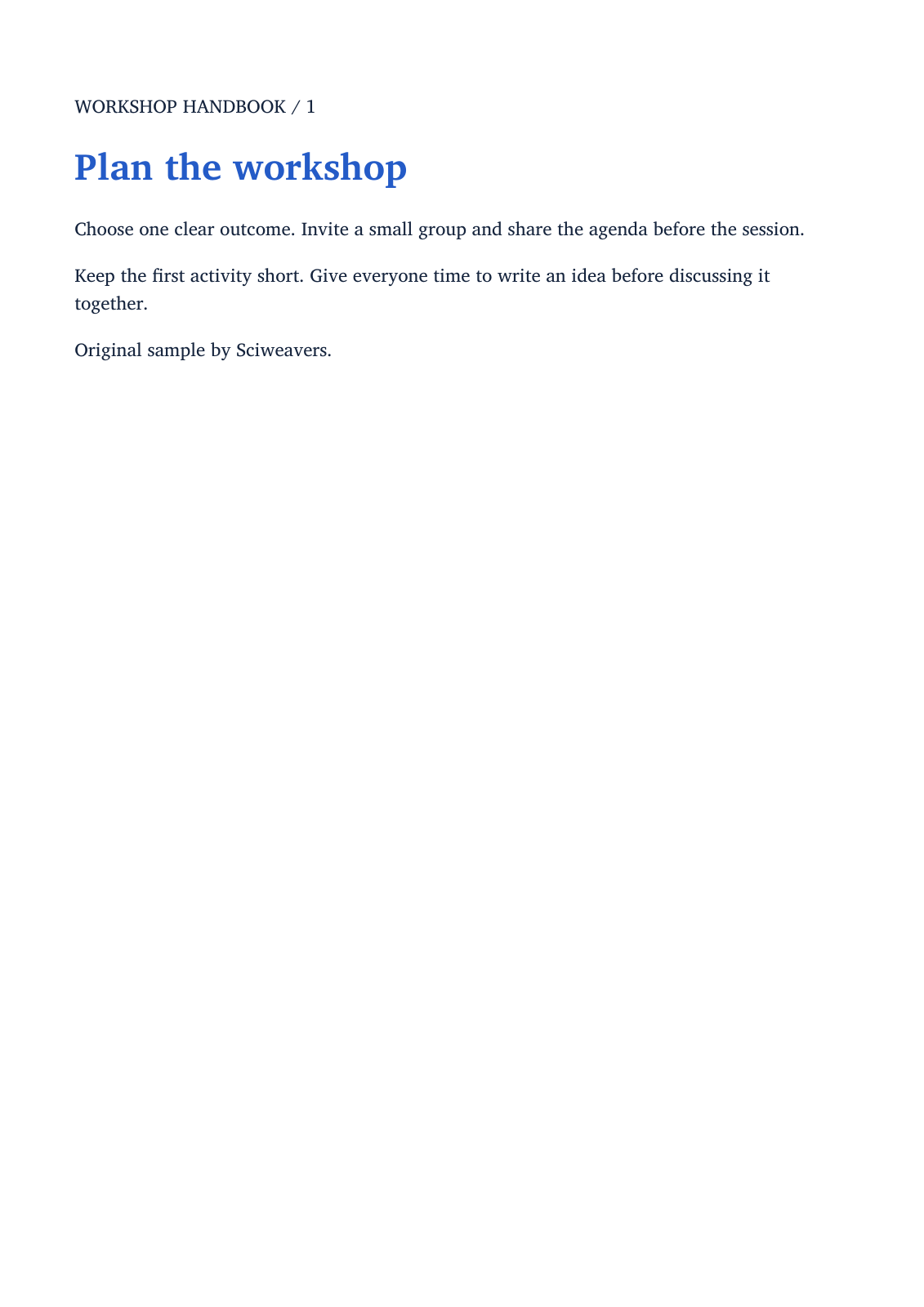

E-kitabı PDF'e dönüştür aracını açın, kitabınızı seçin ve PDF sayfa düzenini ayarlayın. Örneğimizde orijinal iki bölümlü bir EPUB atölye el kitabı kullanılıyor ve iki adet A4 sayfa oluşturuluyor.
Kitabı seçin
Desteklenen bir kitap ekleyin. Araç EPUB formatını kabul eder ve dönüştürücüleri mevcut olduğunda diğer e-kitap formatlarını da sunar. Bu kılavuz, iki bölümlü bir el kitabı ile EPUB yolunu doğrular.
Bölüm sırasını, çizimleri ve özel biçimlendirmeyi dönüştürülen PDF ile karşılaştırabilmek için kaynak kitabı saklayın.
Sayfa ve düzen yöntemini seçin
Örneği yeniden oluşturmak için Kağıt boyutu altından bir 4 seçin ve dikey yönlendirmeyi kullanın. Özel sayfa boyutu seçeneğini yalnızca belirli bir genişliğe ve yüksekliğe ihtiyaç duyduğunuzda etkinleştirin; bu boyutlar inç cinsinden girilir.
Bu EPUB örneği için İşleme motoru altında Hızlı düzen seçeneğini koruyun. O dönüştürücü mevcut olduğunda Calibre de sunulur. Özel EPUB'dan PDF'e aracı, ek EPUB düzeni seçenekleri sunar.
Tüm bölümleri dönüştürün ve inceleyin
Başlat seçeneğini belirleyin ve PDF'i indirin. Dosyayı açın ve bölüm sırasını, başlıkları, sayfa sonlarını, görselleri ve küçük metinleri kontrol edin. İki bölümümüz iki adet A4 sayfasına dönüşüyor.
Yeniden düzenlenebilir bir kitap, seçilen sayfa genişliğine uyum sağlar; bu nedenle PDF sayfa sayısı, bir e-kitap okuyucuda görüntülenenden farklı olabilir. Düzen uygun değilse, kağıt veya mevcut düzen seçeneğini ayarlayın ve yeni çıktıyı karşılaştırın.
Sıkça sorulan sorular
PDF neden okuyucumdan farklı bir sayfa sayısına sahip?
Yeniden düzenlenebilir bir e-kitabın tek bir sabit sayfa sayısı yoktur. Okuyucu genişliği, yazı tipi boyutu ve seçilen PDF kağıt boyutu, her sayfaya ne kadar metnin sığacağını etkiler.
Özel bir kağıt boyutu kullanabilir miyim?
Evet. Özel sayfa boyutu seçeneğini etkinleştirin ve genişlik ile yüksekliği inç cinsinden girin. Özellikle çizimleri, tabloları ve uzun satırları kontrol ederek sonucu inceleyin.
Belgenizle deneyin
Sonucu inceleyin, ardından ihtiyacınız olan sürümü kaydedin.


