

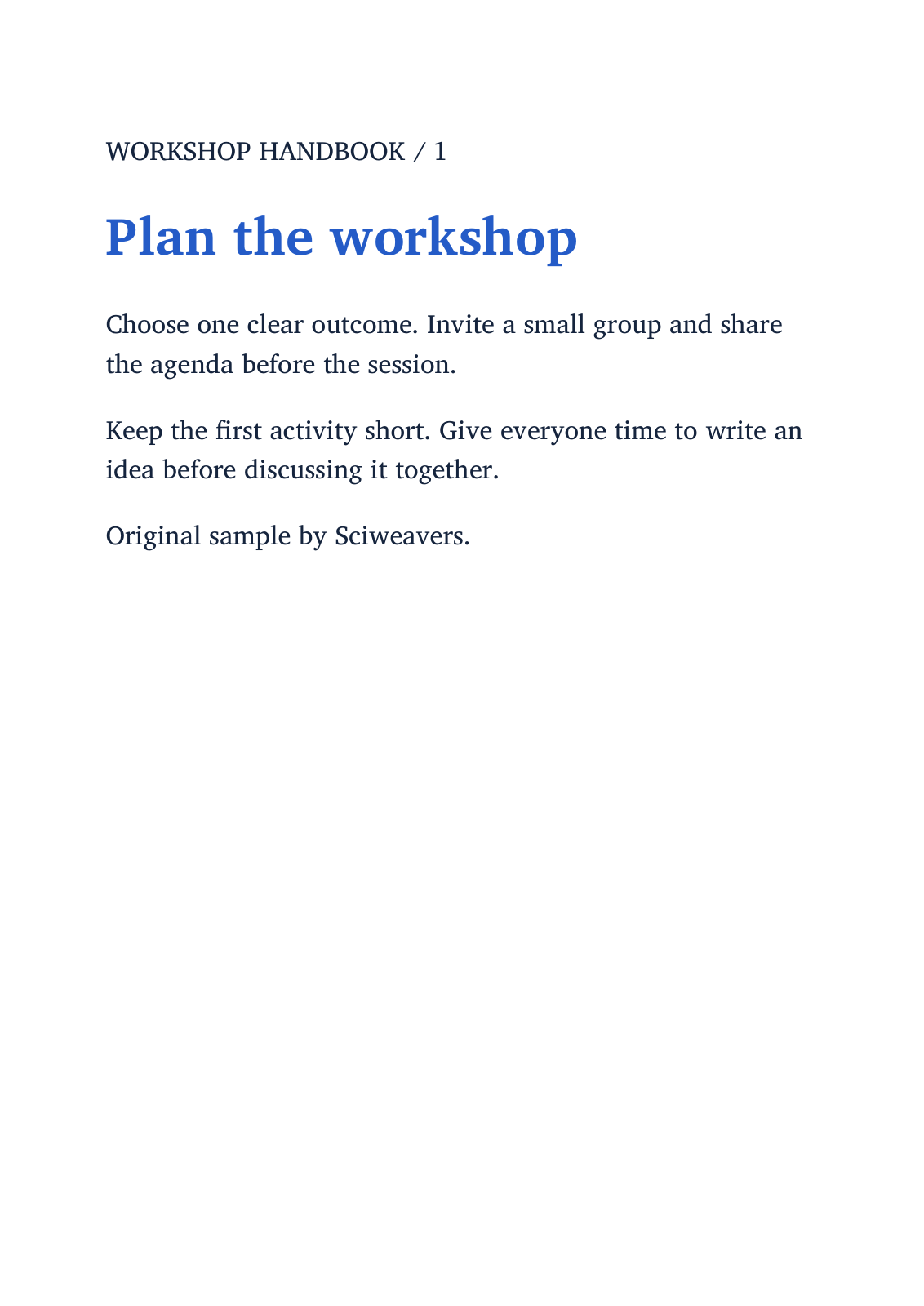
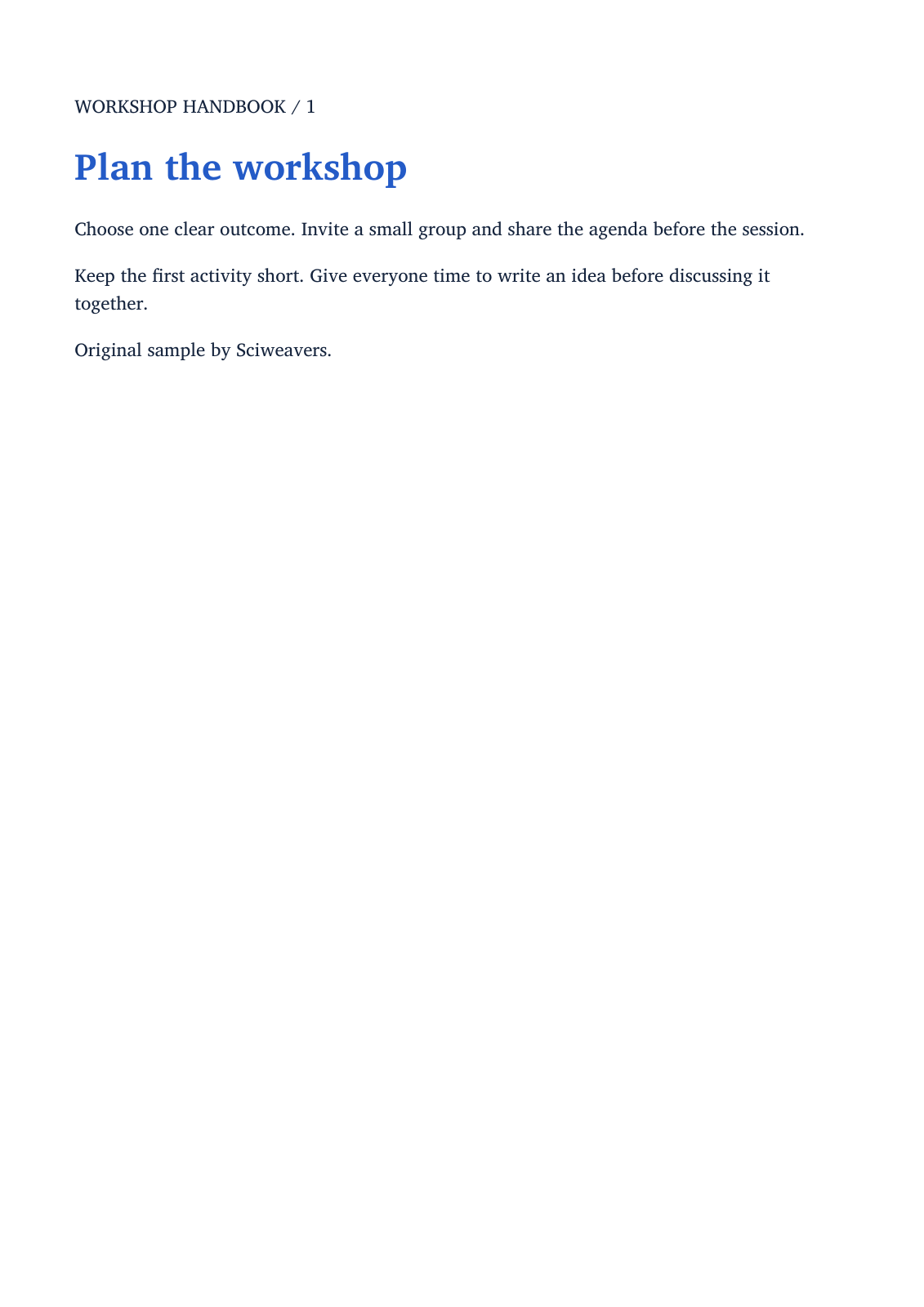

Open Ebook naar PDF, kies je boek en stel de PDF-paginalay-out in. Ons voorbeeld gebruikt een origineel werkboek in EPUB-formaat met twee hoofdstukken en produceert twee A4-pagina's.
Kies het boek
Voeg één ondersteund boek toe. De tool accepteert EPUB en biedt andere ebook-formaten aan waarvoor converters beschikbaar zijn. Deze handleiding verifieert het EPUB-pad met een handboek van twee hoofdstukken.
Bewaar het bronboek zodat je de hoofdstukvolgorde, illustraties en speciale opmaak kunt vergelijken met de geconverteerde PDF.
Kies de pagina en lay-outmethode
Kies A4 onder Papierformaat en staande oriëntatie om het voorbeeld na te bootsen. Schakel Aangepast paginaformaat alleen in wanneer je een specifieke breedte en hoogte nodig hebt; deze afmetingen worden ingevoerd in inches.
Houd Snelle lay-out onder Rendering-engine voor dit EPUB-voorbeeld. Calibre wordt ook aangeboden wanneer die converter beschikbaar is. De speciale EPUB naar PDF-tool biedt extra EPUB-lay-outkeuzes.
Converteer en controleer alle hoofdstukken
Kies Start en download de PDF. Open deze en controleer de hoofdstukvolgorde, koppen, pagina-einden, afbeeldingen en kleine tekst. Onze twee hoofdstukken worden twee A4-pagina's.
Een reflowable boek past zich aan de gekozen paginabreedte aan, dus het aantal PDF-pagina's kan afwijken van wat een ebook-lezer weergaf. Als de lay-out niet geschikt is, pas dan het papier of de beschikbare lay-outoptie aan en vergelijk de nieuwe uitvoer.
Veelgestelde vragen
Waarom heeft de PDF een ander aantal pagina's dan mijn lezer?
Een reflowable ebook heeft geen enkel vast paginatotaal. De breedte van de lezer, de lettergrootte en het gekozen PDF-papierformaat beïnvloeden hoeveel tekst er op elke pagina past.
Kan ik een aangepast papierformaat gebruiken?
Ja. Schakel Aangepast paginaformaat in en voer de breedte en hoogte in inches in. Controleer het resultaat, vooral illustraties, tabellen en lange regels.
Probeer het met jouw document
Controleer het resultaat en sla vervolgens de versie op die je nodig hebt.


