

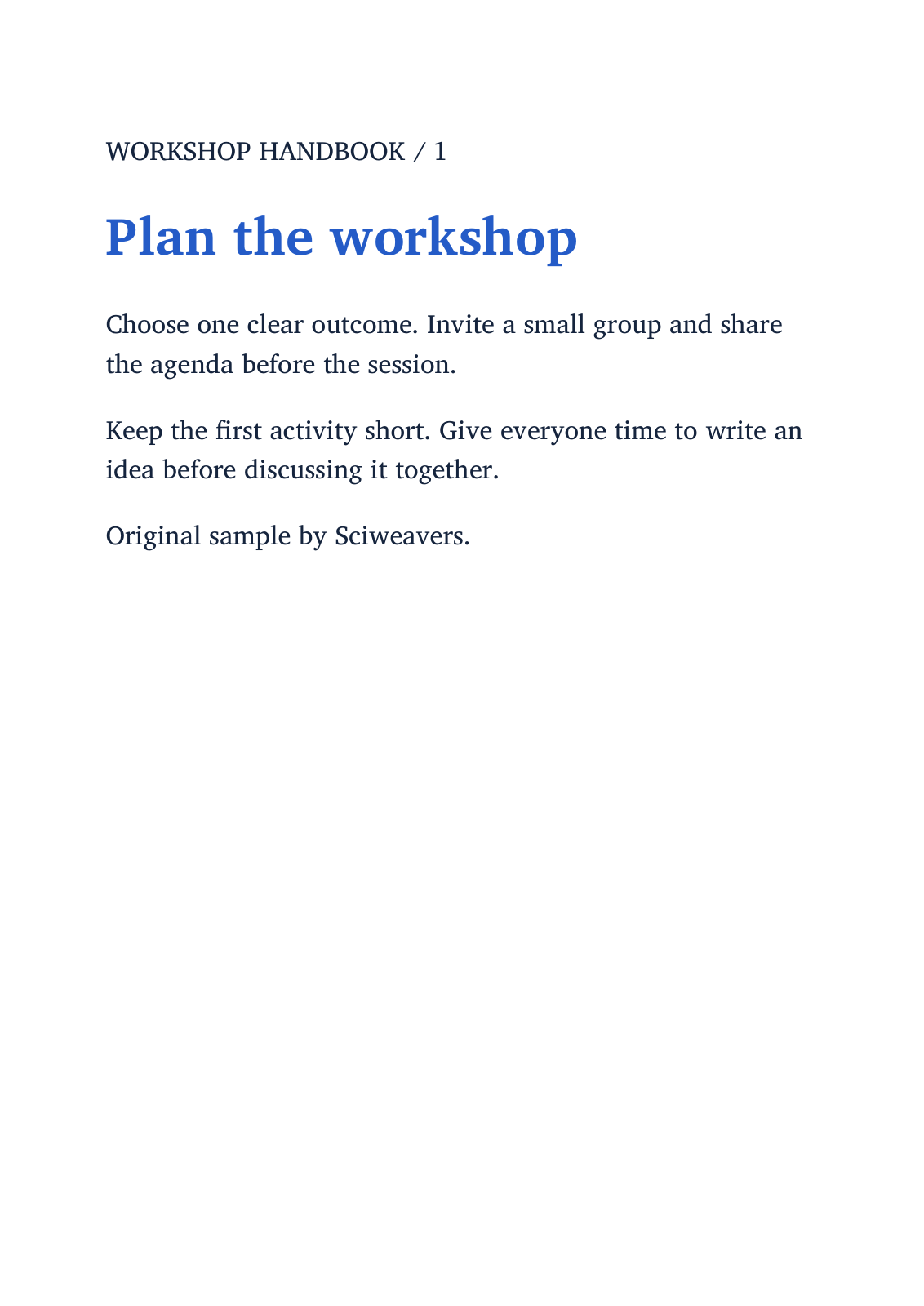
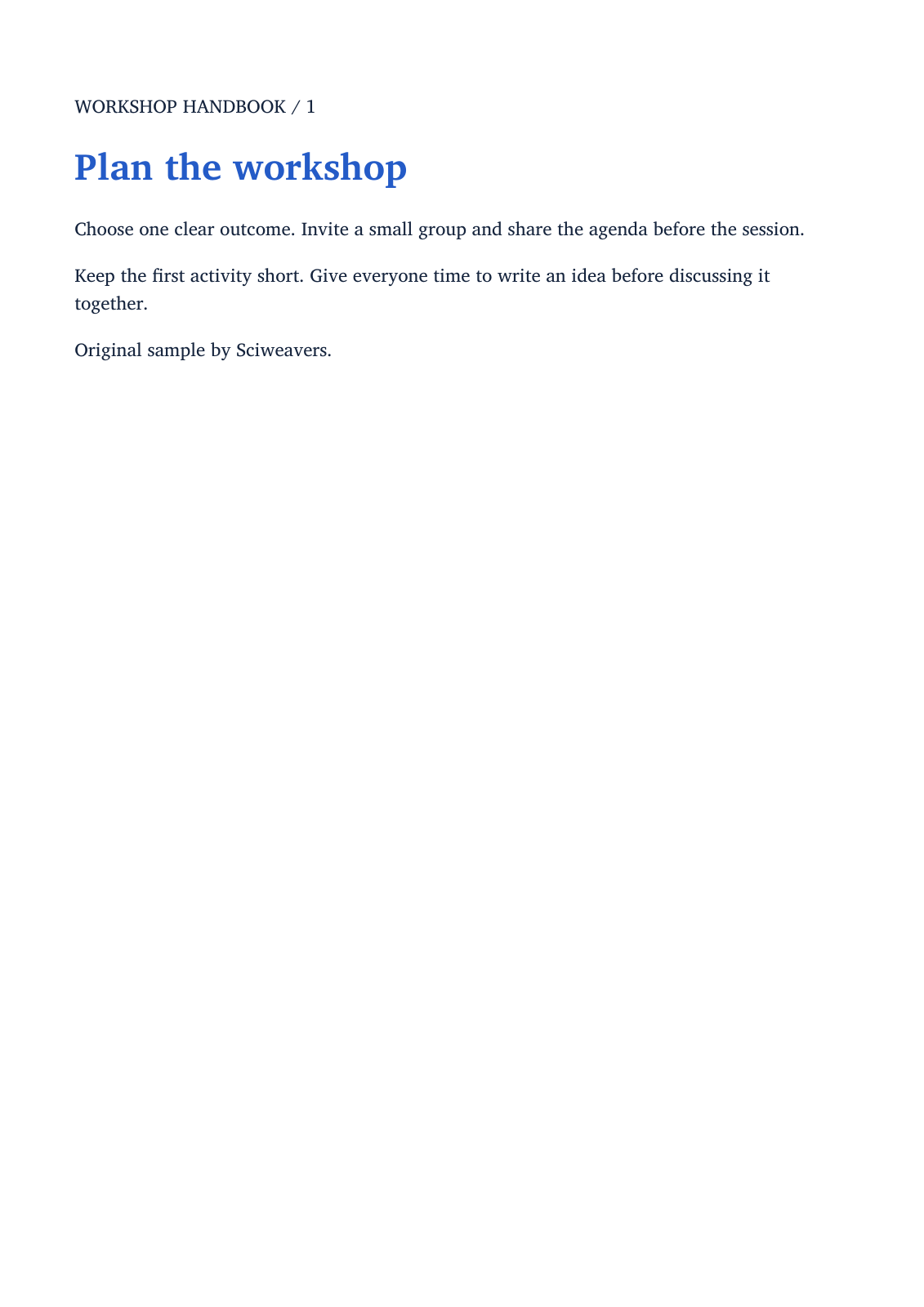

Avaa Ebook to PDF, valitse kirjasi ja määritä PDF-sivun asettelu. Esimerkissämme käytetään alkuperäistä kaksilukuista EPUB-työkirjaa, josta syntyy kaksi A4-sivua.
Valitse kirja
Lisää yksi tuettu kirja. Työkalu hyväksyy EPUB-tiedostot ja tarjoaa muita e-kirjamuotoja, kun niiden muuntimet ovat saatavilla. Tämä läpikäynti varmistaa EPUB-polun kaksilukuisen käsikirjan avulla.
Pidä lähdekirja tallessa, jotta voit verrata lukujen järjestystä, kuvitusta ja erityismuotoilua muunnettuun PDF-tiedostoon.
Valitse sivu ja asettelutapa
Valitse A4 kohdasta Paper size ja pystysuuntainen asettelu toistaaksesi esimerkin. Ota Custom page size käyttöön vain, kun tarvitset tietyn leveyden ja korkeuden; nämä mitat syötetään tuumina.
Pidä Fast layout kohdassa Rendering engine tätä EPUB-esimerkkiä varten. Calibre on myös tarjolla, kun kyseinen muunnin on saatavilla. Erillinen EPUB to PDF -työkalu tarjoaa lisää EPUB-asetteluvaihtoehtoja.
Muunna ja tarkista kaikki luvut
Valitse Start ja lataa PDF. Avaa se ja tarkista lukujen järjestys, otsikot, sivunvaihdot, kuvat ja pieni teksti. Kahdesta luvustamme tulee kaksi A4-sivua.
Uudelleenmuotoiltava kirja mukautuu valittuun sivun leveyteen, joten sen PDF-sivumäärä voi poiketa e-kirjan lukulaitteen näyttämästä. Jos asettelu ei ole sopiva, säädä paperikokoa tai käytettävissä olevaa asetteluvaihtoehtoa ja vertaa uutta tulosta.
Yleisiä kysymyksiä
Miksi PDF-tiedostossa on eri määrä sivuja kuin lukulaitteessani?
Uudelleenmuotoiltavalla e-kirjalla ei ole yhtä kiinteää sivumäärää. Lukijan leveys, fonttikoko ja valittu PDF-paperikoko vaikuttavat siihen, kuinka paljon tekstiä yhdelle sivulle mahtuu.
Voinko käyttää mukautettua paperikokoa?
Kyllä. Ota käyttöön Custom page size ja syötä leveys ja korkeus tuumina. Tarkista tulos, erityisesti kuvitukset, taulukot ja pitkät rivit.
Kokeile sitä asiakirjallasi
Tarkista tulos ja tallenna sitten tarvitsemasi versio.


