

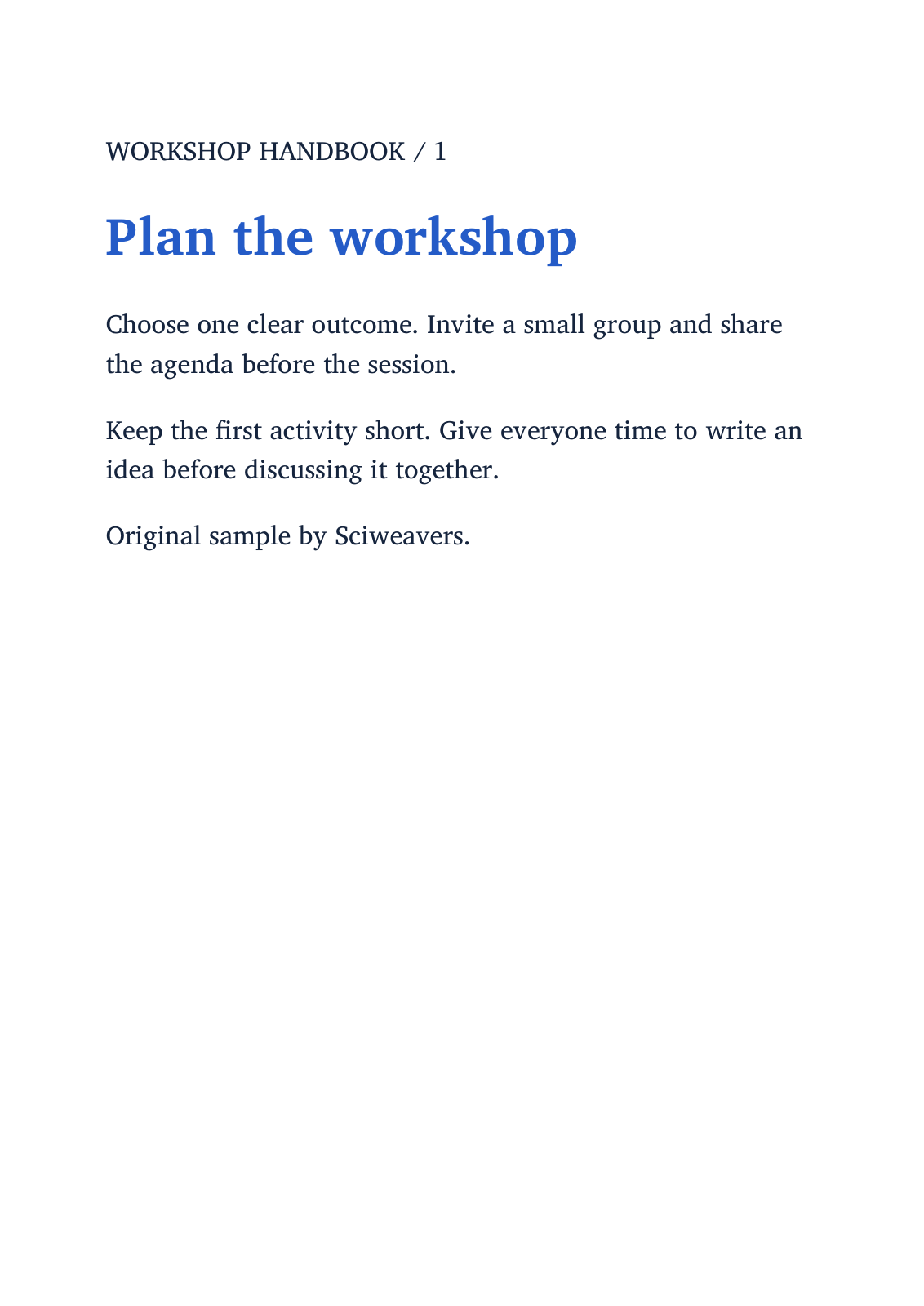
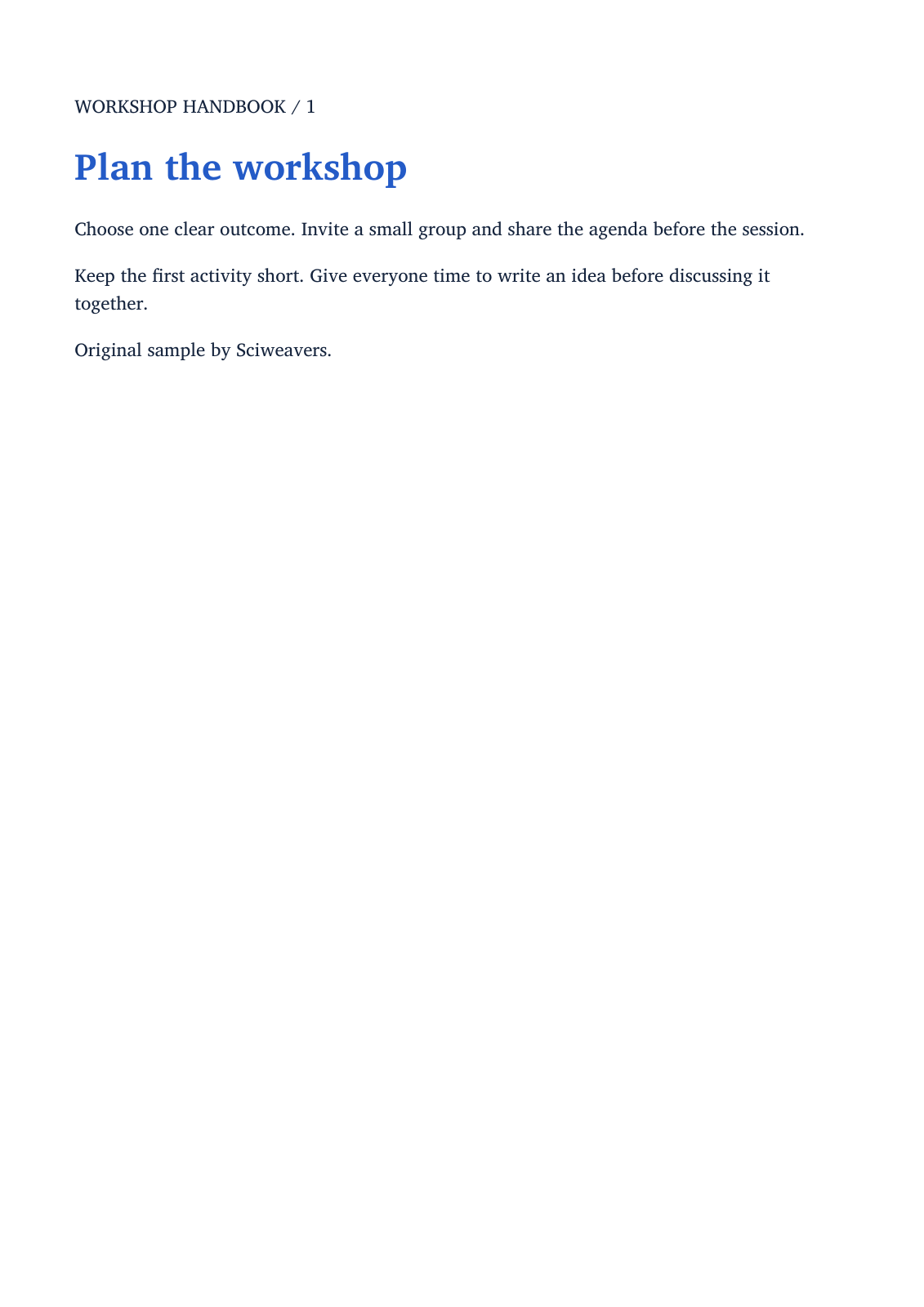

Åpne E-bok til PDF, velg boken din og angi PDF-sideoppsettet. Vårt eksempel bruker en original EPUB-håndbok med to kapitler og produserer to A4-sider.
Velg boken
Legg til én støttet bok. Verktøyet godtar EPUB og tilbyr andre e-bokformater der konverteringsverktøy er tilgjengelige. Denne gjennomgangen bekrefter EPUB-banen med en håndbok i to kapitler.
Behold kildeboken slik at du kan sammenligne kapittelrekkefølge, illustrasjoner og spesiell formatering med den konverterte PDF-en.
Velg side- og layoutmetode
Velg A4 under Papirstørrelse og stående orientering for å gjenskape eksemplet. Aktiver Egendefinert sidestørrelse kun når du trenger en spesifikk bredde og høyde; disse dimensjonene oppgis i tommer.
Behold Rask layout under Gjengivelsesmotor for dette EPUB-eksemplet. Calibre tilbys også når den konverteren er tilgjengelig. Det dedikerte EPUB til PDF-verktøyet gir flere valg for EPUB-layout.
Konverter og se gjennom alle kapitler
Velg Start og last ned PDF-en. Åpne den og sjekk kapittelrekkefølge, overskrifter, sideskift, bilder og liten tekst. Våre to kapitler blir til to A4-sider.
En flytende bok tilpasser seg den valgte sidebredden, så sidetallet i PDF-en kan avvike fra det en e-bokleser viste. Hvis layouten er uegnet, juster papiret eller tilgjengelig layoutalternativ og sammenlign det nye resultatet.
Vanlige spørsmål
Hvorfor har PDF-en et annet antall sider enn leseren min?
En flytende e-bok har ikke et fast sidetall. Leserbredde, skriftstørrelse og den valgte PDF-papirstørrelsen påvirker hvor mye tekst som får plass på hver side.
Kan jeg bruke en egendefinert papirstørrelse?
Ja. Aktiver Egendefinert sidestørrelse og skriv inn bredde og høyde i tommer. Se gjennom resultatet, spesielt illustrasjoner, tabeller og lange linjer.
Prøv det med dokumentet ditt
Se gjennom resultatet, og lagre deretter versjonen du trenger.


