

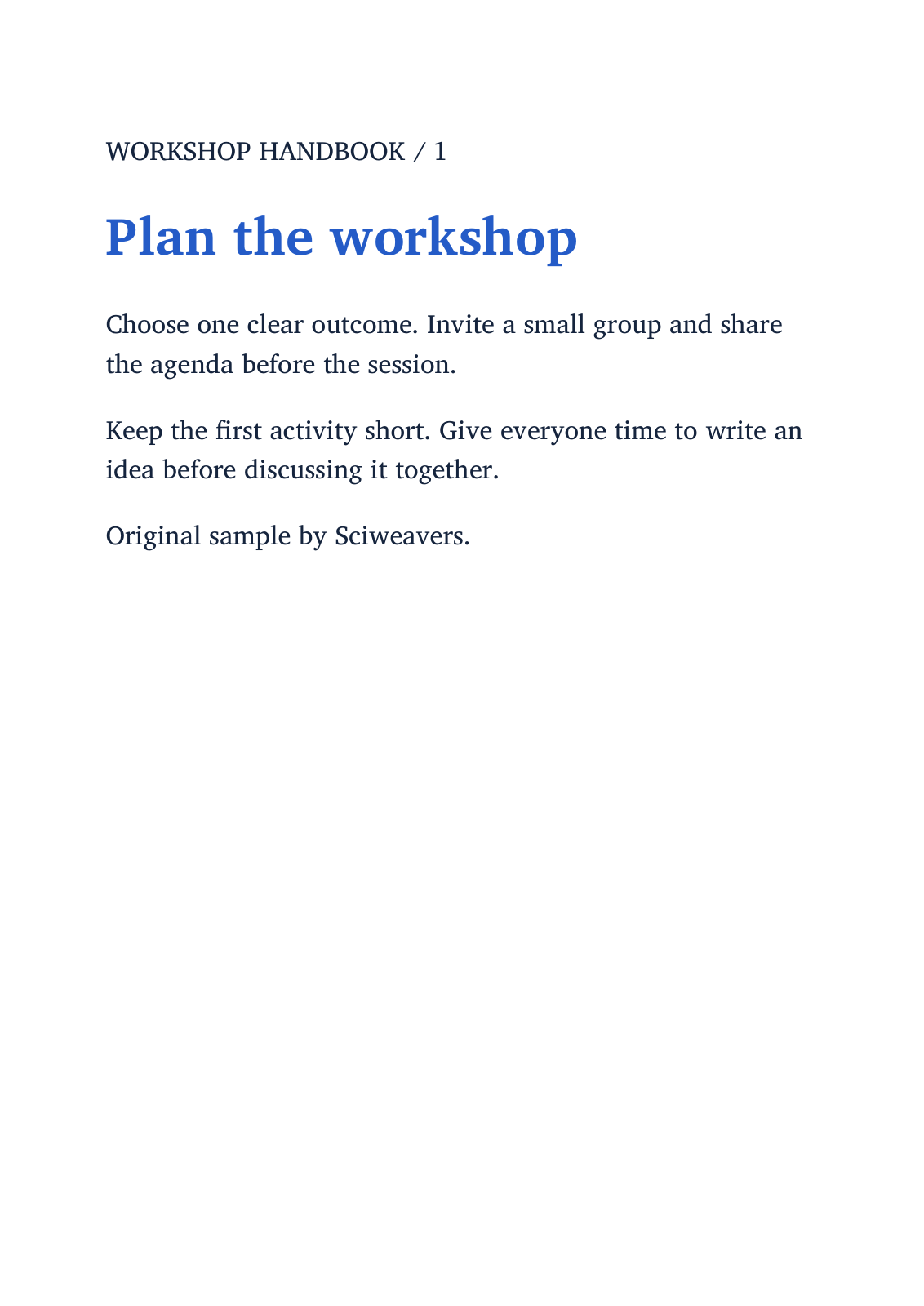
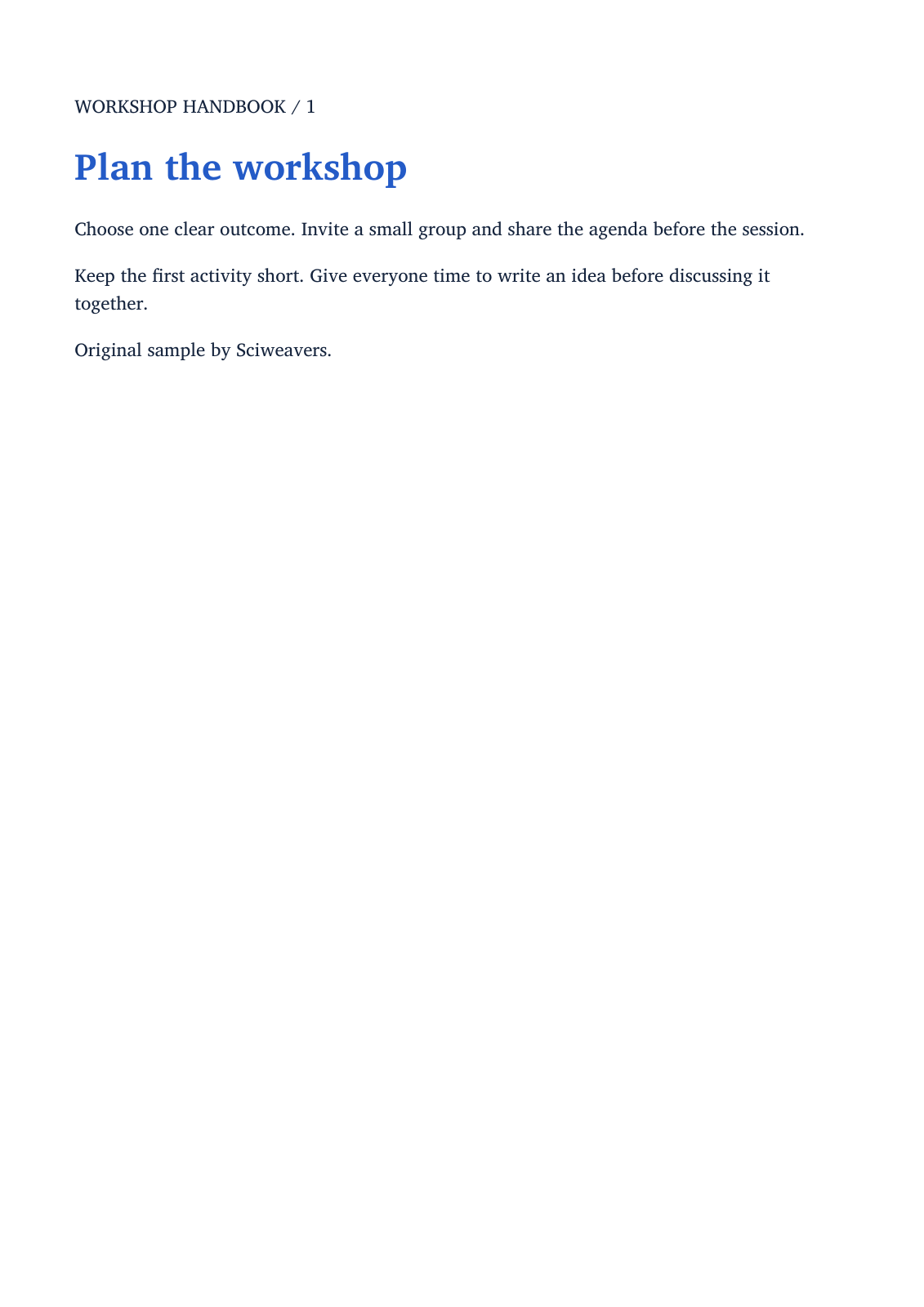

打开 电子书转 PDF,选择您的书籍并设置 PDF 页面布局。我们的示例使用了一本包含两个章节的原始 EPUB 工作手册,并生成了两页 A4 页面。
01
选择书籍
添加一本支持的书籍。该工具接受 EPUB,并在转换器可用时提供其他电子书格式。本演练通过一本两章的手册验证了 EPUB 转换路径。
保留源书籍,以便您可以将章节顺序、插图和特殊格式与转换后的 PDF 进行比较。
02
选择页面和布局方式
在 纸张尺寸下选择 A4 和纵向以重现该示例。仅在需要特定宽度和高度时启用 自定义页面尺寸;这些尺寸以英寸为单位输入。
对于此 EPUB 示例,请在 渲染引擎下保留 快速布局。当转换器可用时,也提供 Calibre。专用的 EPUB 转 PDF 工具提供了额外的 EPUB 布局选择。
03
转换并检查所有章节
选择 开始并下载 PDF。打开它并检查章节顺序、标题、分页符、图像和小文本。我们的两个章节变成了两页 A4 页面。
可重排书籍会适应所选的页面宽度,因此其 PDF 页数可能与电子书阅读器显示的页数不同。如果布局不合适,请调整纸张或可用的布局选项并比较新的输出。
常见问题
为什么 PDF 的页数与我的阅读器不同?
可重排电子书没有固定的页数。阅读器宽度、字体大小和所选的 PDF 纸张尺寸会影响每页容纳的文本量。
我可以使用自定义纸张尺寸吗?
是的。启用 自定义页面尺寸并以英寸为单位输入宽度和高度。检查结果,特别是插图、表格和长行。
轮到你了
打开电子书转 PDF 用您的文档尝试一下
检查结果,然后保存您需要的版本。


