

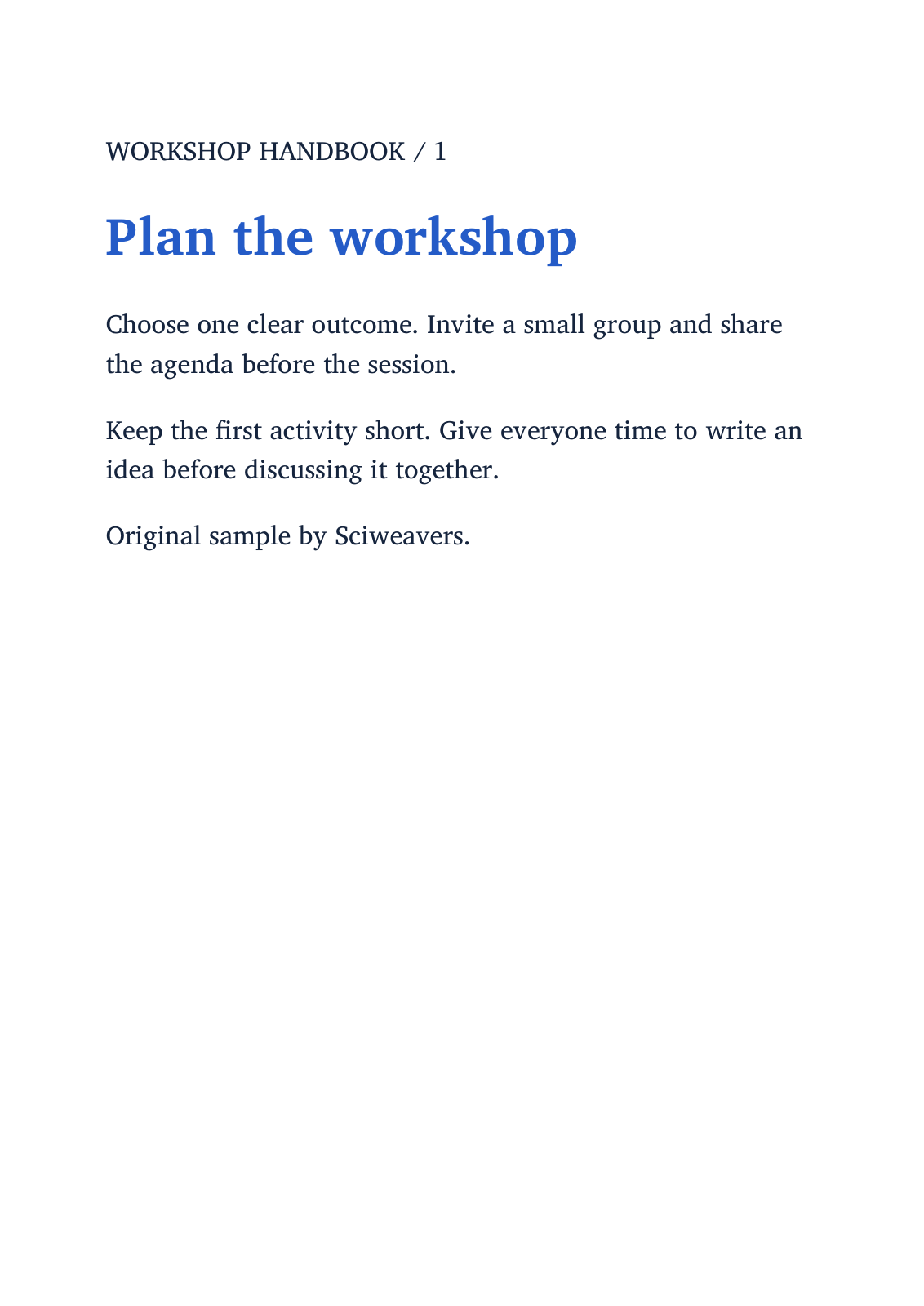
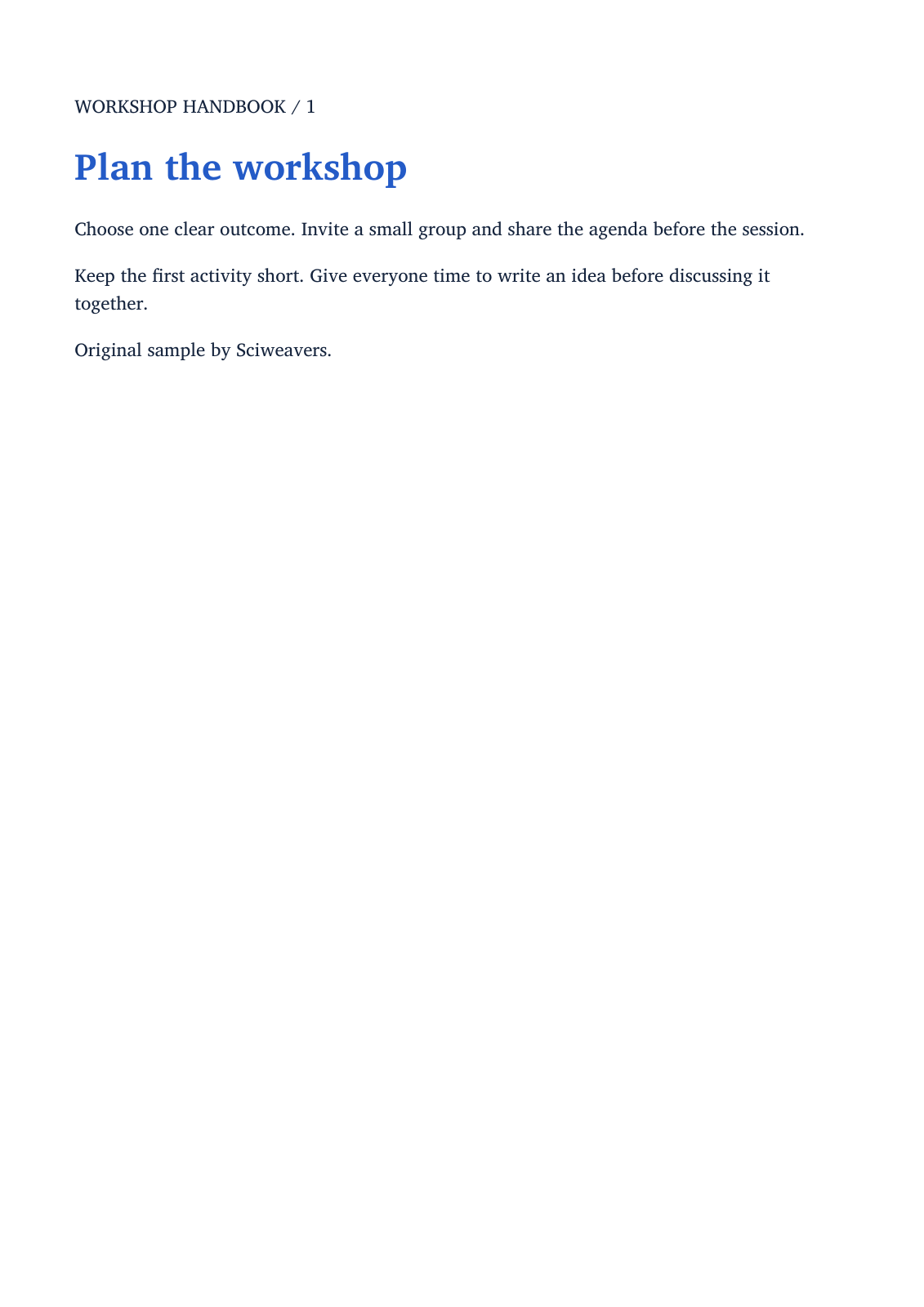

Ebook to PDF খুলুন, আপনার বইটি নির্বাচন করুন এবং পিডিএফ পৃষ্ঠার লেআউট সেট করুন। আমাদের উদাহরণে একটি মূল দুই-অধ্যায়ের EPUB ওয়ার্কশপ হ্যান্ডবুক ব্যবহার করা হয়েছে এবং দুটি A4 পৃষ্ঠা তৈরি করা হয়েছে।
বইটি নির্বাচন করুন
একটি সমর্থিত বই যোগ করুন। টুলটি EPUB গ্রহণ করে এবং অন্যান্য ইবুক ফরম্যাট অফার করে যেখানে তাদের কনভার্টার উপলব্ধ। এই নির্দেশিকাটি একটি দুই-অধ্যায়ের হ্যান্ডবুকের মাধ্যমে EPUB পাথ যাচাই করে।
সোর্স বইটি সাথে রাখুন যাতে আপনি অধ্যায়ের ক্রম, চিত্র এবং বিশেষ ফরম্যাটিংয়ের সাথে রূপান্তরিত পিডিএফ-এর তুলনা করতে পারেন।
পৃষ্ঠা এবং লেআউট পদ্ধতি নির্বাচন করুন
উদাহরণটি পুনরায় তৈরি করতে Paper size-এর অধীনে A4 এবং পোর্ট্রেট ওরিয়েন্টেশন নির্বাচন করুন। শুধুমাত্র যখন আপনার নির্দিষ্ট প্রস্থ এবং উচ্চতার প্রয়োজন হয় তখনই Custom page size সক্ষম করুন; সেই মাত্রাগুলো ইঞ্চিতে লিখতে হয়।
এই EPUB উদাহরণের জন্য Rendering engine-এর অধীনে Fast layout রাখুন। যখন কনভার্টার উপলব্ধ থাকে তখন ক্যালিব্রে (Calibre)-ও অফার করা হয়। ডেডিকেটেড EPUB to PDF টুলটি অতিরিক্ত EPUB লেআউট পছন্দ প্রদান করে।
রূপান্তর করুন এবং সমস্ত অধ্যায় পর্যালোচনা করুন
Start নির্বাচন করুন এবং পিডিএফ ডাউনলোড করুন। এটি খুলুন এবং অধ্যায়ের ক্রম, শিরোনাম, পেজ ব্রেক, ছবি এবং ছোট টেক্সট পরীক্ষা করুন। আমাদের দুটি অধ্যায় দুটি A4 পৃষ্ঠায় পরিণত হয়েছে।
একটি রিফ্লোযোগ্য বই নির্বাচিত পৃষ্ঠার প্রস্থের সাথে খাপ খাইয়ে নেয়, তাই এর পিডিএফ পৃষ্ঠা সংখ্যা ইবুক রিডারে যা প্রদর্শিত হয়েছিল তার থেকে আলাদা হতে পারে। যদি লেআউটটি উপযুক্ত না হয়, তবে কাগজের আকার বা উপলব্ধ লেআউট বিকল্পটি সামঞ্জস্য করুন এবং নতুন আউটপুটটি তুলনা করুন।
সাধারণ প্রশ্নাবলী
পিডিএফ-এ আমার রিডারের চেয়ে আলাদা সংখ্যক পৃষ্ঠা কেন?
একটি রিফ্লোযোগ্য ইবুকের কোনো নির্দিষ্ট পৃষ্ঠা সংখ্যা থাকে না। রিডারের প্রস্থ, ফন্টের আকার এবং নির্বাচিত পিডিএফ কাগজের আকার প্রতিটি পৃষ্ঠায় কতটা টেক্সট ধরবে তা নির্ধারণ করে।
আমি কি কাস্টম কাগজের আকার ব্যবহার করতে পারি?
হ্যাঁ। Custom page size সক্ষম করুন এবং ইঞ্চিতে প্রস্থ ও উচ্চতা লিখুন। ফলাফলটি পর্যালোচনা করুন, বিশেষ করে চিত্র, টেবিল এবং দীর্ঘ লাইনগুলো।
আপনার নথির সাথে এটি চেষ্টা করুন
ফলাফলটি পর্যালোচনা করুন, তারপর আপনার প্রয়োজনীয় সংস্করণটি সংরক্ষণ করুন।


