

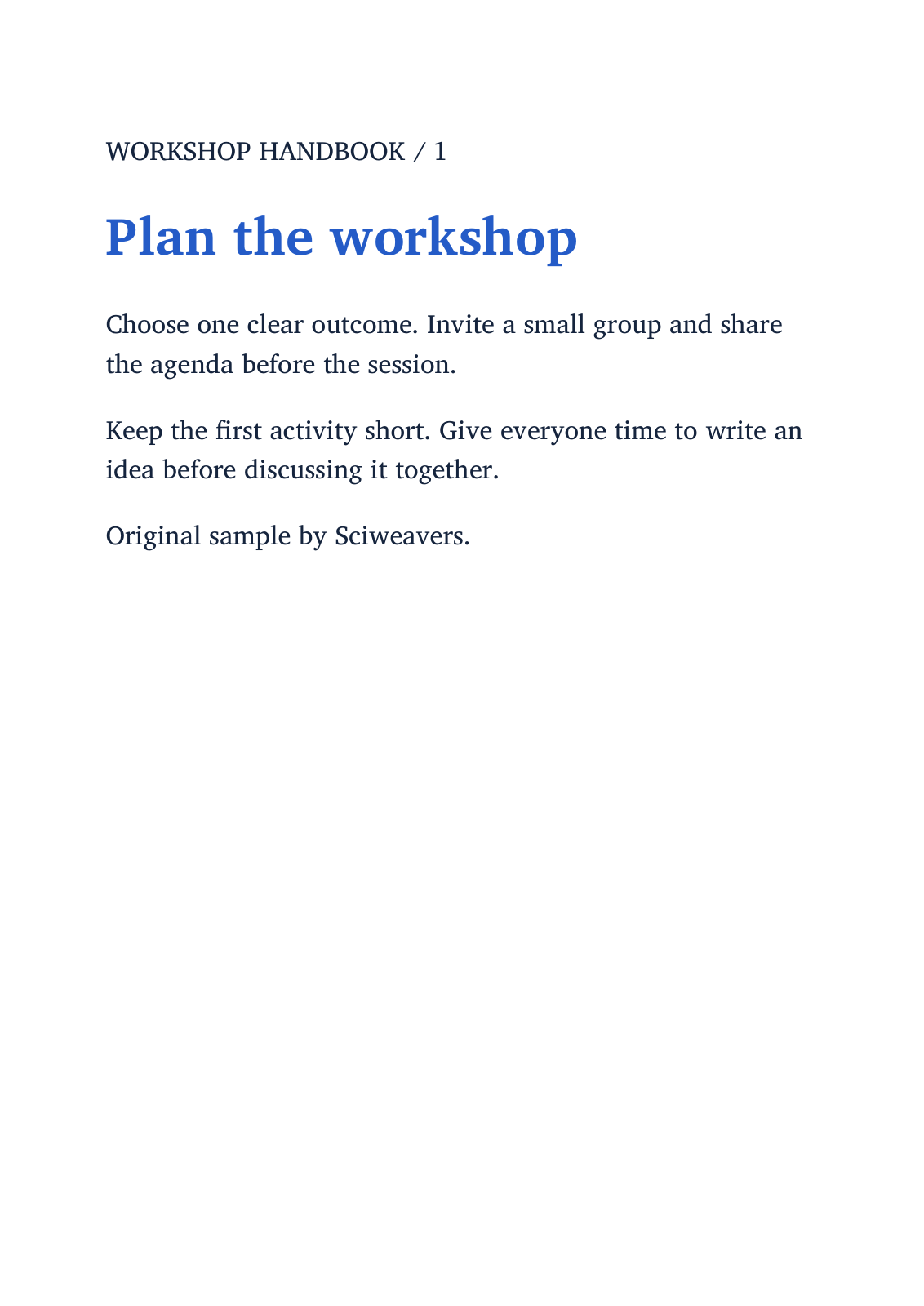
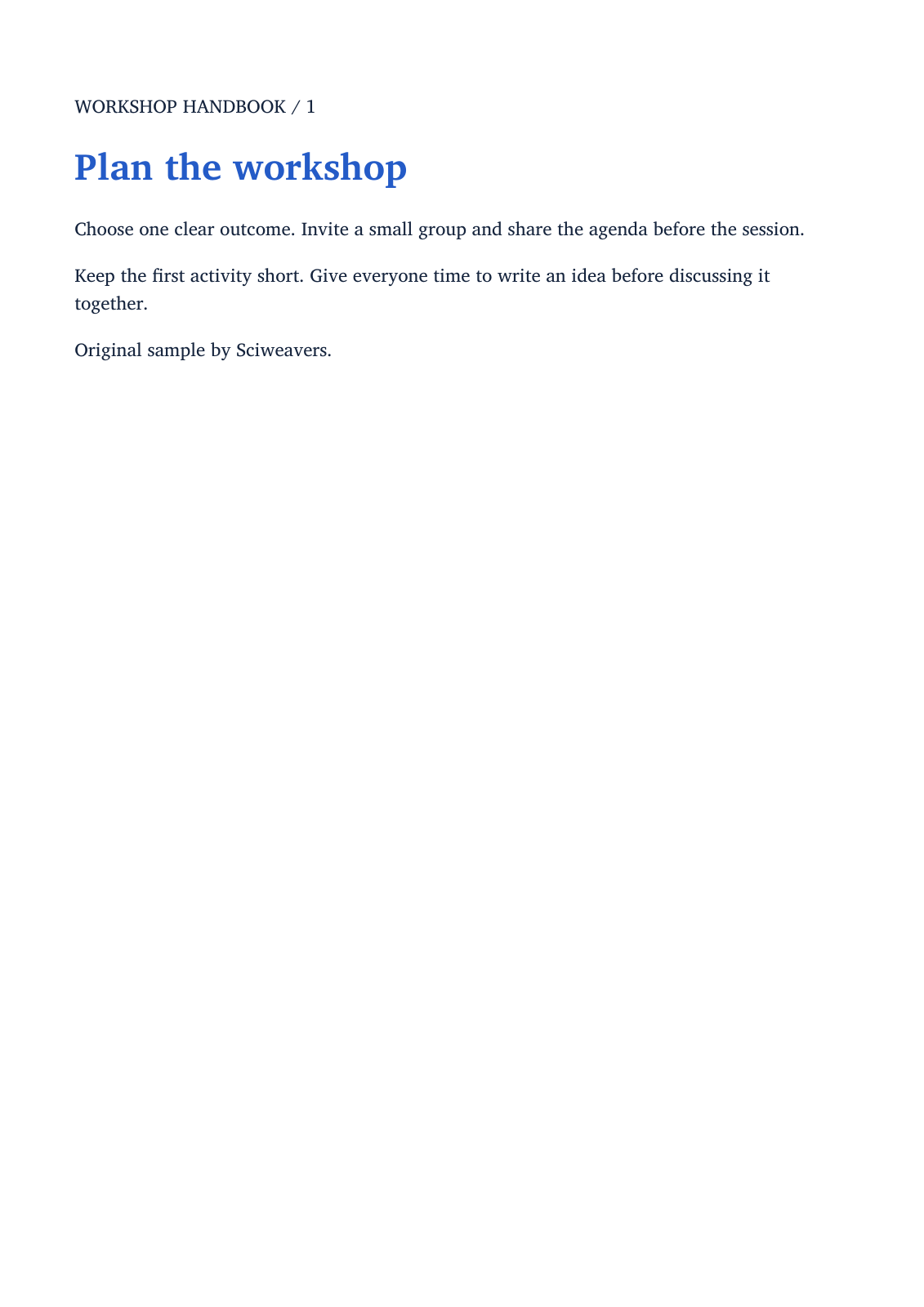

Deschide Ebook to PDF, alege cartea și setează aspectul paginii PDF. Exemplul nostru folosește un manual de atelier EPUB original cu două capitole și produce două pagini A4.
Alege cartea
Adaugă o carte acceptată. Instrumentul acceptă EPUB și oferă alte formate de ebook acolo unde convertoarele lor sunt disponibile. Acest ghid verifică calea EPUB cu un manual de două capitole.
Păstrează cartea sursă pentru a putea compara ordinea capitolelor, ilustrațiile și formatarea specială cu PDF-ul convertit.
Alege pagina și metoda de aspect
Alege A4 la Paper size și orientarea portret pentru a reproduce exemplul. Activează Custom page size doar când ai nevoie de o lățime și înălțime specifică; acele dimensiuni sunt introduse în inchi.
Păstrează Fast layout la Rendering engine pentru acest exemplu EPUB. Calibre este de asemenea oferit când acel convertor este disponibil. Instrumentul dedicat EPUB to PDF oferă opțiuni suplimentare de aspect EPUB.
Convertește și verifică toate capitolele
Alege Start și descarcă PDF-ul. Deschide-l și verifică ordinea capitolelor, titlurile, întreruperile de pagină, imaginile și textul mic. Cele două capitole ale noastre devin două pagini A4.
O carte cu text fluid se adaptează la lățimea paginii aleasă, deci numărul de pagini PDF poate diferi de cel afișat de un cititor de ebook-uri. Dacă aspectul este nepotrivit, ajustează hârtia sau opțiunea de aspect disponibilă și compară noul rezultat.
Întrebări frecvente
De ce PDF-ul are un număr diferit de pagini față de cititorul meu?
Un ebook cu text fluid nu are un număr fix de pagini. Lățimea cititorului, dimensiunea fontului și dimensiunea hârtiei PDF alese afectează cât text încape pe fiecare pagină.
Pot folosi o dimensiune de hârtie personalizată?
Da. Activează Custom page size și introdu lățimea și înălțimea în inchi. Verifică rezultatul, în special ilustrațiile, tabelele și liniile lungi.
Încearcă cu documentul tău
Verifică rezultatul, apoi salvează versiunea de care ai nevoie.


