

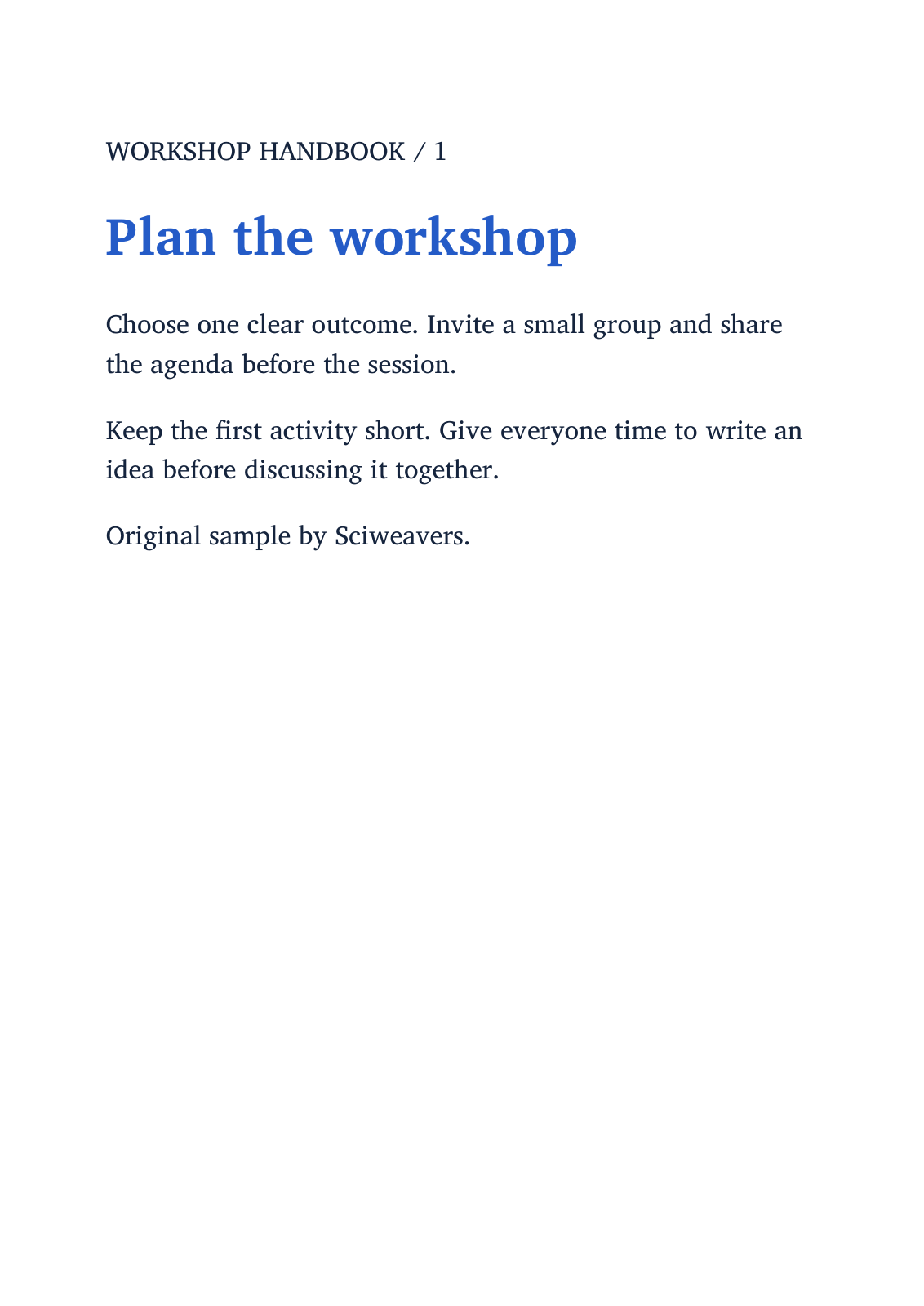
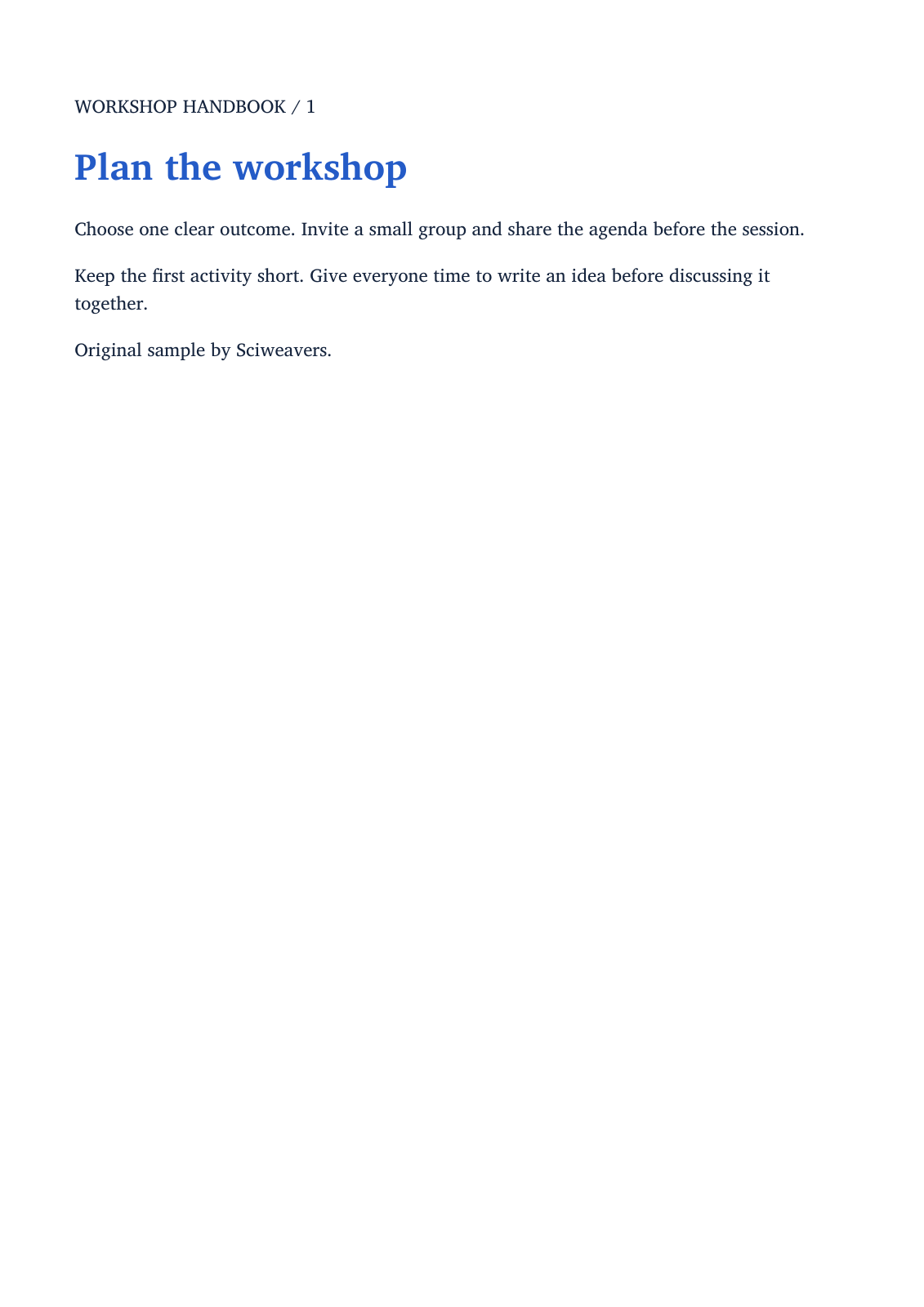

Apri Ebook in PDF, scegli il tuo libro e imposta il layout di pagina del PDF. Il nostro esempio utilizza un manuale di lavoro EPUB originale in due capitoli e produce due pagine A4.
Scegli il libro
Aggiungi un libro supportato. Lo strumento accetta EPUB e offre altri formati ebook dove sono disponibili i relativi convertitori. Questa procedura guidata verifica il percorso EPUB con un manuale in due capitoli.
Conserva il libro sorgente in modo da poter confrontare l'ordine dei capitoli, le illustrazioni e la formattazione speciale con il PDF convertito.
Scegli la pagina e il metodo di layout
Scegli A4 sotto Formato carta e orientamento verticale per riprodurre l'esempio. Abilita Dimensioni pagina personalizzate solo quando hai bisogno di una larghezza e un'altezza specifiche; tali dimensioni vanno inserite in pollici.
Mantieni Layout veloce sotto Motore di rendering per questo esempio EPUB. Calibre viene offerto anche quando quel convertitore è disponibile. Lo strumento dedicato EPUB in PDF fornisce ulteriori scelte di layout EPUB.
Converti e controlla tutti i capitoli
Scegli Avvia e scarica il PDF. Aprilo e controlla l'ordine dei capitoli, le intestazioni, le interruzioni di pagina, le immagini e il testo piccolo. I nostri due capitoli diventano due pagine A4.
Un libro a impaginazione variabile si adatta alla larghezza di pagina scelta, quindi il numero di pagine del PDF potrebbe differire da quello visualizzato da un lettore di ebook. Se il layout non è adatto, regola la carta o l'opzione di layout disponibile e confronta il nuovo output.
Domande comuni
Perché il PDF ha un numero di pagine diverso dal mio lettore?
Un ebook a impaginazione variabile non ha un numero di pagine fisso. La larghezza del lettore, la dimensione del carattere e il formato carta PDF scelto influenzano la quantità di testo che entra in ogni pagina.
Posso usare un formato carta personalizzato?
Sì. Abilita Dimensioni pagina personalizzate e inserisci larghezza e altezza in pollici. Controlla il risultato, specialmente illustrazioni, tabelle e righe lunghe.
Provalo con il tuo documento
Controlla il risultato, quindi salva la versione di cui hai bisogno.


