

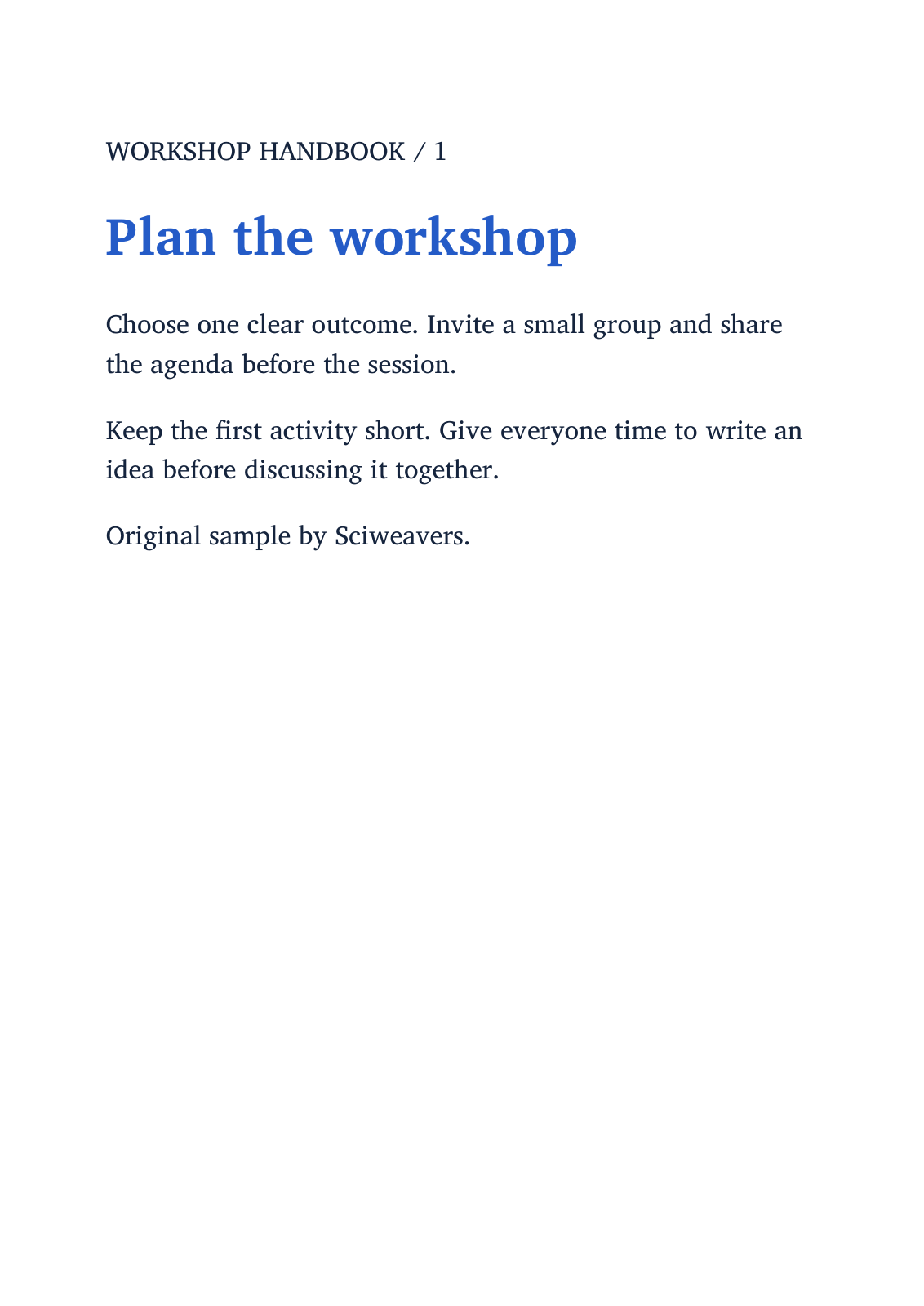
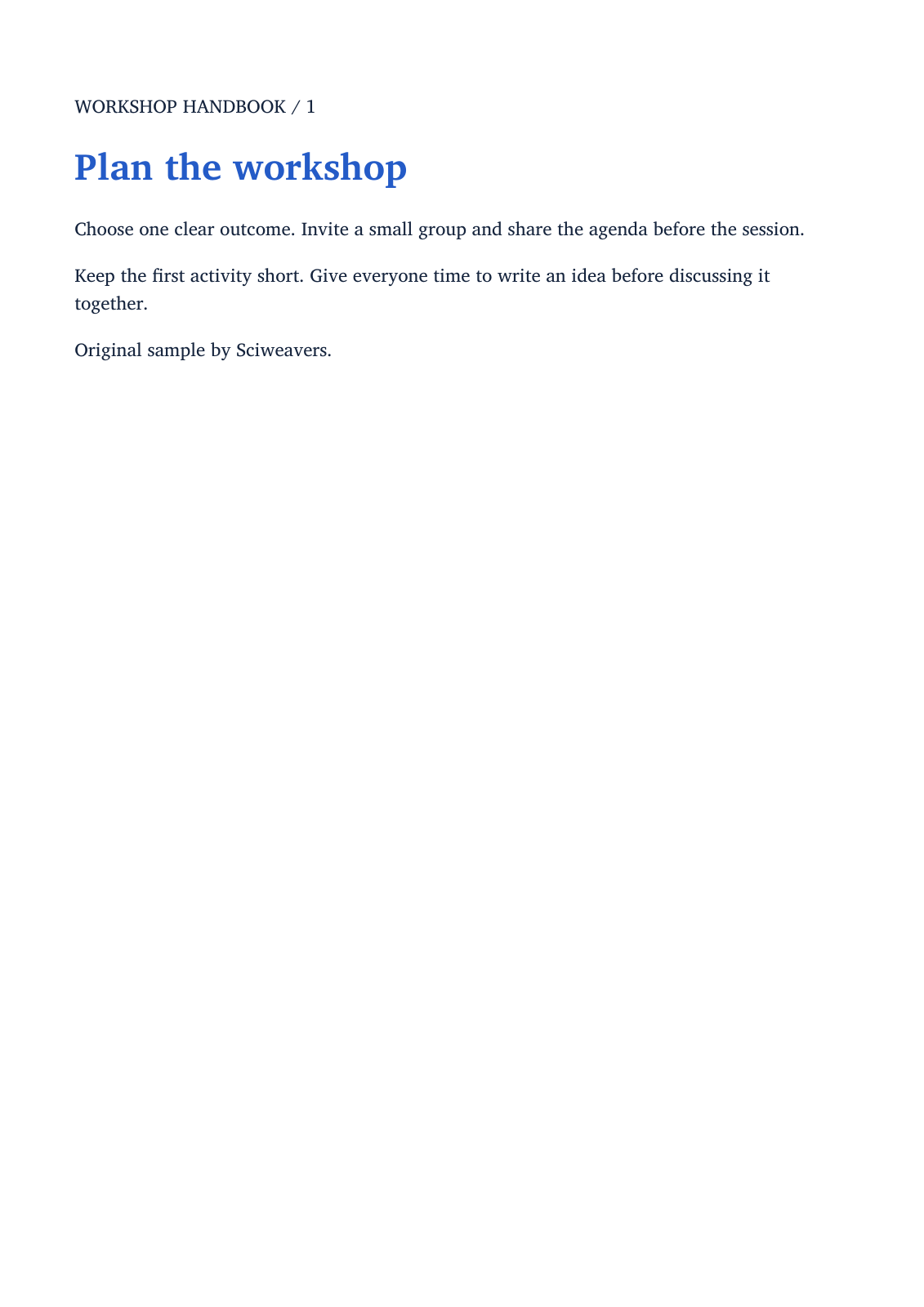

Buka Ebook ke PDF, pilih buku Anda, dan atur tata letak halaman PDF. Contoh kami menggunakan buku panduan lokakarya EPUB dua bab asli dan menghasilkan dua halaman A4.
Pilih buku
Tambahkan satu buku yang didukung. Alat ini menerima EPUB dan menawarkan format ebook lain jika konverternya tersedia. Panduan ini memverifikasi jalur EPUB dengan buku panduan dua bab.
Simpan buku sumber agar Anda dapat membandingkan urutan bab, ilustrasi, dan pemformatan khusus dengan PDF yang telah dikonversi.
Pilih halaman dan metode tata letak
Pilih A4 di bawah Ukuran kertas dan orientasi potret untuk mereproduksi contoh tersebut. Aktifkan Ukuran halaman kustom hanya jika Anda memerlukan lebar dan tinggi tertentu; dimensi tersebut dimasukkan dalam inci.
Tetap gunakan Tata letak cepat di bawah Mesin rendering untuk contoh EPUB ini. Calibre juga ditawarkan jika konverter tersebut tersedia. Alat khusus EPUB ke PDF menyediakan pilihan tata letak EPUB tambahan.
Konversi dan tinjau semua bab
Pilih Mulai dan unduh PDF. Buka file tersebut dan periksa urutan bab, judul, jeda halaman, gambar, dan teks kecil. Dua bab kami menjadi dua halaman A4.
Buku yang dapat mengalir beradaptasi dengan lebar halaman yang dipilih, sehingga jumlah halaman PDF-nya mungkin berbeda dari yang ditampilkan pembaca ebook. Jika tata letak tidak sesuai, sesuaikan kertas atau opsi tata letak yang tersedia dan bandingkan hasil yang baru.
Pertanyaan umum
Mengapa PDF memiliki jumlah halaman yang berbeda dari pembaca saya?
Ebook yang dapat mengalir tidak memiliki jumlah halaman tetap. Lebar pembaca, ukuran font, dan ukuran kertas PDF yang dipilih memengaruhi seberapa banyak teks yang muat di setiap halaman.
Bisakah saya menggunakan ukuran kertas kustom?
Ya. Aktifkan Ukuran halaman kustom dan masukkan lebar serta tinggi dalam inci. Tinjau hasilnya, terutama ilustrasi, tabel, dan baris yang panjang.
Cobalah dengan dokumen Anda
Tinjau hasilnya, lalu simpan versi yang Anda perlukan.


