

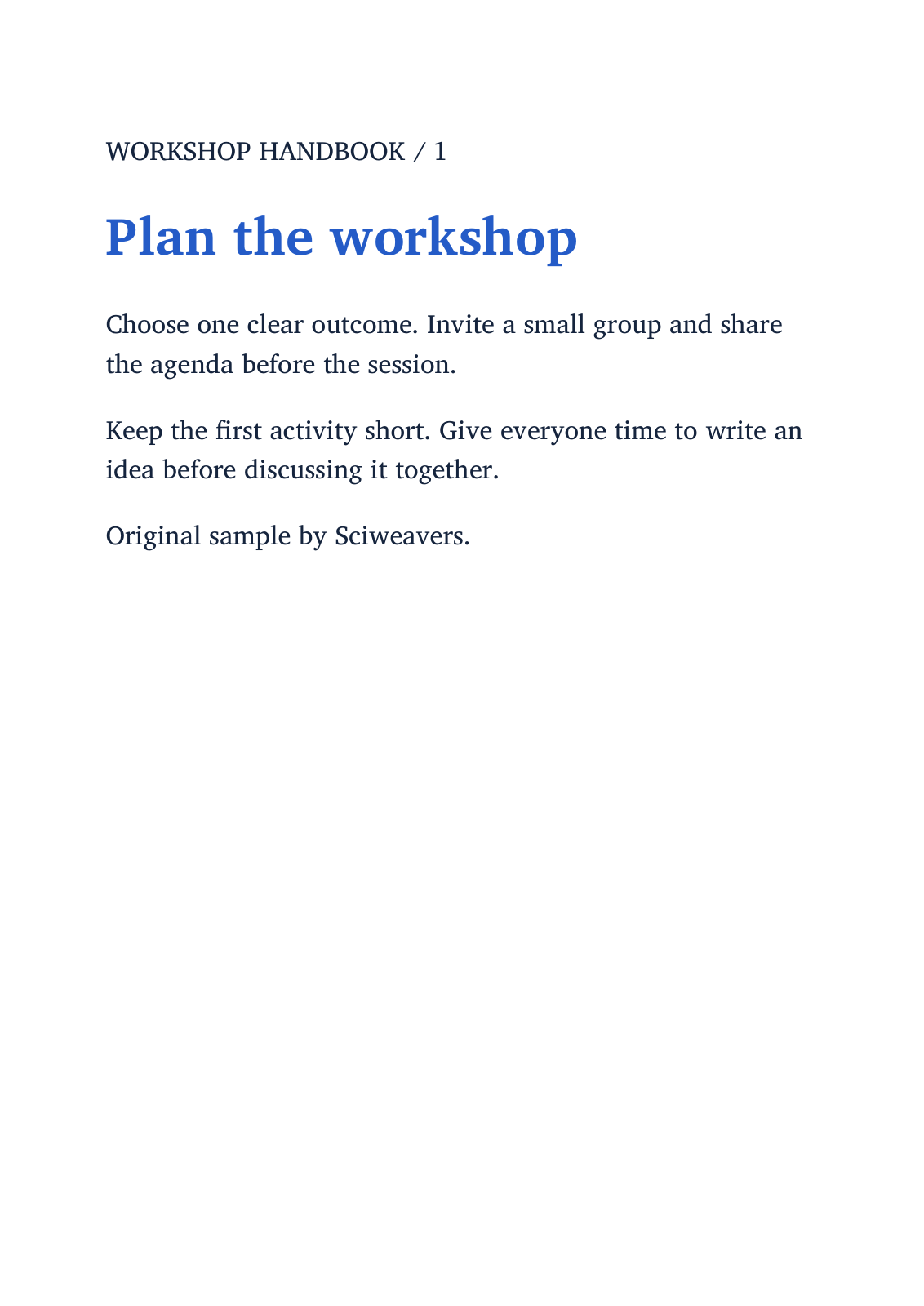
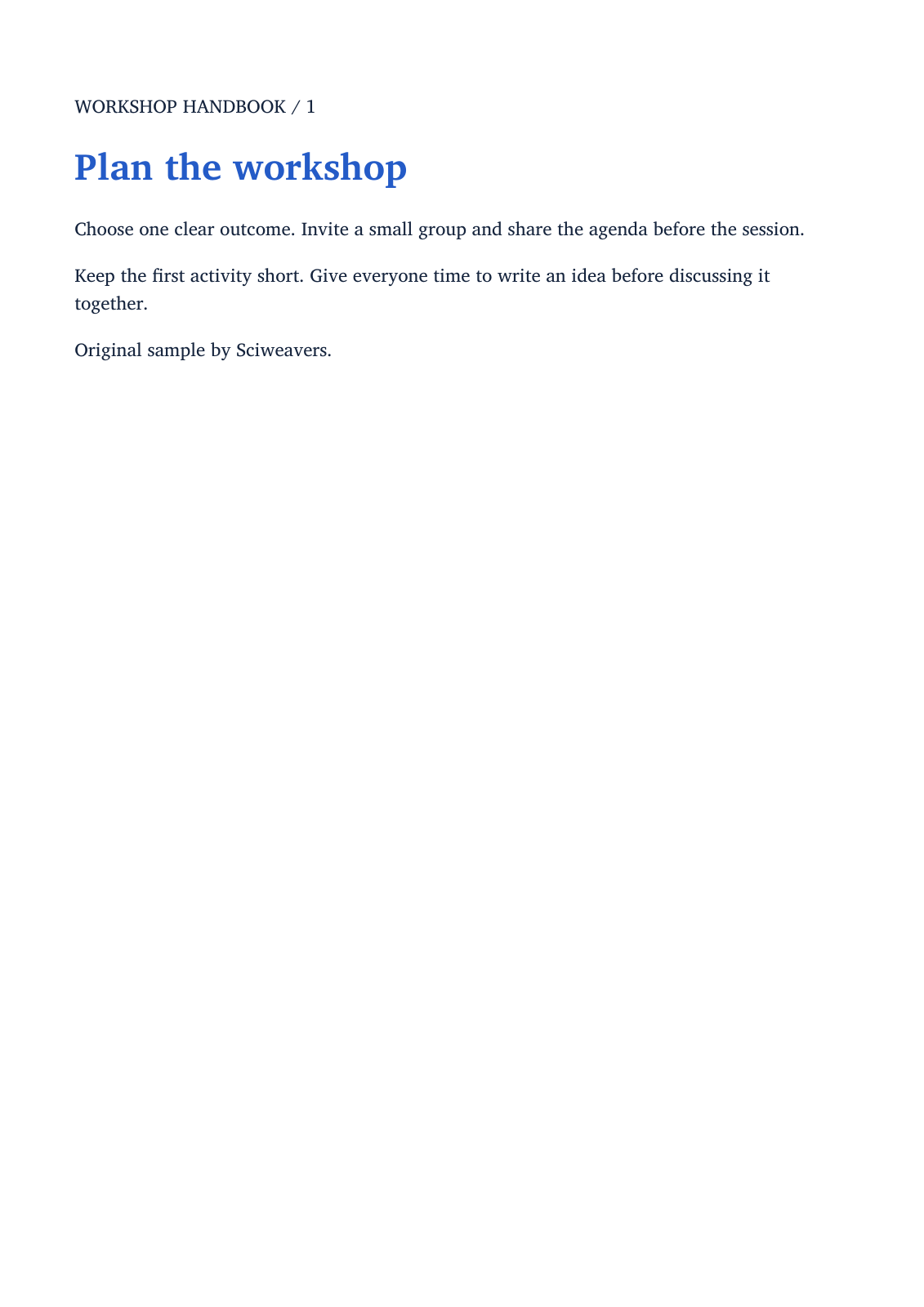

Buksan ang Ebook to PDF, piliin ang iyong libro at itakda ang layout ng pahina ng PDF. Ang aming halimbawa ay gumagamit ng orihinal na workshop handbook na EPUB na may dalawang kabanata at gumagawa ng dalawang pahinang A4.
Piliin ang libro
Magdagdag ng isang suportadong libro. Tinatanggap ng tool ang EPUB at nag-aalok ng iba pang format ng ebook kung saan available ang kanilang mga converter. Ang walkthrough na ito ay nagpapatunay sa path ng EPUB gamit ang isang handbook na may dalawang kabanata.
Panatilihin ang source book para maikumpara mo ang pagkakasunod-sunod ng kabanata, mga ilustrasyon, at espesyal na formatting sa na-convert na PDF.
Piliin ang pahina at paraan ng layout
Piliin ang A4 sa ilalim ng Paper size at portrait orientation para kopyahin ang halimbawa. I-enable lamang ang Custom page size kapag kailangan mo ng partikular na lapad at taas; ang mga sukat na iyon ay inilalagay sa pulgada.
Panatilihin ang Fast layout sa ilalim ng Rendering engine para sa halimbawang ito ng EPUB. Inaalok din ang Calibre kapag available ang converter na iyon. Ang nakalaang tool na EPUB to PDF ay nagbibigay ng karagdagang mga pagpipilian sa layout ng EPUB.
I-convert at suriin ang lahat ng kabanata
Piliin ang Start at i-download ang PDF. Buksan ito at suriin ang pagkakasunod-sunod ng kabanata, mga heading, page break, mga larawan, at maliit na teksto. Ang aming dalawang kabanata ay nagiging dalawang pahinang A4.
Ang isang reflowable na libro ay umaangkop sa napiling lapad ng pahina, kaya ang bilang ng pahina ng PDF nito ay maaaring magkaiba sa ipinapakita ng isang ebook reader. Kung hindi angkop ang layout, ayusin ang papel o ang available na opsyon sa layout at ihambing ang bagong output.
Mga karaniwang tanong
Bakit may ibang bilang ng pahina ang PDF kumpara sa aking reader?
Ang isang reflowable na ebook ay walang iisang fixed na bilang ng pahina. Ang lapad ng reader, laki ng font, at ang napiling laki ng papel ng PDF ay nakakaapekto sa dami ng tekstong kasya sa bawat pahina.
Maaari ba akong gumamit ng custom na laki ng papel?
Oo. I-enable ang Custom page size at ilagay ang lapad at taas sa pulgada. Suriin ang resulta, lalo na ang mga ilustrasyon, talahanayan, at mahahabang linya.
Subukan ito sa iyong dokumento
Suriin ang resulta, pagkatapos ay i-save ang bersyong kailangan mo.


