

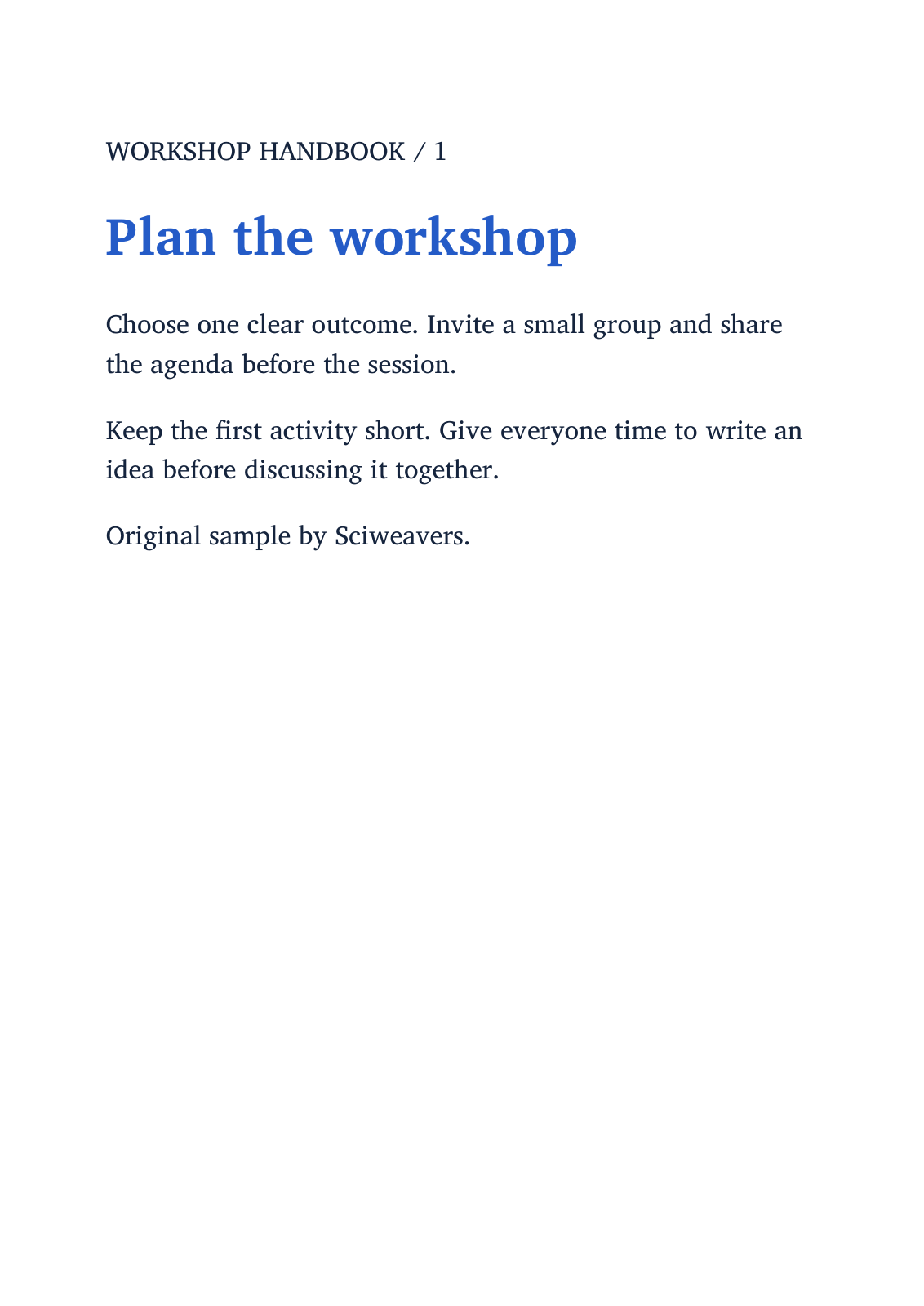
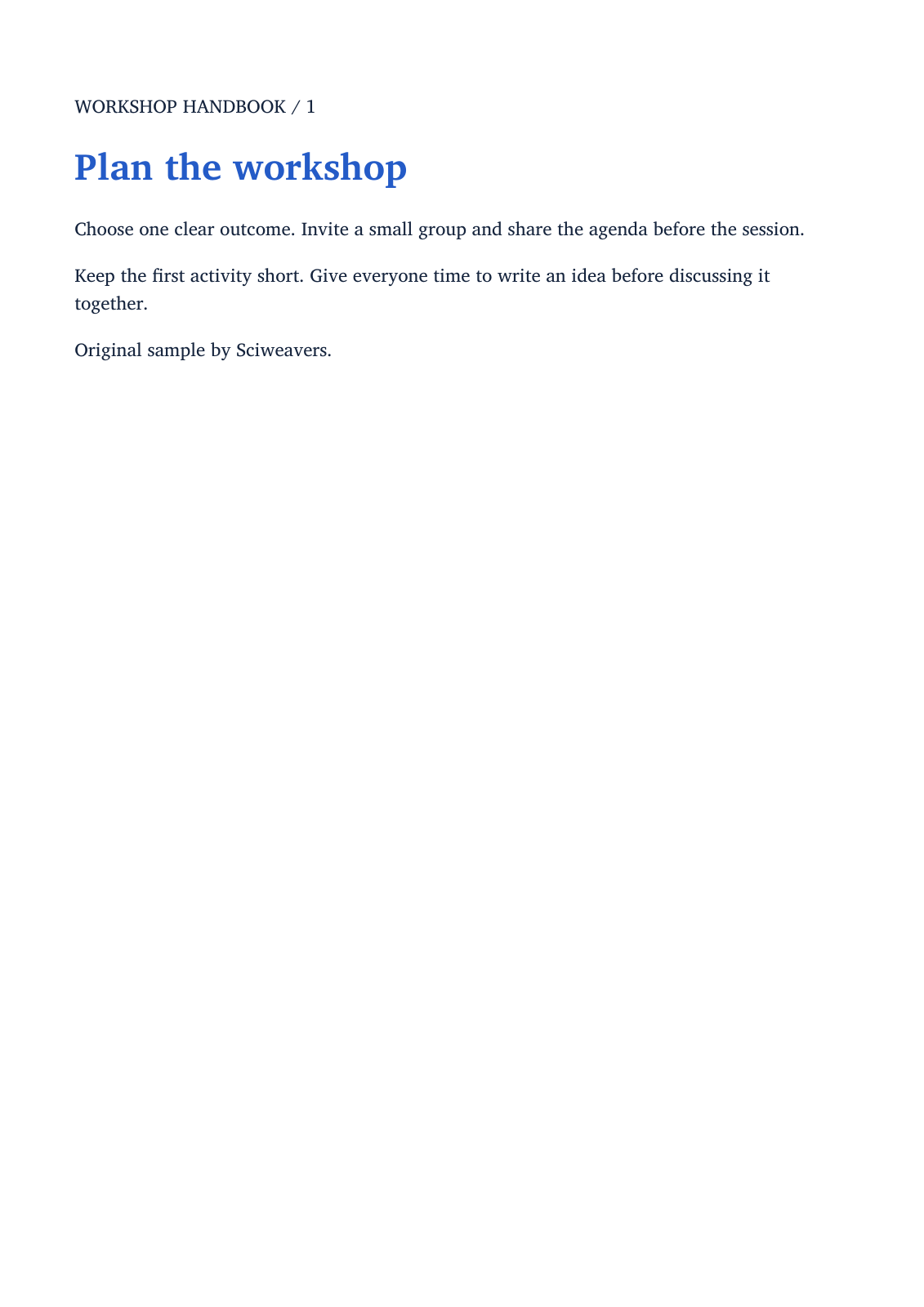

Ebook to PDFを開き、書籍を選択してPDFのページレイアウトを設定します。この例では、2章構成のEPUBワークショップハンドブックを使用し、2ページのA4を作成します。
書籍を選択する
サポートされている書籍を1つ追加します。このツールはEPUBを受け入れ、コンバーターが利用可能な場合は他の電子書籍形式も提供します。このチュートリアルでは、2章構成のハンドブックを使用してEPUBの変換手順を検証します。
変換後のPDFと章の順序、図版、特殊な書式を比較できるよう、元の書籍を保管しておいてください。
ページとレイアウト方法を選択する
例を再現するには、Paper sizeでA4を選択し、縦向きに設定します。特定の幅と高さが必要な場合にのみCustom page sizeを有効にしてください。これらの寸法はインチ単位で入力します。
このEPUBの例では、Rendering engineでFast layoutを選択したままにします。コンバーターが利用可能な場合はCalibreも提供されます。専用のEPUB to PDFツールでは、追加のEPUBレイアウト選択肢が提供されます。
すべての章を変換して確認する
Startを選択してPDFをダウンロードします。ファイルを開き、章の順序、見出し、改ページ、画像、小さなテキストを確認します。2つの章が2ページのA4になります。
リフロー型の書籍は選択したページ幅に適応するため、PDFのページ数が電子書籍リーダーの表示と異なる場合があります。レイアウトが適切でない場合は、用紙や利用可能なレイアウトオプションを調整して、新しい出力を比較してください。
よくある質問
PDFのページ数がリーダーと異なるのはなぜですか?
リフロー型の電子書籍には、固定されたページ数はありません。リーダーの幅、フォントサイズ、選択したPDFの用紙サイズによって、各ページに収まるテキストの量が決まります。
カスタム用紙サイズを使用できますか?
はい。Custom page sizeを有効にし、幅と高さをインチ単位で入力します。結果、特に図版、表、長い行を確認してください。
自分のドキュメントで試す
結果を確認してから、必要なバージョンを保存してください。


