

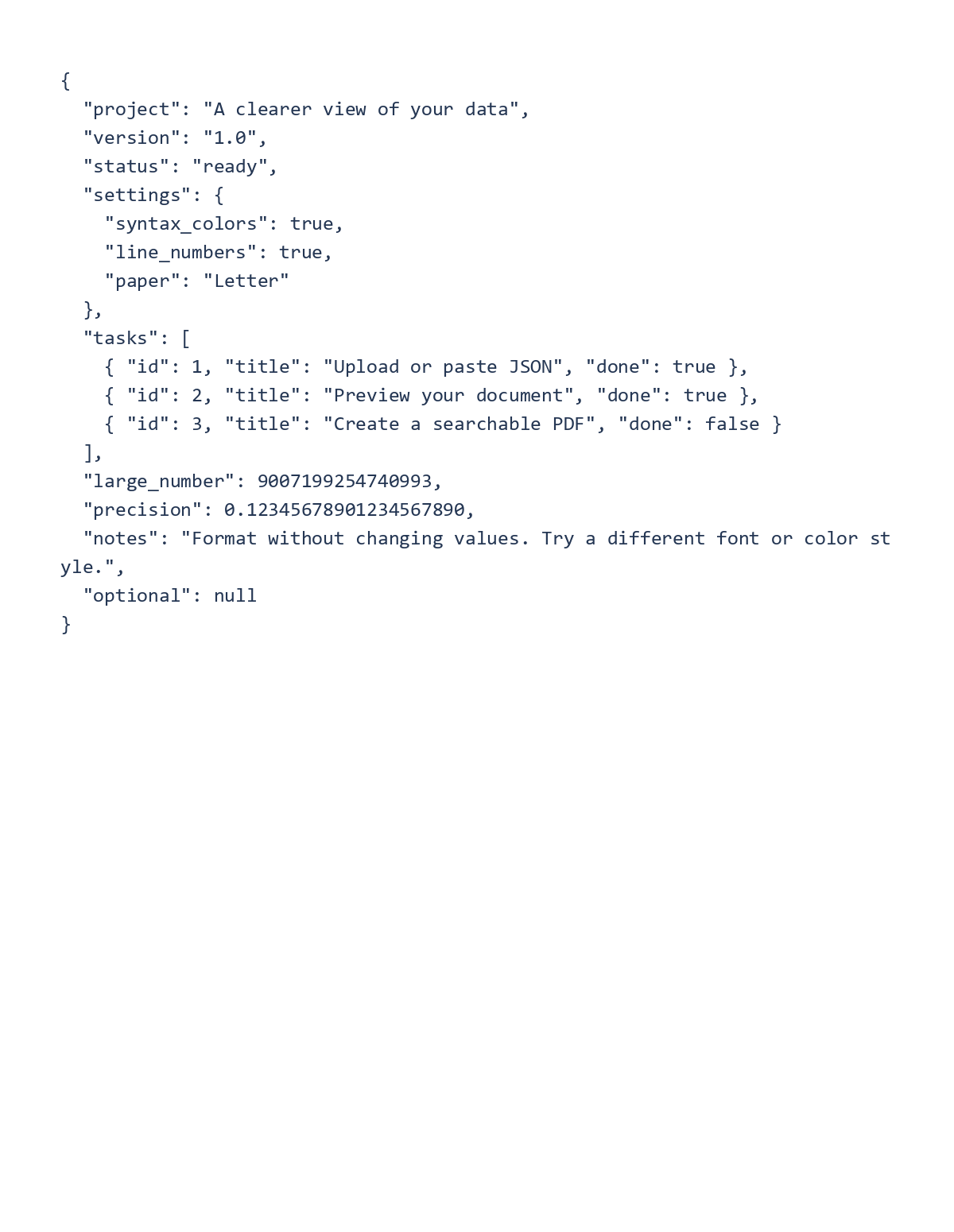
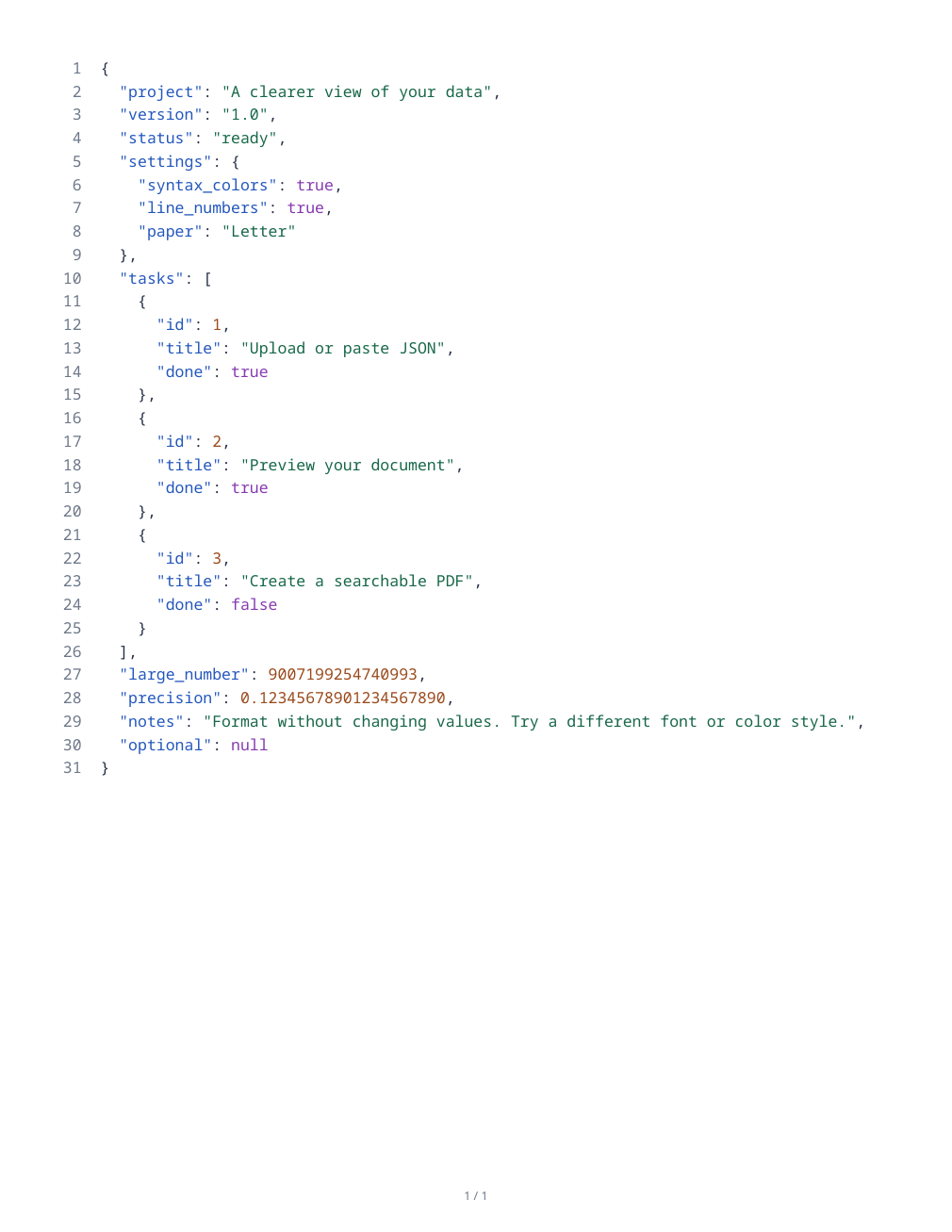

Otevřete JSON do PDF pro tisk strukturovaného zdroje jako čitelného dokumentu. Výsledkem je výpis zdrojového kódu; nejedná se o tabulkový procesor ani automaticky navrženou sestavu.
Otevřete a ověřte zdroj
Nahrajte soubor JSON nebo vložte zdrojový kód do editoru. Zkontrolujte případné validační zprávy a použijte hlášené umístění chyby k opravě poškozeného obsahu před exportem.
Zkontrolujte uvozovky, čárky a závorky. Editor může označit duplicitní klíče; rozhodněte, zda jsou ve vašem zdroji záměrné.
Zvolte formátování a papír
Ponechte rozvržení Formatted (Formátováno) s odsazením dvěma mezerami pro čitelný výpis, nebo zvolte As written (Jak je napsáno), pokud záleží na původním rozvržení. Formátování mění pouze bílé znaky v rozvržení, nikoliv hodnoty na nový datový model.
Výchozí papír je Letter na výšku s půlpalcovými okraji a 10bodovým textem. Ponechte zapnuté zalamování pro dlouhé řádky, zvolte barvy syntaxe nebo černobílý styl a zkontrolujte náhled stránkování.
Exportujte a ověřte výpis
Zvolte akci exportu a otevřete stažené PDF. Porovnejte reprezentativní hodnoty, Unicode text a konečný záznam se zdrojem. Zkontrolujte, zda nedošlo k oříznutí řádků nebo neočekávanému zalomení stránek.
Ponechte si původní zdrojový soubor pro software, který vyžaduje strukturovaná data. Výpis v PDF je kopie čitelná pro člověka a nenahrazuje strojově čitelný soubor.
Časté dotazy
Mohou dlouhá čísla během formátování ztratit číslice?
Formátovač pracuje se zdrojovými tokeny, nikoliv s převodem čísel na hodnoty s plovoucí řádovou čárkou. Přesto v uloženém dokumentu zkontrolujte důležité identifikátory a čísla.
Mohu zachovat původní rozvržení zdroje?
Zvolte As written (Jak je napsáno) a zkontrolujte zalamování řádků. Šířka papíru stále ovlivňuje, jak se dlouhé řádky vejdou na stránku PDF.
Vyzkoušejte to se svým dokumentem
Zkontrolujte výsledek a poté uložte verzi, kterou potřebujete.


