

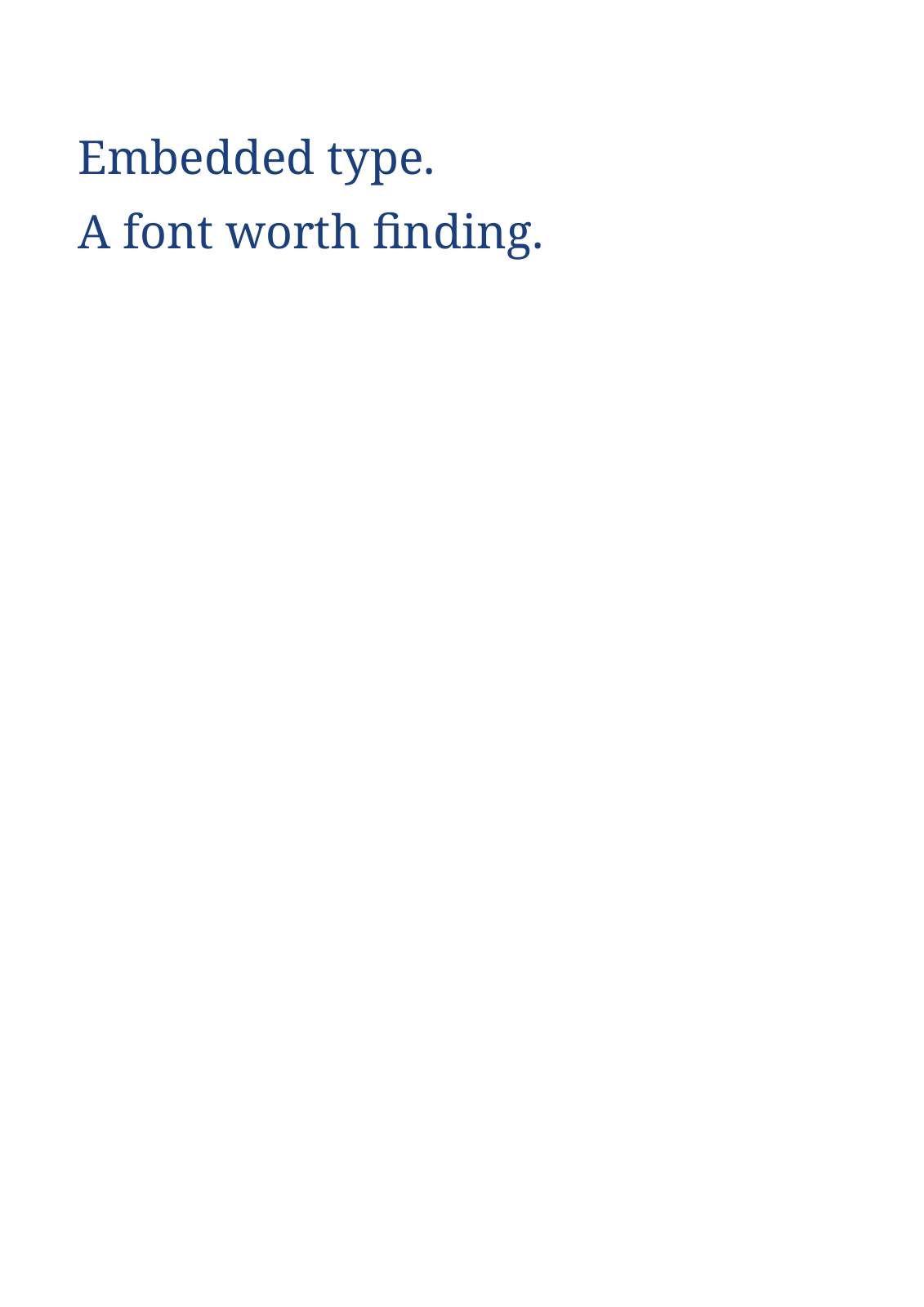
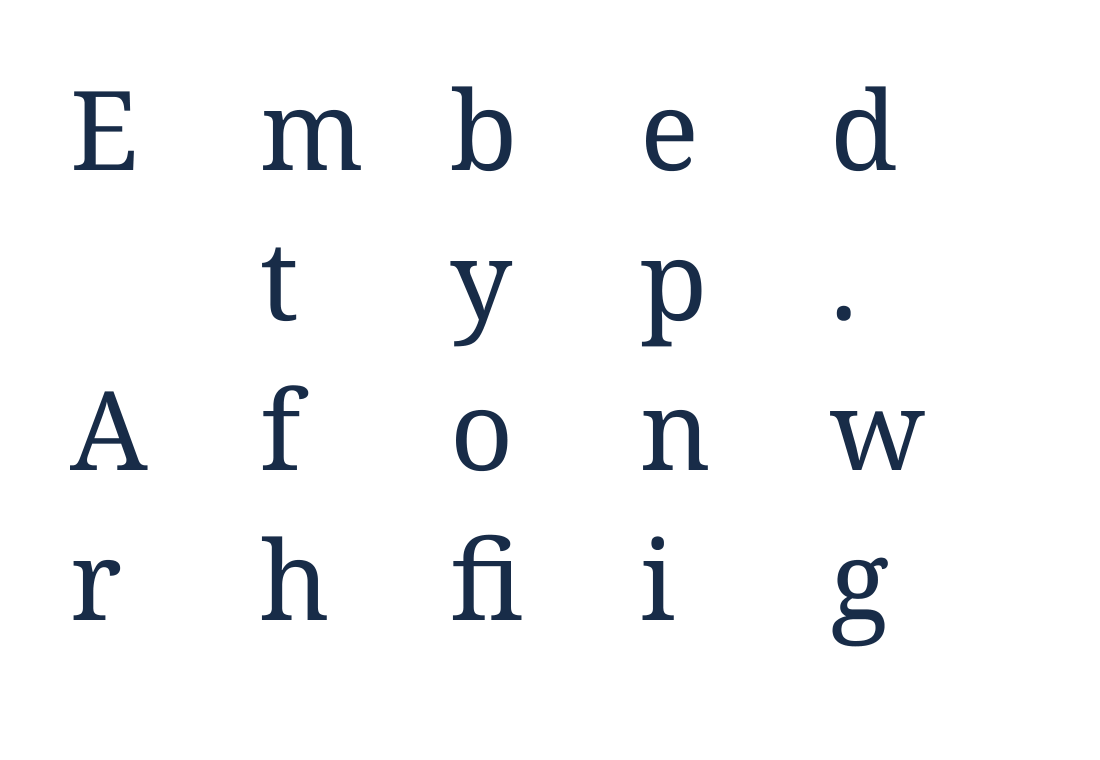

Ouvrez Extraire les polices d'un PDF et ajoutez votre document pour découvrir ses fichiers de police intégrés. Notre exemple produit un sous-ensemble Noto Serif ; l'exemple ci-dessous affiche les contours réels des glyphes dans ce fichier extrait.
Ajoutez le PDF et inspectez la liste des polices
Téléchargez votre PDF et laissez l'outil trouver ses polices intégrées. Examinez les noms des polices dans la liste des résultats. Un nom de police peut identifier une famille même lorsqu'un petit sous-ensemble seulement est stocké dans le PDF.
Notre source d'une page contient les mots « Embedded type. » et « A font worth finding. ». Sa police intégrée ne possède que les glyphes nécessaires pour ce texte.
Téléchargez une police ou la collection
Utilisez la commande de téléchargement d'une police pour enregistrer cette entrée, ou choisissez Démarrer pour télécharger les polices disponibles ensemble. L'exemple ZIP contient 005-NotoSerif-Regular-9742.ttf.
Conservez les fichiers extraits avec une copie du PDF source afin de pouvoir identifier leur origine. Les extensions de fichier dépendent des données de police intégrées.
Vérifiez ce que contient le fichier extrait
Inspectez le fichier dans un outil de police avant de vous y fier dans un nouveau document. Cet exemple comporte 21 entrées de glyphes et aucune table de caractères Unicode, donc un aperçu de police normal ne peut pas transformer de manière fiable le texte saisi en ces glyphes.
La comparaison montre donc les contours réels sous forme de grille. Si vous avez besoin d'une police utilisable pour écrire un nouveau texte, obtenez la police sous licence complète auprès de son distributeur d'origine.
Questions fréquentes
Pourquoi la police téléchargée affiche-t-elle des cases lorsque je tape ?
Certains sous-ensembles PDF manquent de mappages de caractères normaux ou ne contiennent que quelques glyphes. Les données extraites peuvent être valides pour le PDF tout en étant inadaptées en tant que police de bureau installée.
Puis-je obtenir toute la famille de polices à partir d'un seul PDF ?
Seules les données de police réellement intégrées dans ce PDF peuvent être récupérées. Les styles, graisses et caractères manquants ne sont pas fournis par l'extraction.
Essayez avec votre document
Examinez le résultat, puis enregistrez la version dont vous avez besoin.


