

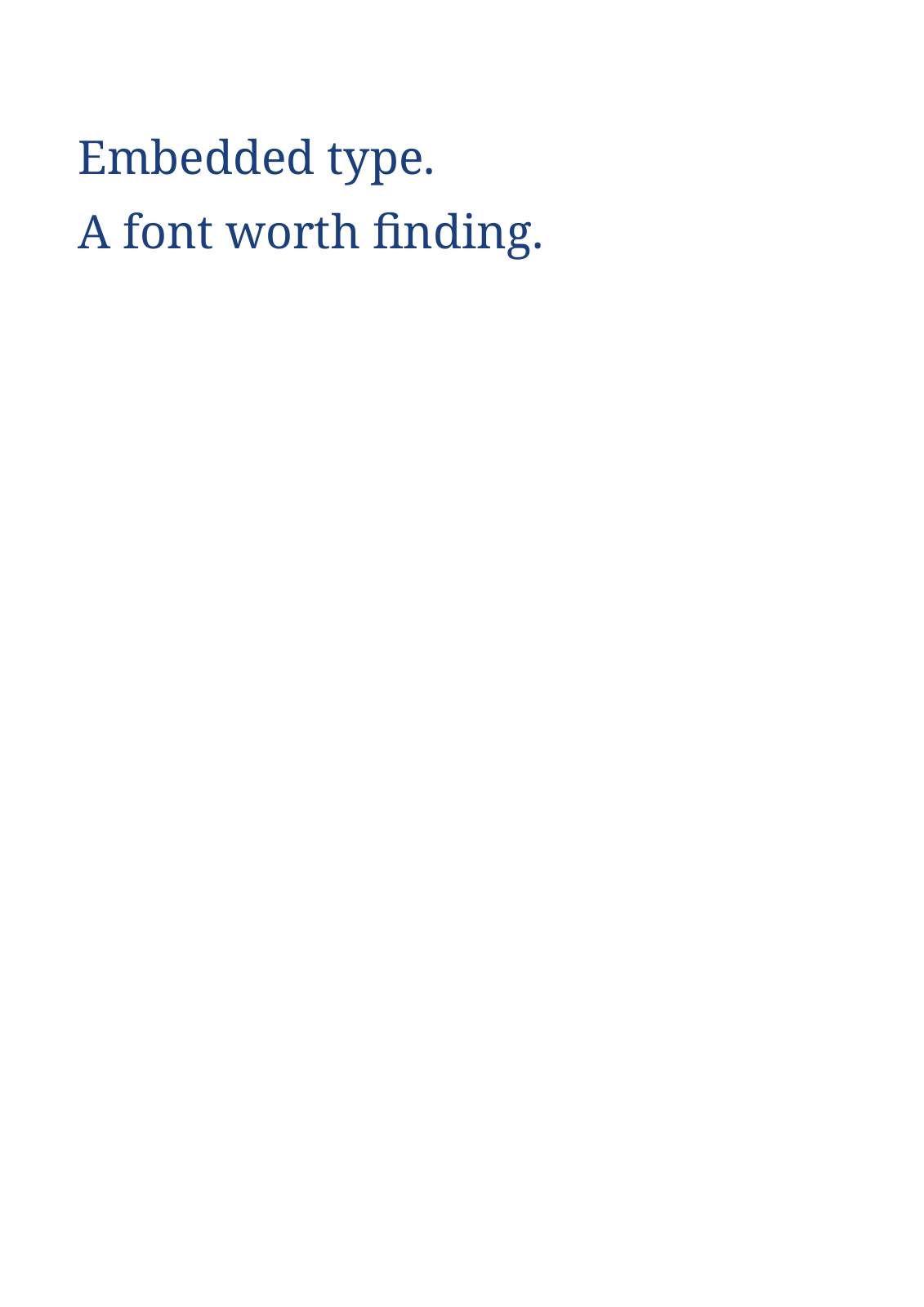
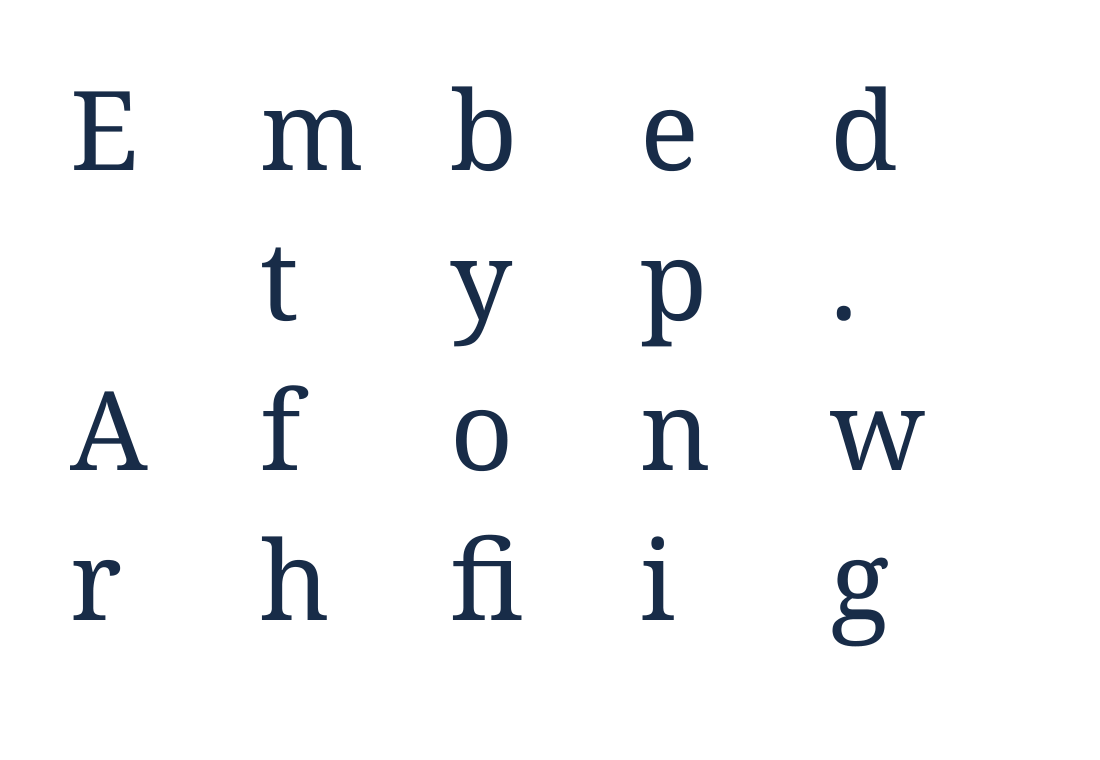

Extract Fonts from PDF খুলুন এবং আপনার এমবেড করা ফন্ট ফাইলগুলো খুঁজে বের করতে আপনার ডকুমেন্টটি যোগ করুন। আমাদের নমুনায় একটি Noto Serif সাবসেট পাওয়া গেছে; নিচের উদাহরণটি সেই এক্সট্র্যাক্ট করা ফাইলের প্রকৃত গ্লিফ আউটলাইনগুলো প্রদর্শন করে।
PDF যোগ করুন এবং ফন্টের তালিকা পরীক্ষা করুন
আপনার PDF আপলোড করুন এবং টুলটিকে এর এমবেড করা ফন্টগুলো খুঁজে বের করতে দিন। ফলাফলের তালিকায় ফন্টের নামগুলো পর্যালোচনা করুন। PDF-এ শুধুমাত্র একটি ছোট সাবসেট সংরক্ষিত থাকলেও ফন্টের নাম একটি ফ্যামিলিকে শনাক্ত করতে পারে।
আমাদের এক পৃষ্ঠার সোর্সটিতে “Embedded type.” এবং “A font worth finding.” শব্দগুলো রয়েছে। এর এমবেড করা ফন্টে শুধুমাত্র সেই টেক্সটের জন্য প্রয়োজনীয় গ্লিফগুলোই আছে।
একটি ফন্ট বা পুরো কালেকশন ডাউনলোড করুন
একটি এন্ট্রি সেভ করতে ফন্টের ডাউনলোড কন্ট্রোল ব্যবহার করুন, অথবা সব ফন্ট একসাথে ডাউনলোড করতে Start বেছে নিন। উদাহরণস্বরূপ ZIP ফাইলটিতে 005-NotoSerif-Regular-9742.ttf রয়েছে।
এক্সট্র্যাক্ট করা ফাইলগুলো সোর্স PDF-এর একটি কপির সাথে রাখুন যাতে আপনি শনাক্ত করতে পারেন সেগুলো কোথা থেকে এসেছে। ফাইলের এক্সটেনশন এমবেড করা ফন্ট ডেটার ওপর নির্ভর করে।
এক্সট্র্যাক্ট করা ফাইলে কী আছে তা পরীক্ষা করুন
নতুন ডকুমেন্টে ব্যবহার করার আগে একটি ফন্ট টুলে ফাইলটি পরীক্ষা করুন। এই উদাহরণটিতে 21টি গ্লিফ এন্ট্রি আছে এবং কোনো ইউনিকোড ক্যারেক্টার ম্যাপ নেই, তাই একটি সাধারণ ফন্ট প্রিভিউ নির্ভরযোগ্যভাবে টাইপ করা টেক্সটকে সেই গ্লিফগুলোতে রূপান্তর করতে পারে না।
তাই তুলনাটি প্রকৃত আউটলাইনগুলোকে একটি গ্রিড হিসেবে দেখায়। নতুন টেক্সট লেখার জন্য যদি আপনার একটি ব্যবহারযোগ্য ফন্টের প্রয়োজন হয়, তবে এর মূল পরিবেশকের কাছ থেকে সম্পূর্ণ লাইসেন্সপ্রাপ্ত ফন্টটি সংগ্রহ করুন।
সাধারণ প্রশ্নাবলী
ডাউনলোড করা ফন্টটি টাইপ করার সময় বক্স দেখায় কেন?
কিছু PDF সাবসেটে সাধারণ ক্যারেক্টার ম্যাপিংয়ের অভাব থাকে বা মাত্র কয়েকটি গ্লিফ থাকে। এক্সট্র্যাক্ট করা ডেটা PDF-এর জন্য বৈধ হতে পারে কিন্তু ডেস্কটপ ফন্ট হিসেবে ইনস্টল করার জন্য অনুপযুক্ত হতে পারে।
আমি কি একটি PDF থেকে পুরো ফন্ট ফ্যামিলি পেতে পারি?
শুধুমাত্র সেই PDF-এ প্রকৃতপক্ষে এমবেড করা ফন্ট ডেটাই পুনরুদ্ধার করা সম্ভব। অনুপস্থিত স্টাইল, ওজন এবং অক্ষরগুলো এক্সট্র্যাকশনের মাধ্যমে সরবরাহ করা হয় না।
আপনার ডকুমেন্ট দিয়ে চেষ্টা করুন
ফলাফলটি পর্যালোচনা করুন, তারপর আপনার প্রয়োজনীয় সংস্করণটি সেভ করুন।


