

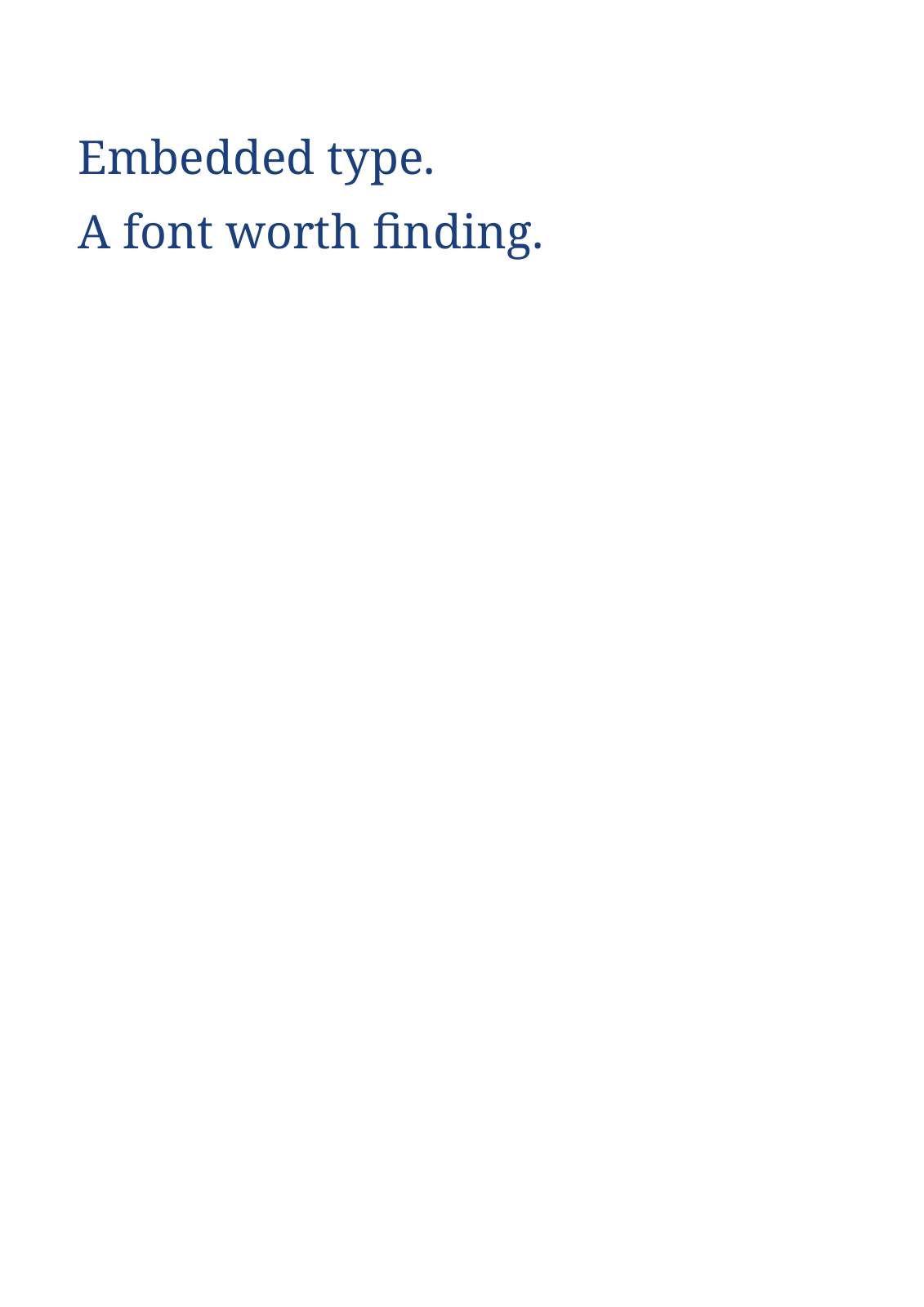
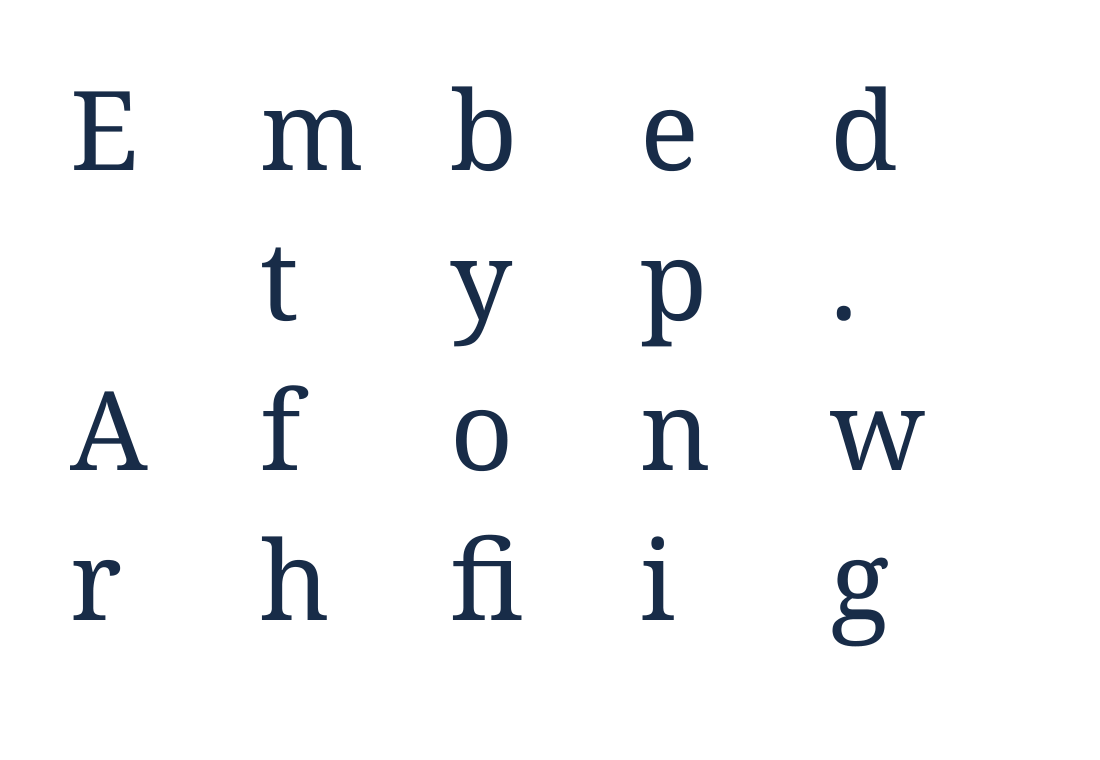

Buksan ang Extract Fonts from PDF at idagdag ang iyong dokumento upang matukoy ang mga embedded font file nito. Ang aming sample ay naglalabas ng isang Noto Serif subset; ipinapakita ng halimbawa sa ibaba ang aktwal na mga glyph outline sa na-extract na file na iyon.
Idagdag ang PDF at suriin ang listahan ng font
I-upload ang iyong PDF at hayaan ang tool na mahanap ang mga embedded font nito. Suriin ang mga pangalan ng font sa listahan ng resulta. Ang pangalan ng font ay maaaring tumukoy sa isang pamilya kahit na maliit na subset lamang ang nakaimbak sa PDF.
Ang aming one-page source ay naglalaman ng mga salitang “Embedded type.” at “A font worth finding.” Ang embedded font nito ay mayroon lamang mga glyph na kailangan para sa tekstong iyon.
Mag-download ng font o ng koleksyon
Gamitin ang download control ng font upang i-save ang entry na iyon, o piliin ang Start upang i-download nang sabay-sabay ang mga available na font. Ang halimbawang ZIP ay naglalaman ng 005-NotoSerif-Regular-9742.ttf.
Panatilihin ang mga na-extract na file kasama ang isang kopya ng source PDF upang matukoy mo kung saan sila nagmula. Ang mga file extension ay nakadepende sa data ng embedded font.
Tingnan kung ano ang nilalaman ng na-extract na file
Suriin ang file sa isang font tool bago ito gamitin sa isang bagong dokumento. Ang halimbawang ito ay may 21 glyph entries at walang Unicode character map, kaya ang isang normal na font preview ay hindi maaasahang makakapag-convert ng tinype na teksto sa mga glyph na iyon.
Ipinapakita ng paghahambing ang mga aktwal na outline bilang isang grid. Kung kailangan mo ng magagamit na font para sa pagsusulat ng bagong teksto, kunin ang kumpletong lisensyadong font mula sa orihinal na distributor nito.
Mga karaniwang tanong
Bakit nagpapakita ng mga kahon ang na-download na font kapag nagta-type ako?
Ang ilang PDF subset ay kulang sa normal na character mapping o naglalaman lamang ng ilang glyph. Ang na-extract na data ay maaaring maging valid para sa PDF ngunit hindi angkop bilang isang naka-install na desktop font.
Maaari ko bang makuha ang buong pamilya ng font mula sa isang PDF?
Tanging ang data ng font na aktwal na naka-embed sa PDF na iyon ang maaaring ma-recover. Ang mga nawawalang istilo, timbang, at karakter ay hindi ibinibigay ng pag-extract.
Subukan ito sa iyong dokumento
Suriin ang resulta, pagkatapos ay i-save ang bersyong kailangan mo.


