

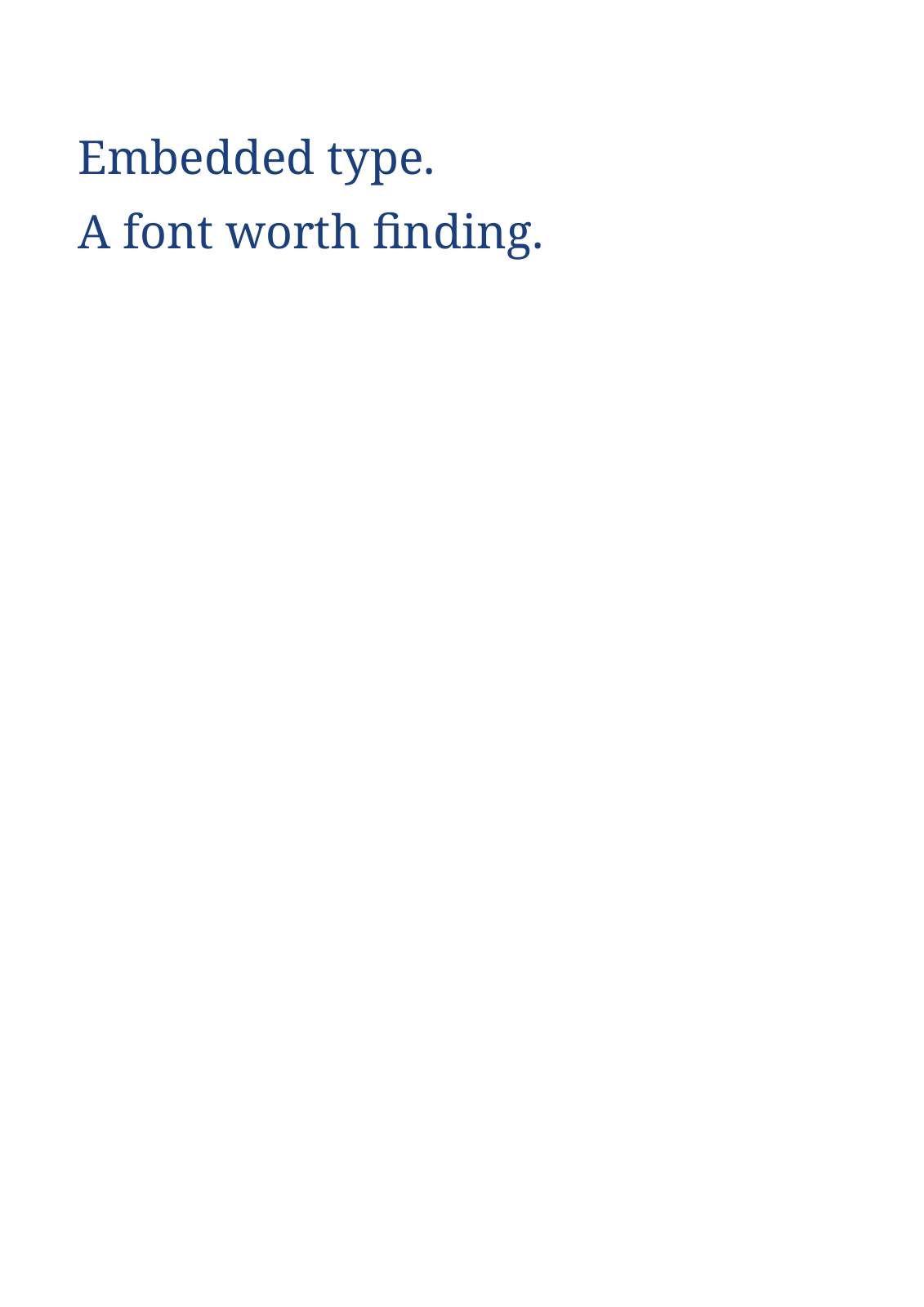
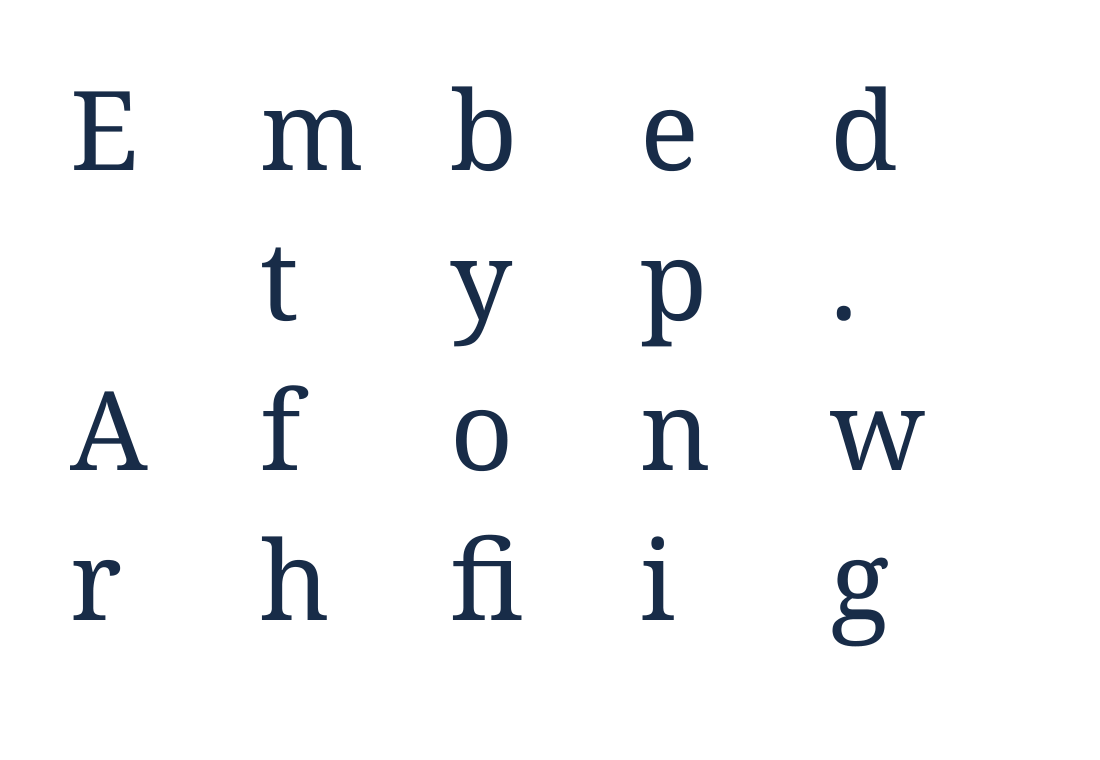

PDFからフォントを抽出を開き、ドキュメントを追加して埋め込まれたフォントファイルを見つけます。サンプルからはNoto Serifのサブセットが1つ抽出されます。以下の例は、その抽出されたファイル内の実際のグリフアウトラインを表示しています。
PDFを追加してフォントリストを検査する
PDFをアップロードし、ツールで埋め込みフォントを検索します。結果リストでフォント名を確認してください。PDF内に小さなサブセットしか保存されていない場合でも、フォント名からファミリーを特定できることがあります。
1ページのソースには「Embedded type.」および「A font worth finding.」という単語が含まれています。その埋め込みフォントには、そのテキストに必要なグリフのみが含まれています。
フォントまたはコレクションをダウンロードする
フォントのダウンロードコントロールを使用してそのエントリを保存するか、開始を選択して利用可能なフォントをまとめてダウンロードします。例のZIPには005-NotoSerif-Regular-9742.ttfが含まれています。
抽出したファイルは、ソースPDFのコピーと一緒に保管し、どこから来たものか識別できるようにしてください。ファイル拡張子は埋め込まれたフォントデータによって異なります。
抽出されたファイルの内容を確認する
新しいドキュメントで使用する前に、フォントツールでファイルを検査してください。この例には21個のグリフエントリがあり、Unicode文字マップがないため、通常のフォントプレビューでは入力したテキストをこれらのグリフに確実に変換できません。
そのため、比較では実際のアウトラインをグリッドとして表示しています。新しいテキストを作成するために使用可能なフォントが必要な場合は、元の配布元から完全なライセンス済みフォントを入手してください。
よくある質問
ダウンロードしたフォントで入力すると、なぜ四角い枠が表示されるのですか?
一部のPDFサブセットには、通常の文字マッピングが欠けていたり、少数のグリフしか含まれていなかったりします。抽出されたデータはPDFとしては有効でも、インストール済みのデスクトップフォントとしては不適切な場合があります。
1つのPDFからフォントファミリー全体を取得できますか?
PDFに実際に埋め込まれているフォントデータのみを復元できます。欠落しているスタイル、ウェイト、文字は抽出によって補完されません。
自分のドキュメントで試してみる
結果を確認し、必要なバージョンを保存してください。


