

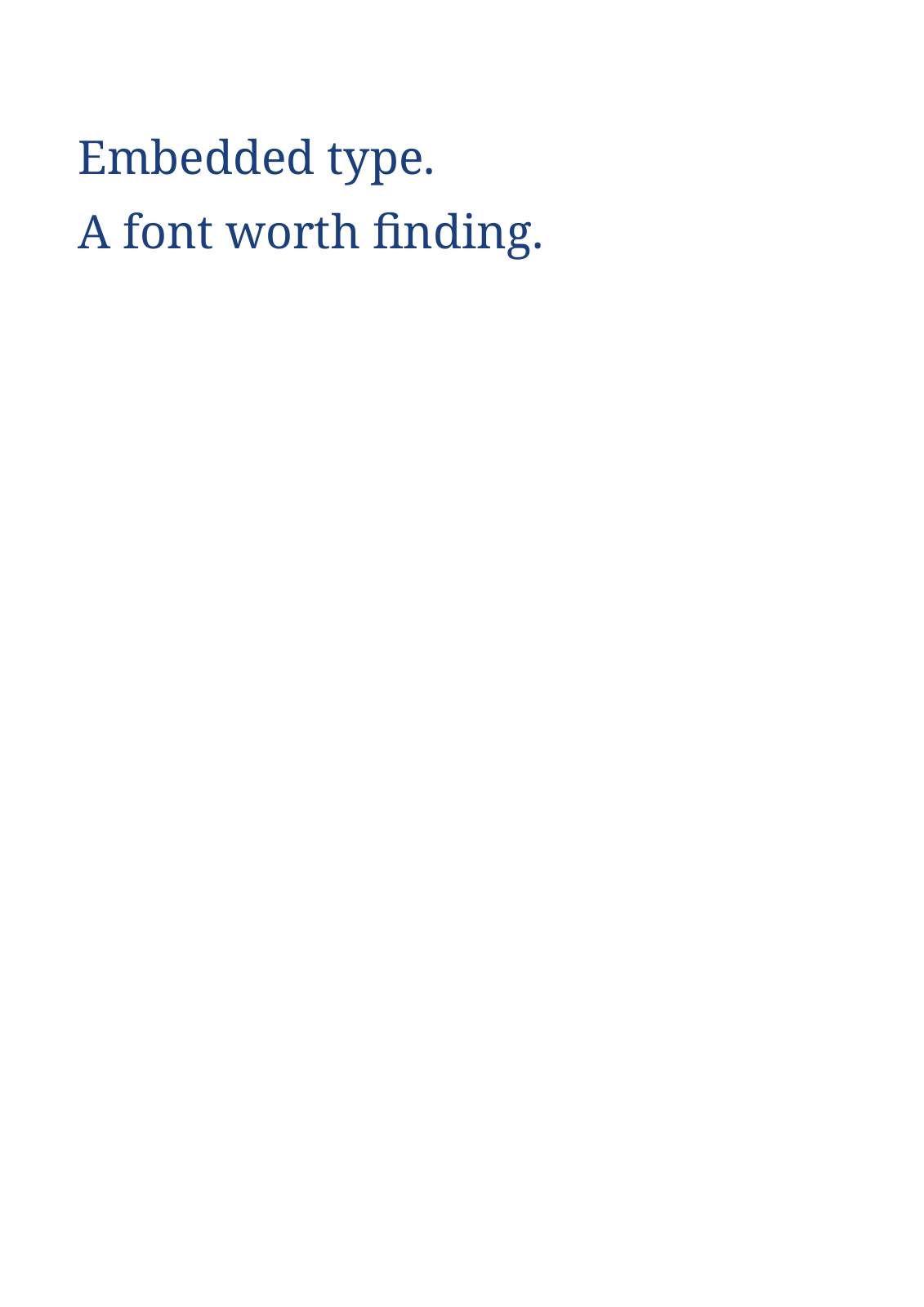
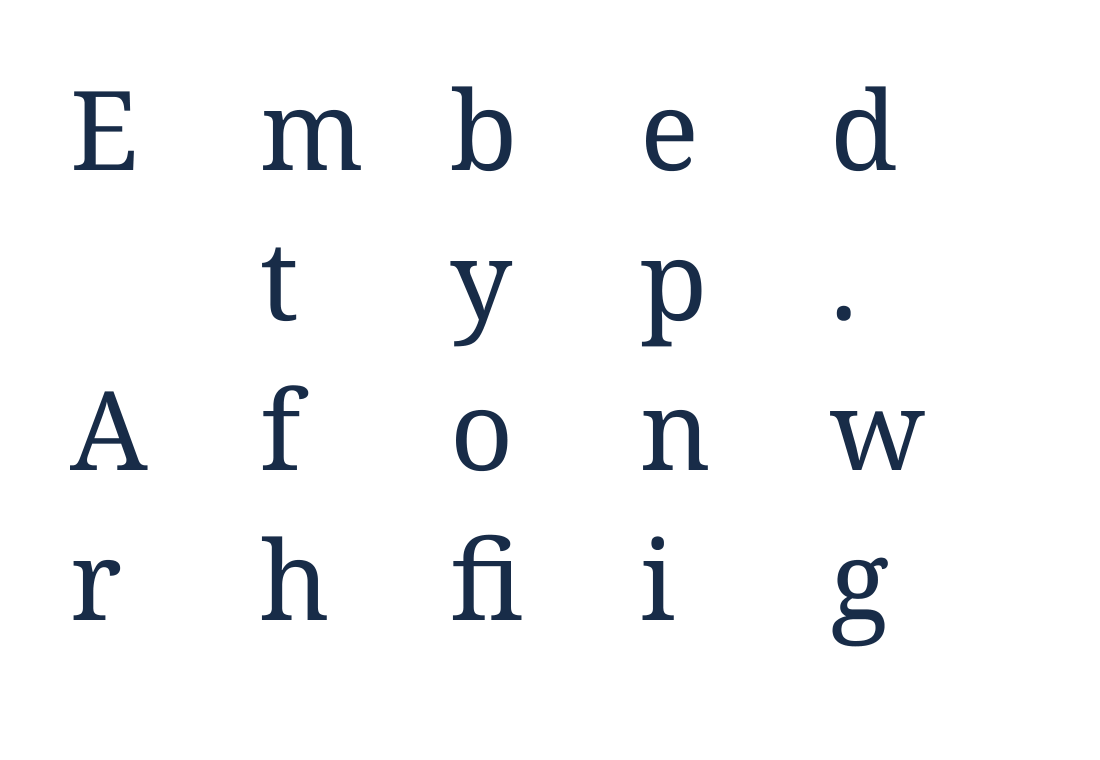

Extract Fonts from PDF खोलें और अपने एम्बेडेड फ़ॉन्ट फ़ाइलों को खोजने के लिए अपना दस्तावेज़ जोड़ें। हमारा नमूना एक Noto Serif सबसेट देता है; नीचे दिया गया उदाहरण उस निकाली गई फ़ाइल में वास्तविक ग्लिफ़ आउटलाइन प्रदर्शित करता है।
PDF जोड़ें और फ़ॉन्ट सूची का निरीक्षण करें
अपनी PDF अपलोड करें और टूल को उसके एम्बेडेड फ़ॉन्ट खोजने दें। परिणाम सूची में फ़ॉन्ट नामों की समीक्षा करें। एक फ़ॉन्ट नाम एक परिवार की पहचान कर सकता है, भले ही PDF में केवल एक छोटा सबसेट संग्रहीत हो।
हमारे एक-पृष्ठ स्रोत में “Embedded type.” और “A font worth finding.” शब्द शामिल हैं। इसके एम्बेडेड फ़ॉन्ट में केवल उस टेक्स्ट के लिए आवश्यक ग्लिफ़ हैं।
फ़ॉन्ट या संग्रह डाउनलोड करें
उस प्रविष्टि को सहेजने के लिए फ़ॉन्ट के डाउनलोड नियंत्रण का उपयोग करें, या उपलब्ध फ़ॉन्ट को एक साथ डाउनलोड करने के लिए Start चुनें। उदाहरण ZIP में 005-NotoSerif-Regular-9742.ttf शामिल है।
निकाली गई फ़ाइलों को स्रोत PDF की एक प्रति के साथ रखें ताकि आप पहचान सकें कि वे कहाँ से आई हैं। फ़ाइल एक्सटेंशन एम्बेडेड फ़ॉन्ट डेटा पर निर्भर करते हैं।
जांचें कि निकाली गई फ़ाइल में क्या है
किसी नए दस्तावेज़ में उपयोग करने से पहले फ़ॉन्ट टूल में फ़ाइल का निरीक्षण करें। इस उदाहरण में 21 ग्लिफ़ प्रविष्टियाँ हैं और कोई यूनिकोड कैरेक्टर मैप नहीं है, इसलिए एक सामान्य फ़ॉन्ट पूर्वावलोकन टाइप किए गए टेक्स्ट को उन ग्लिफ़ में मज़बूती से नहीं बदल सकता है।
इसलिए तुलना वास्तविक आउटलाइन को ग्रिड के रूप में दिखाती है। यदि आपको नया टेक्स्ट लिखने के लिए उपयोग करने योग्य फ़ॉन्ट की आवश्यकता है, तो उसके मूल वितरक से पूर्ण लाइसेंस प्राप्त फ़ॉन्ट प्राप्त करें।
सामान्य प्रश्न
जब मैं टाइप करता हूँ तो डाउनलोड किया गया फ़ॉन्ट बॉक्स क्यों दिखाता है?
कुछ PDF सबसेट में सामान्य कैरेक्टर मैपिंग की कमी होती है या उनमें केवल कुछ ही ग्लिफ़ होते हैं। निकाला गया डेटा PDF के लिए मान्य हो सकता है, जबकि डेस्कटॉप फ़ॉन्ट के रूप में अनुपयुक्त हो सकता है।
क्या मुझे एक PDF से पूरा फ़ॉन्ट परिवार मिल सकता है?
केवल उस PDF में वास्तव में एम्बेडेड फ़ॉन्ट डेटा ही पुनर्प्राप्त किया जा सकता है। गायब शैलियाँ, वज़न और वर्ण निष्कर्षण द्वारा प्रदान नहीं किए जाते हैं।
इसे अपने दस्तावेज़ के साथ आज़माएं
परिणाम की समीक्षा करें, फिर उस संस्करण को सहेजें जिसकी आपको आवश्यकता है।


