

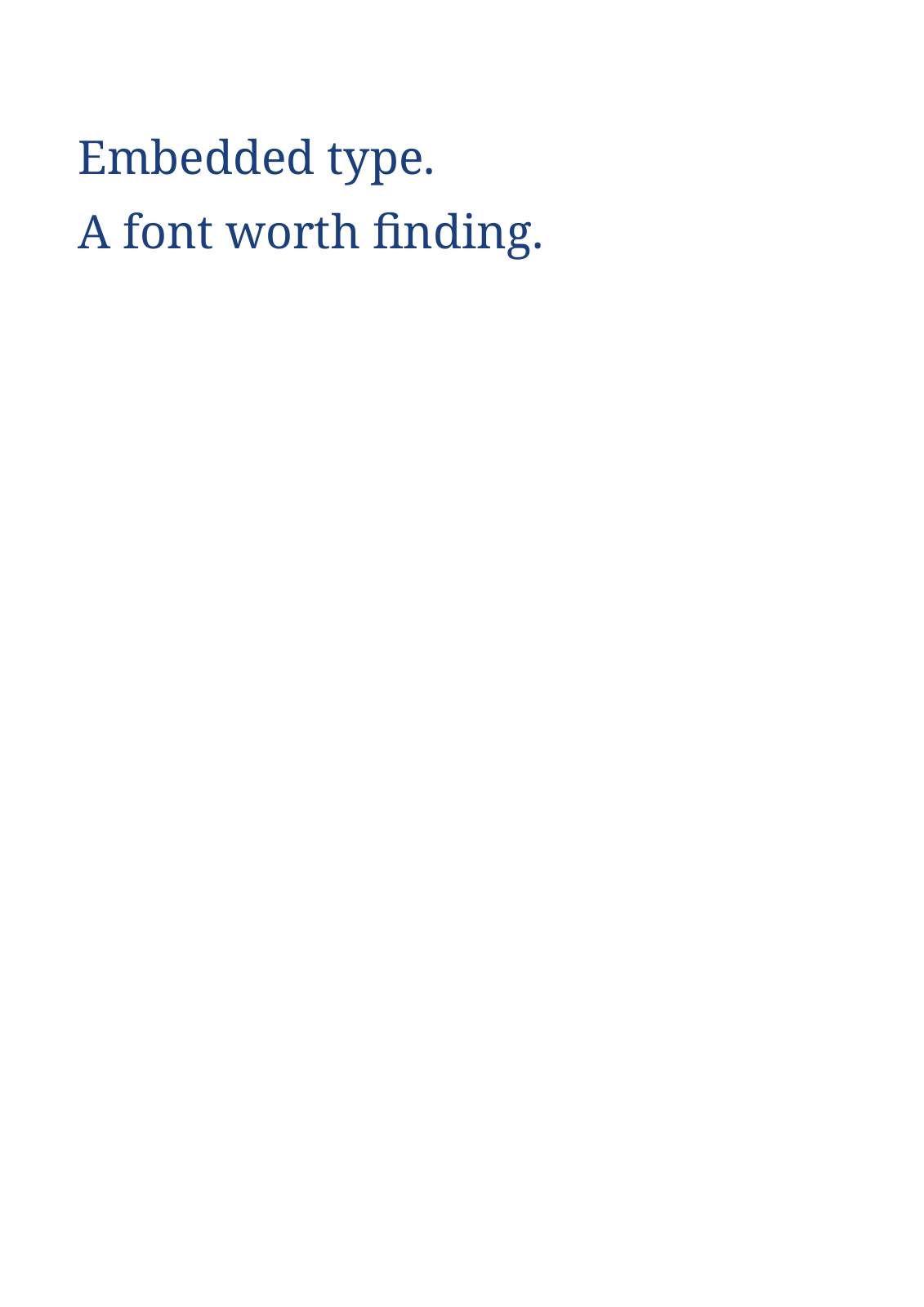
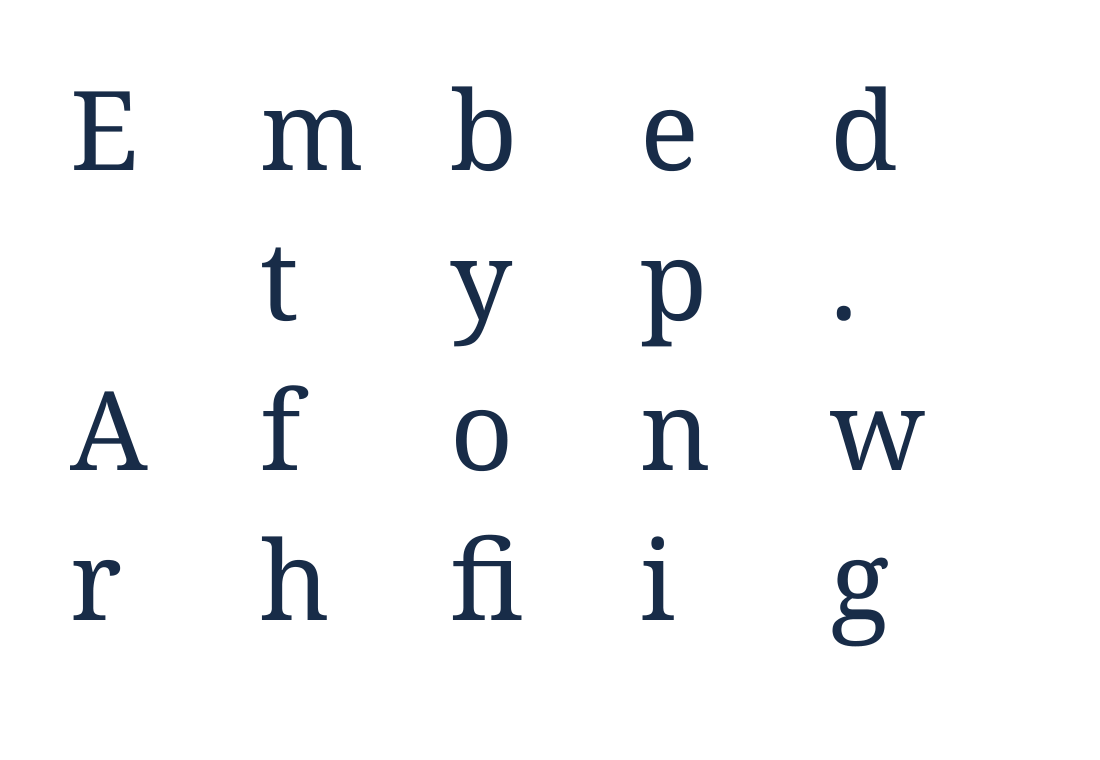

Åpne Trekk ut fonter fra PDF og legg til dokumentet ditt for å oppdage de innebygde fontfilene. Vårt eksempel gir ett Noto Serif-delsett; eksemplet nedenfor viser de faktiske glyf-omrissene i den uttrekte filen.
Legg til PDF-en og inspiser fontlisten
Last opp PDF-en din og la verktøyet finne de innebygde fontene. Gå gjennom fontnavnene i resultatlisten. Et fontnavn kan identifisere en familie selv når bare et lite delsett er lagret i PDF-en.
Vår ensidige kilde inneholder ordene “Embedded type.” og “A font worth finding.”. Den innebygde fonten har bare glyfene som trengs for den teksten.
Last ned en font eller samlingen
Bruk en font sin nedlastingskontroll for å lagre den oppføringen, eller velg Start for å laste ned de tilgjengelige fontene samlet. Eksempel-ZIP-en inneholder 005-NotoSerif-Regular-9742.ttf.
Oppbevar de uttrekte filene sammen med en kopi av kilde-PDF-en slik at du kan identifisere hvor de kom fra. Filendelser avhenger av de innebygde fontdataene.
Sjekk hva den uttrekte filen inneholder
Inspiser filen i et fontverktøy før du stoler på den i et nytt dokument. Dette eksemplet har 21 glyf-oppføringer og ikke noe Unicode-tegnkart, så en vanlig fontforhåndsvisning kan ikke pålitelig gjøre om skrevet tekst til disse glyfene.
Sammenligningen viser derfor de faktiske omrissene som et rutenett. Hvis du trenger en brukbar font for å skrive ny tekst, må du skaffe den komplette lisensierte fonten fra den opprinnelige distributøren.
Vanlige spørsmål
Hvorfor viser den nedlastede fonten bokser når jeg skriver?
Noen PDF-delsett mangler vanlige tegnkartlegginger eller inneholder bare noen få glyfer. De uttrekte dataene kan være gyldige for PDF-en, men uegnet som en installert skrivebordsfont.
Kan jeg få hele fontfamilien fra én PDF?
Bare fontdataene som faktisk er innebygd i den PDF-en kan gjenopprettes. Manglende stiler, vekter og tegn leveres ikke ved uttrekk.
Prøv det med dokumentet ditt
Gå gjennom resultatet, og lagre deretter versjonen du trenger.


