

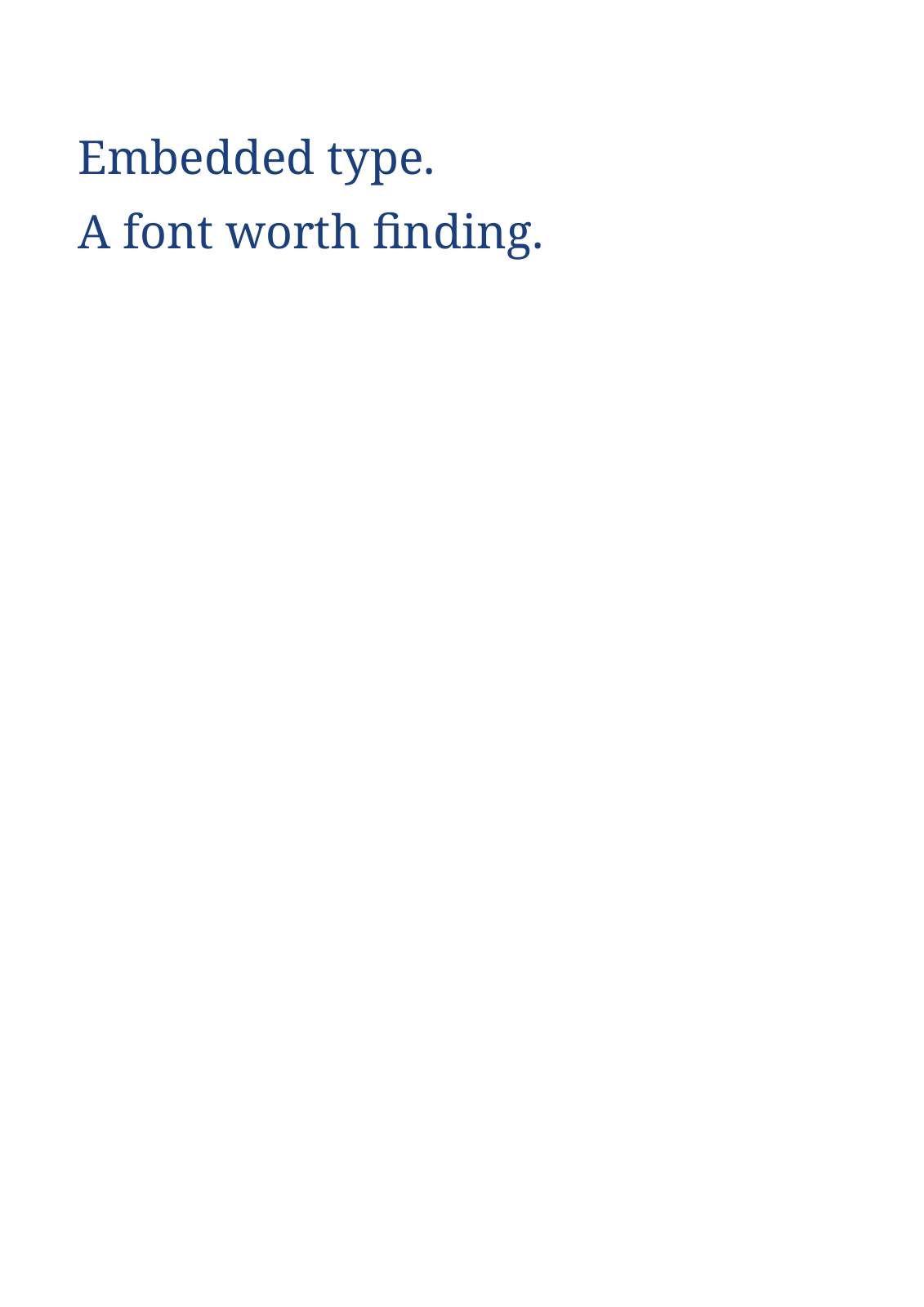
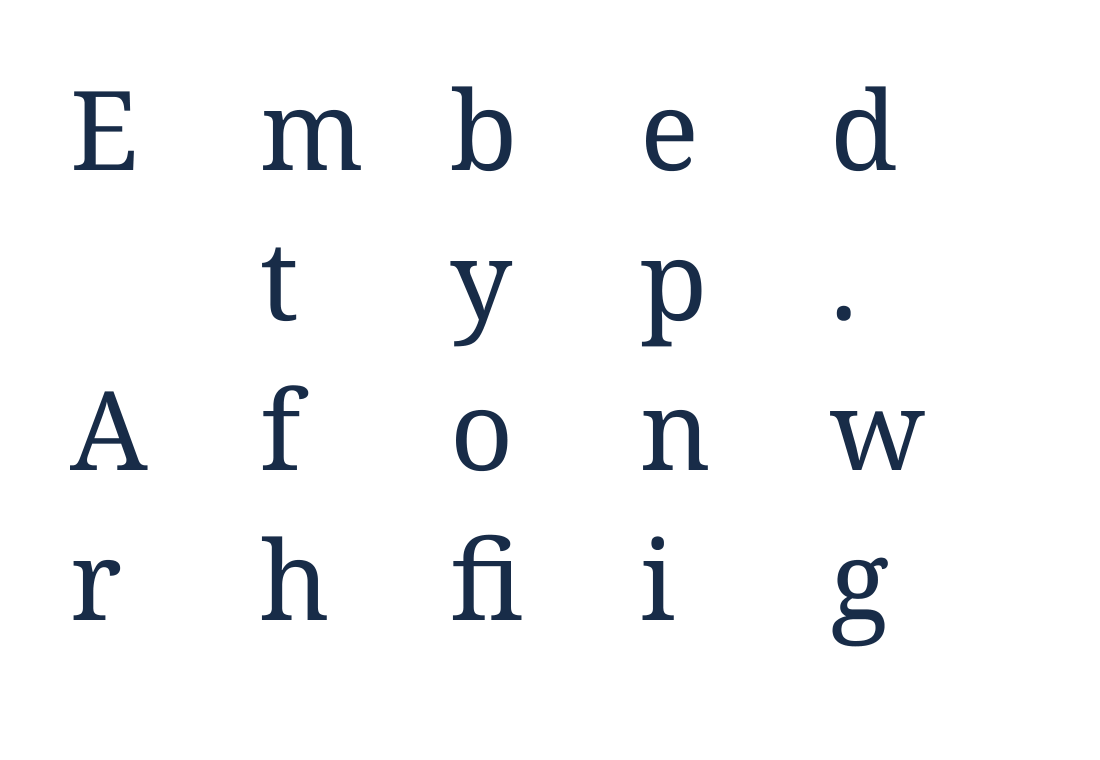

Otevřete Extrahovat písma z PDF a přidejte svůj dokument, abyste objevili jeho vložené soubory písem. Náš vzorek poskytuje jednu podmnožinu Noto Serif; níže uvedený příklad zobrazuje skutečné obrysy glyfů v tomto extrahovaném souboru.
Přidejte PDF a zkontrolujte seznam písem
Nahrajte své PDF a nechte nástroj najít vložená písma. Zkontrolujte názvy písem v seznamu výsledků. Název písma může identifikovat rodinu, i když je v PDF uložena pouze malá podmnožina.
Náš jednostránkový zdroj obsahuje slova „Embedded type.“ a „A font worth finding.“. Jeho vložené písmo má pouze glyfy potřebné pro tento text.
Stáhněte písmo nebo celou kolekci
Použijte ovládací prvek pro stažení písma k uložení dané položky, nebo zvolte Start pro stažení všech dostupných písem najednou. Příklad ZIP obsahuje 005-NotoSerif-Regular-9742.ttf.
Uchovávejte extrahované soubory spolu s kopií zdrojového PDF, abyste mohli identifikovat, odkud pocházejí. Přípony souborů závisí na datech vloženého písma.
Zkontrolujte, co extrahovaný soubor obsahuje
Před použitím v novém dokumentu zkontrolujte soubor v nástroji pro písma. Tento příklad má 21 položek glyfů a žádnou mapu znaků Unicode, takže běžný náhled písma nemůže spolehlivě převést psaný text na tyto glyfy.
Srovnání proto ukazuje skutečné obrysy jako mřížku. Pokud potřebujete použitelné písmo pro psaní nového textu, získejte kompletní licencované písmo od původního distributora.
Časté dotazy
Proč stažené písmo zobrazuje čtverečky, když píšu?
Některým podmnožinám PDF chybí běžné mapování znaků nebo obsahují jen několik glyfů. Extrahovaná data mohou být platná pro PDF, ale nevhodná jako nainstalované písmo pro stolní počítač.
Mohu získat celou rodinu písem z jednoho PDF?
Lze obnovit pouze data písem skutečně vložená v daném PDF. Chybějící styly, řezy a znaky nejsou extrakcí doplněny.
Vyzkoušejte to se svým dokumentem
Zkontrolujte výsledek a poté uložte verzi, kterou potřebujete.


