

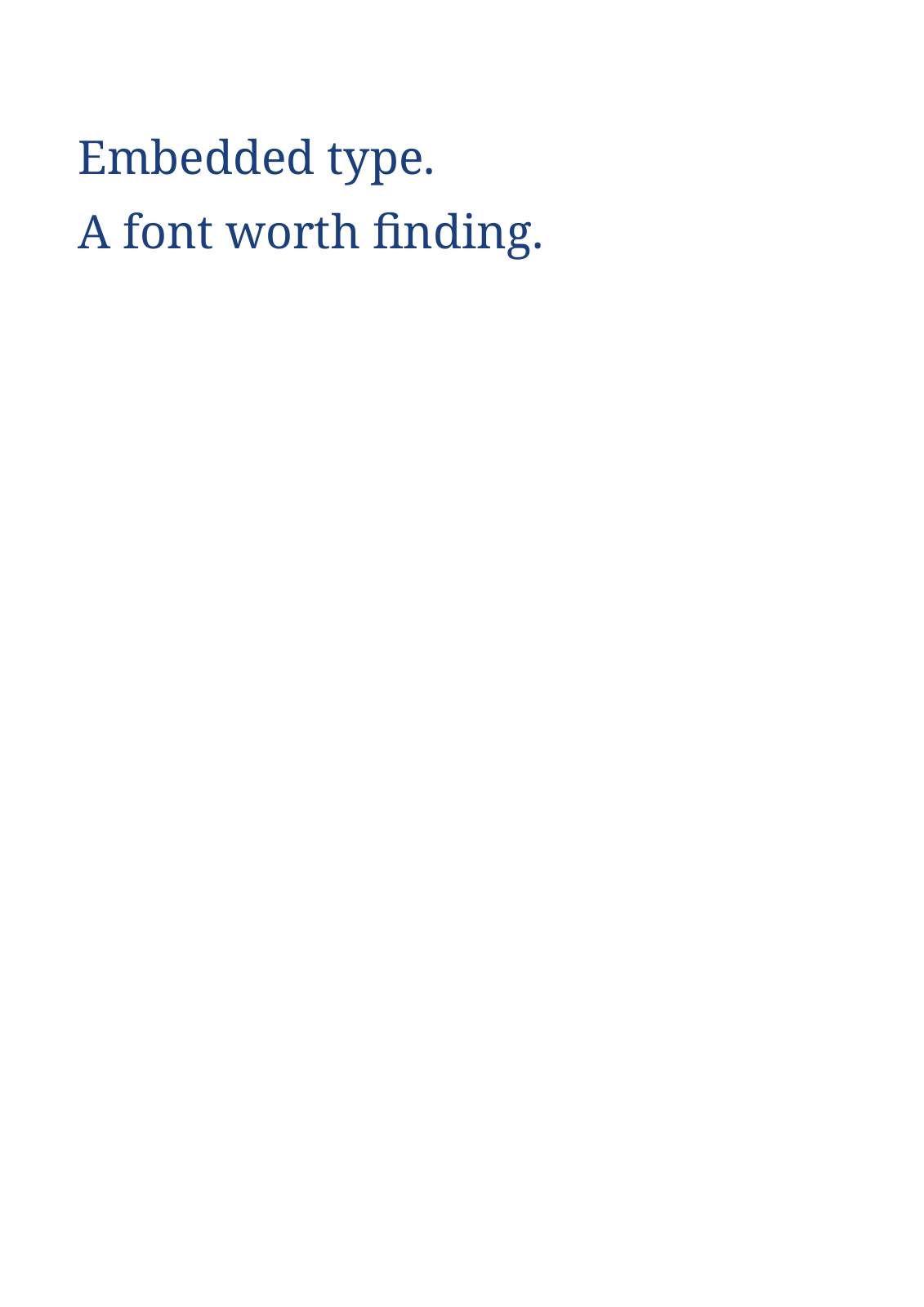
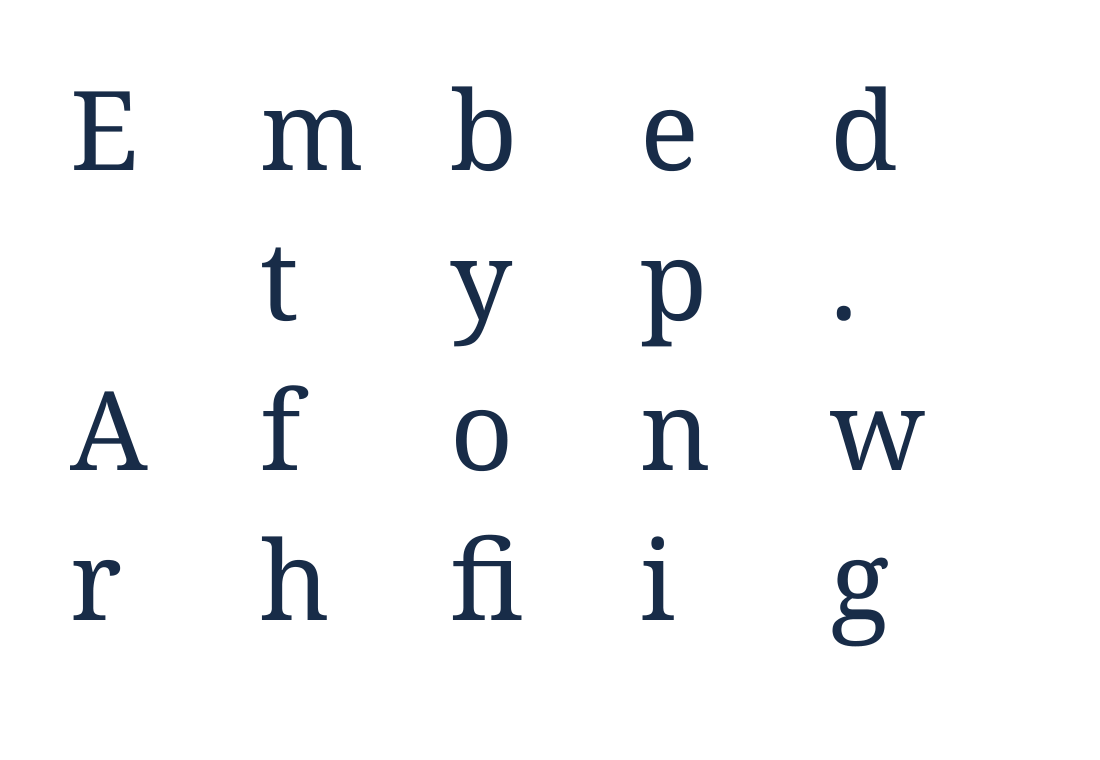

استخراج فونت از PDF را باز کنید و سند خود را اضافه کنید تا فایلهای فونت تعبیهشده در آن را کشف کنید. نمونه ما یک زیرمجموعه Noto Serif ارائه میدهد؛ مثال زیر طرحهای کلی گلیف واقعی در آن فایل استخراجشده را نمایش میدهد.
فایل PDF را اضافه کرده و لیست فونت را بررسی کنید
فایل PDF خود را آپلود کنید و به ابزار اجازه دهید فونتهای تعبیهشده آن را پیدا کند. نام فونتها را در لیست نتایج بررسی کنید. نام فونت میتواند یک خانواده را شناسایی کند، حتی زمانی که تنها زیرمجموعه کوچکی در PDF ذخیره شده باشد.
منبع تکصفحهای ما شامل کلمات “Embedded type.” و “A font worth finding.” است. فونت تعبیهشده آن تنها دارای گلیفهای مورد نیاز برای آن متن است.
یک فونت یا مجموعه را دانلود کنید
از کنترل دانلود فونت برای ذخیره آن ورودی استفاده کنید، یا شروع را انتخاب کنید تا فونتهای موجود را با هم دانلود کنید. فایل ZIP نمونه شامل 005-NotoSerif-Regular-9742.ttf است.
فایلهای استخراجشده را همراه با یک کپی از PDF منبع نگه دارید تا بتوانید تشخیص دهید از کجا آمدهاند. پسوندهای فایل به دادههای فونت تعبیهشده بستگی دارند.
بررسی کنید که فایل استخراجشده چه چیزی شامل میشود
قبل از تکیه بر فایل در یک سند جدید، آن را در یک ابزار فونت بررسی کنید. این مثال دارای 21 ورودی گلیف و بدون نقشه کاراکتر یونیکد است، بنابراین پیشنمایش معمولی فونت نمیتواند متن تایپشده را به طور قابل اعتماد به آن گلیفها تبدیل کند.
بنابراین، مقایسه، طرحهای کلی واقعی را به صورت یک شبکه نشان میدهد. اگر برای نوشتن متن جدید به یک فونت قابل استفاده نیاز دارید، فونت کامل دارای مجوز را از توزیعکننده اصلی آن تهیه کنید.
سوالات متداول
چرا فونت دانلود شده هنگام تایپ کردن، مربع نشان میدهد؟
برخی از زیرمجموعههای PDF فاقد نگاشتهای کاراکتری معمولی هستند یا فقط شامل چند گلیف میباشند. دادههای استخراجشده ممکن است برای PDF معتبر باشند اما به عنوان یک فونت دسکتاپ نصبشده نامناسب باشند.
آیا میتوانم کل خانواده فونت را از یک PDF دریافت کنم؟
تنها دادههای فونتی که واقعاً در آن PDF تعبیه شدهاند قابل بازیابی هستند. سبکها، وزنها و کاراکترهای گمشده با استخراج تأمین نمیشوند.
آن را با سند خود امتحان کنید
نتیجه را بررسی کنید، سپس نسخهای که نیاز دارید را ذخیره کنید.


