

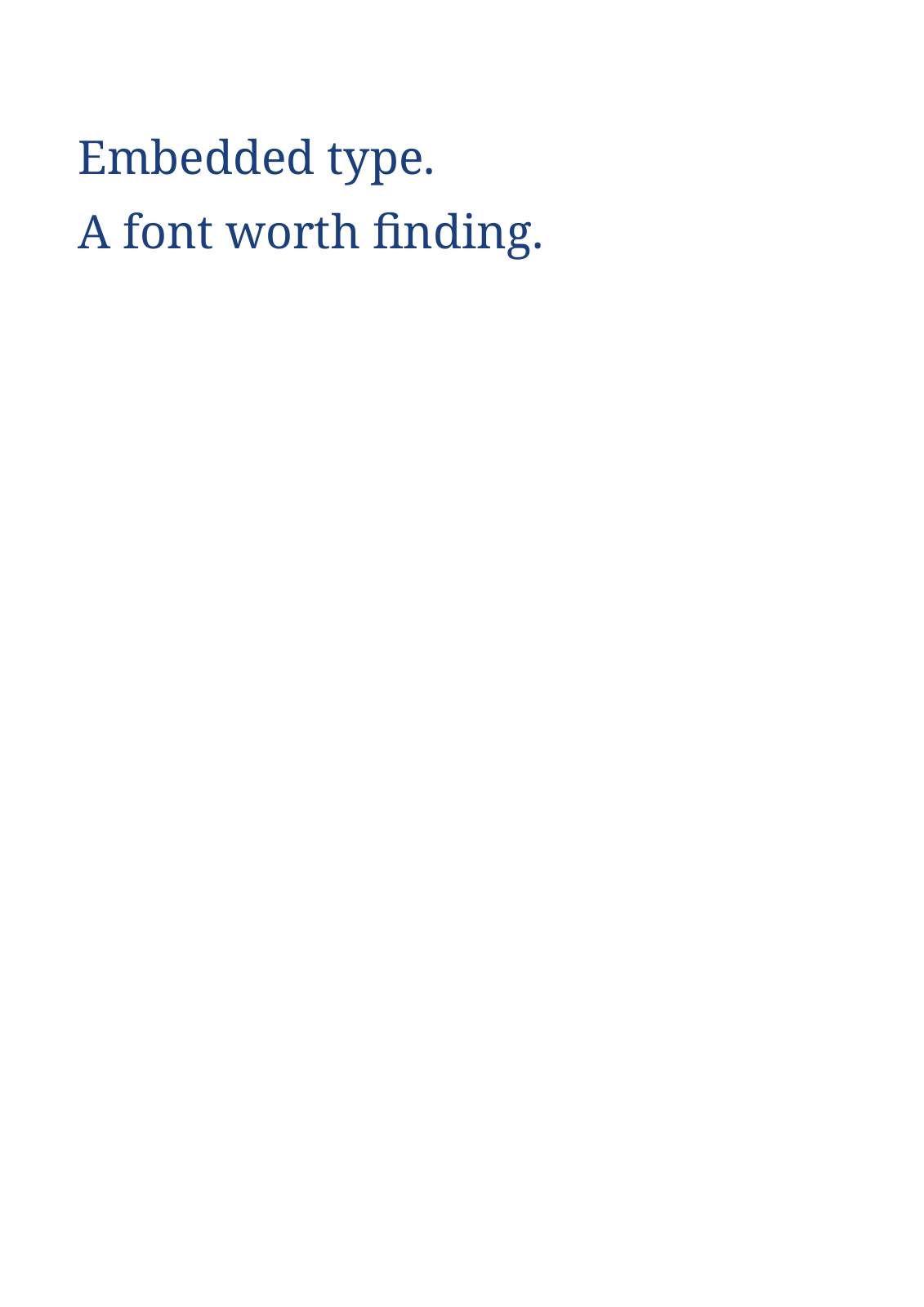
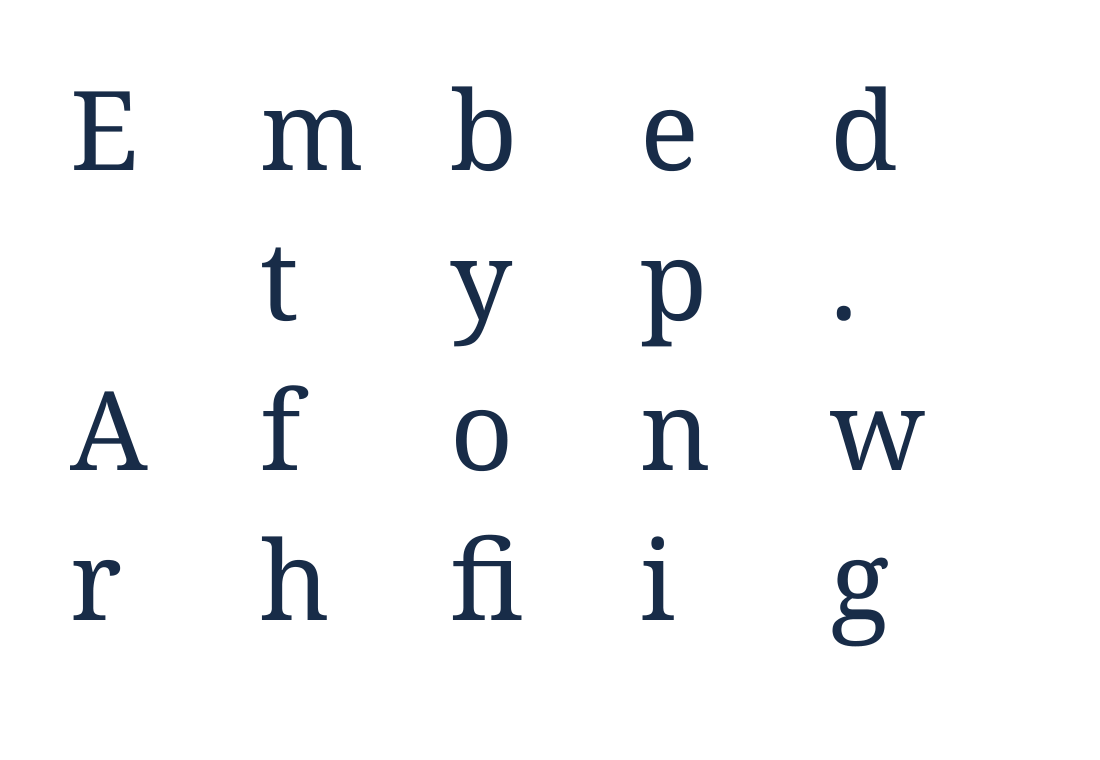

Mở Trích xuất phông chữ từ PDF và thêm tài liệu của bạn để khám phá các tệp phông chữ được nhúng trong đó. Mẫu của chúng tôi tạo ra một tập con Noto Serif; ví dụ bên dưới hiển thị các đường nét ký tự thực tế trong tệp đã trích xuất đó.
Thêm tệp PDF và kiểm tra danh sách phông chữ
Tải tệp PDF của bạn lên và để công cụ tìm các phông chữ được nhúng. Xem lại tên phông chữ trong danh sách kết quả. Tên phông chữ có thể xác định một họ phông chữ ngay cả khi chỉ một tập con nhỏ được lưu trữ trong tệp PDF.
Tài liệu nguồn một trang của chúng tôi chứa các từ “Embedded type.” và “A font worth finding.”. Phông chữ được nhúng của nó chỉ có các ký tự cần thiết cho văn bản đó.
Tải xuống một phông chữ hoặc cả bộ sưu tập
Sử dụng điều khiển tải xuống của phông chữ để lưu mục đó, hoặc chọn Bắt đầu để tải xuống tất cả các phông chữ có sẵn cùng nhau. Tệp ZIP ví dụ chứa 005-NotoSerif-Regular-9742.ttf.
Giữ các tệp đã trích xuất cùng với một bản sao của tệp PDF nguồn để bạn có thể xác định nguồn gốc của chúng. Phần mở rộng tệp phụ thuộc vào dữ liệu phông chữ được nhúng.
Kiểm tra nội dung của tệp đã trích xuất
Kiểm tra tệp trong một công cụ phông chữ trước khi sử dụng nó trong một tài liệu mới. Ví dụ này có 21 mục ký tự và không có bản đồ ký tự Unicode, vì vậy bản xem trước phông chữ thông thường không thể chuyển đổi văn bản đã nhập thành các ký tự đó một cách đáng tin cậy.
Do đó, sự so sánh hiển thị các đường nét thực tế dưới dạng lưới. Nếu bạn cần một phông chữ có thể sử dụng để viết văn bản mới, hãy lấy phông chữ đầy đủ có bản quyền từ nhà phân phối gốc của nó.
Các câu hỏi thường gặp
Tại sao phông chữ đã tải xuống lại hiển thị các ô vuông khi tôi nhập văn bản?
Một số tập con PDF thiếu ánh xạ ký tự thông thường hoặc chỉ chứa một vài ký tự. Dữ liệu được trích xuất có thể hợp lệ cho tệp PDF nhưng không phù hợp để làm phông chữ máy tính để bàn đã cài đặt.
Tôi có thể lấy toàn bộ họ phông chữ từ một tệp PDF không?
Chỉ dữ liệu phông chữ thực sự được nhúng trong tệp PDF đó mới có thể được khôi phục. Các kiểu, độ đậm và ký tự bị thiếu sẽ không được cung cấp thông qua việc trích xuất.
Hãy thử với tài liệu của bạn
Xem lại kết quả, sau đó lưu phiên bản bạn cần.


