Lavoro d'ufficio
Prepara i documenti per la revisione esterna
Rimuovi numeri di conto, identificatori personali o immagini private dalla copia che intendi condividere.
Condividi il documento. Mantieni privati i dettagli privati.
Continua da un progetto .i2pdf salvato.
Trova testo selezionabile nel PDF originale. Esamina le corrispondenze, quindi evidenziale o contrassegnale. Gli elementi aggiunti non vengono cercati.
Vengono mostrate solo le prime corrispondenze perché questa ricerca ha raggiunto il limite. Usa una frase più specifica per verificare ulteriori corrispondenze.
Questo aggiunge contrassegni di oscuramento. Avvia rimuove il contenuto contrassegnato dal PDF scaricato. Controlla prima i contrassegni; la ricerca non può trovare testo nelle immagini.
Scegli uno strumento, poi lavora sulla pagina. Usa Panoramica per scorrere una vista ingrandita.
Scarica la tua nuova copia o torna indietro per regolare le modifiche. Il file originale rimane invariato.
Scegli un PDF dal tuo dispositivo o prova l'esempio.
Disegna un riquadro di oscuramento su ogni area sensibile. Cancella crea lo stesso segno di rimozione in bianco; il selettore colore supporta altri colori opachi. Sposta o ridimensiona i segni e controlla ogni pagina. Testo e Timbro ti permettono di aggiungere un'etichetta, ma solo i segni di oscuramento rimuovono il contenuto sottostante.
Salva il PDF modificato, controllalo e scaricalo. Torna indietro per revisionare in qualsiasi momento durante questa sessione.
Oscura PDF rimuove le informazioni sensibili da una nuova copia PDF prima di condividerla. Usalo per oscurare numeri di previdenza sociale, dettagli di conti bancari, indirizzi email, immagini private o voci di moduli scansionati. Disegna un riquadro su ogni occorrenza e scegli il nero, il bianco o un altro colore opaco. Il salvataggio rimuove il testo contrassegnato, i pixel dell'immagine e i disegni intersecanti invece di lasciare una copertura rimovibile. L'elaborazione rimane nel tuo browser e il file originale rimane invariato. Rivedi la copia scaricata prima di condividerla.
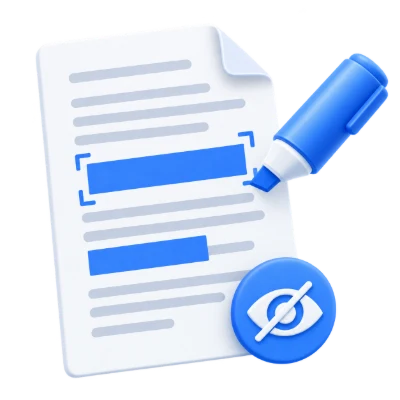
Rimuovi numeri di conto, identificatori personali o immagini private dalla copia che intendi condividere.
Contrassegna i nomi degli studenti o i dettagli di contatto nei compiti e nei moduli scansionati prima di distribuire gli esempi.
Usa lo strumento di oscuramento PDF per dettagli sensibili di fatture o contratti. Contrassegna ogni occorrenza e ispeziona il file scaricato.
Rimuovi testo sensibile, dettagli scansionati e immagini da un PDF. Contrassegna le aree, scegli un colore di oscuramento, aggiungi testo o timbri e salva una copia oscurata localmente.
Disegna una casella Oscura sopra ogni area sensibile. Cancella crea lo stesso segno di rimozione in bianco; il selettore colore supporta altri colori opachi. Sposta o ridimensiona i segni e rivedi ogni pagina. Testo e Timbro ti consentono di aggiungere un'etichetta, ma solo i segni di oscuramento rimuovono il contenuto sottostante.
Sposta e ridimensiona le aggiunte selezionate, quindi ispeziona ogni pagina interessata.
Usa lo strumento di selezione dopo aver posizionato un elemento per regolarne la posizione e l'aspetto. Ingrandisci per i piccoli dettagli e usa "Adatta" per controllare l'intera pagina. Annulla e ripristina aiutano a correggere modifiche accidentali prima di generare il download. Visualizza in anteprima il PDF esportato in un lettore che supporta le annotazioni utilizzate.
Comprendi cosa contiene il PDF salvato.
La rimozione viene applicata quando generi il PDF finito, non quando disegni semplicemente un segno. Il file originale e il progetto di modifica contengono ancora le informazioni sorgente. L'esportazione pulisce il contenuto sorgente contrassegnato, i metadati e gli allegati; i campi e i collegamenti supportati al di fuori degli oscuramenti potrebbero rimanere. Le pagine complesse possono diventare immagini e vengono identificate dopo l'elaborazione. Rivedi e condividi la copia finita.
Visualizza in anteprima il risultato prima di scaricarlo e condividerlo.
Seleziona Avvia quando le impostazioni sono pronte. Nella schermata dei risultati, Anteprima apre il PDF generato e Download salva una copia separata. Indietro ritorna all'area di lavoro corrente; Ricomincia la pulisce per un nuovo file. Controlla il testo piccolo, i bordi della pagina e l'ordine delle pagine nella copia finita. Un nuovo PDF non preserva la validità di una firma digitale esistente.
Apri un PDF fino a 300 MB e 750 pagine sorgente. I file protetti necessitano di una copia sbloccata a meno che questo strumento non offra esplicitamente l'inserimento della password. Pagine grandi o complesse possono richiedere più memoria o raggiungere i limiti di elaborazione anche quando il file rientra in questi limiti.
L'elaborazione avviene sul tuo dispositivo senza caricare il documento. Scarica il risultato prima di chiudere la pagina; conserva l'originale separatamente.
Come funziona questo strumento e cosa succede quando salvi.
Sul tuo dispositivoIn Redact PDF, il contenuto contrassegnato viene rimosso quando salvi la copia oscurata. Un disegno, una filigrana o un ritaglio ordinario possono lasciare informazioni recuperabili. Controlla ogni pagina del risultato prima di condividerlo.
Disegna un riquadro Oscura sopra ogni area sensibile. Cancella crea lo stesso segno di rimozione in bianco; il selettore colore supporta altri colori opachi. Sposta o ridimensiona i segni e controlla ogni pagina. Testo e Timbro ti permettono di aggiungere un'etichetta, ma solo i segni di oscuramento rimuovono il contenuto sottostante.
La rimozione viene applicata quando generi il PDF finito, non quando disegni semplicemente un segno. Il file originale e il progetto di modifica contengono ancora le informazioni sorgente. L'esportazione pulisce il contenuto sorgente contrassegnato, i metadati e gli allegati; i campi e i link supportati al di fuori degli oscuramenti potrebbero rimanere. Le pagine complesse possono diventare immagini e vengono identificate dopo l'elaborazione. Controlla e condividi la copia finita.
Apri un PDF fino a 300 MB e 750 pagine sorgente. I file protetti necessitano di una copia sbloccata a meno che questo strumento non offra esplicitamente l'inserimento della password. Pagine grandi o complesse possono richiedere più memoria o raggiungere i limiti di elaborazione anche quando il file rientra in questi limiti.
L'elaborazione dei documenti e la generazione del PDF avvengono nel tuo browser sul tuo dispositivo. Questo strumento non carica il documento per l'elaborazione. Salva il risultato prima di chiudere o ricaricare la pagina; il file originale sul tuo dispositivo rimane invariato.