Gawaing Opisina
Ihanda ang mga rekord para sa panlabas na pagsusuri
Alisin ang mga numero ng account, personal na pagkakakilanlan, o mga pribadong larawan mula sa kopya na plano mong ibahagi.
Ibahagi ang dokumento. Panatilihing pribado ang mga pribadong detalye.
Magpatuloy mula sa isang na-save na .i2pdf na proyekto.
Maghanap ng mapipiling teksto sa orihinal na PDF. Suriin ang mga tugma, pagkatapos ay i-highlight o markahan ang mga ito. Ang mga idinagdag na elemento ay hindi hinahanap.
Ang mga unang tugma lamang ang ipinapakita dahil naabot na ng paghahanap na ito ang limitasyon. Gumamit ng mas tiyak na parirala para suriin ang iba pang mga tugma.
Nagdaragdag ito ng mga redaction mark. Ang Start ay nagtatanggal ng markadong nilalaman mula sa na-download na PDF. Suriin muna ang mga marka; hindi mahahanap ng paghahanap ang teksto sa mga larawan.
Pumili ng tool, pagkatapos ay magtrabaho sa pahina. Gamitin ang Pan para mag-scroll sa naka-zoom na view.
I-download ang iyong bagong kopya, o bumalik upang i-adjust ang iyong mga idinagdag. Ang iyong orihinal na file ay hindi nabago.
Pumili ng PDF mula sa iyong device o subukan ang sample.
Gumuhit ng kahon ng Redact sa bawat sensitibong bahagi. Ang Erase ay gumagawa ng parehong marka ng pagtanggal sa puti; sinusuportahan ng color picker ang iba pang opaque na kulay. Ilipat o baguhin ang laki ng mga marka at suriin ang bawat pahina. Hinahayaan ka ng Text at Stamp na magdagdag ng label, ngunit ang mga marka ng redaction lamang ang nagtatanggal ng pinagbabatayang nilalaman.
I-save ang na-edit na PDF, suriin ito, at i-download. Bumalik para mag-revise anumang oras sa session na ito.
Ang Redact PDF ay nag-aalis ng sensitibong impormasyon mula sa isang bagong kopya ng PDF bago mo ito ibahagi. Gamitin ito para i-redact ang mga Social Security number, detalye ng bank account, email address, mga pribadong larawan, o mga entry sa na-scan na form. Gumuhit ng kahon sa bawat pagkakataon at pumili ng itim, puti, o iba pang opaque na kulay. Ang pag-save ay nag-aalis ng minarkahang teksto, mga pixel ng larawan, at mga intersecting drawing sa halip na mag-iwan lamang ng matatanggal na takip. Ang pagproseso ay nananatili sa iyong browser, at ang orihinal na file ay hindi nababago. Suriin ang dina-download na kopya bago ito ibahagi.
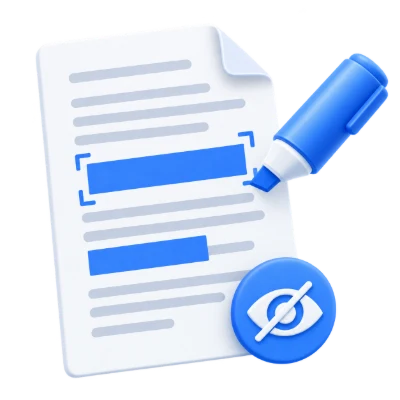
Alisin ang mga numero ng account, personal na pagkakakilanlan, o mga pribadong larawan mula sa kopya na plano mong ibahagi.
Markahan ang mga pangalan ng estudyante o mga detalye ng contact sa mga assignment at na-scan na form bago ipamahagi ang mga halimbawa.
Gamitin ang PDF redaction tool para sa sensitibong detalye ng invoice o kontrata. Markahan ang bawat pagkakataon at suriin ang dina-download na file.
Magtanggal ng sensitibong text, scanned na detalye, at mga imahe mula sa isang PDF. Markahan ang mga area, pumili ng kulay ng redaction, magdagdag ng text o stamp, at i-save ang isang redacted na kopya nang lokal.
Gumuhit ng Redact box sa ibabaw ng bawat sensitibong area. Ang Erase ay gumagawa ng parehong marka ng pagtanggal sa puti; ang color picker ay sumusuporta sa iba pang opaque na kulay. Ilipat o i-resize ang mga marka at suriin ang bawat pahina. Ang Text at Stamp ay nagpapahintulot sa iyo na magdagdag ng label, ngunit ang mga redaction mark lamang ang nagtatanggal ng pinagbabatayang content.
I-move at i-resize ang mga napiling idinagdag, pagkatapos ay suriin ang bawat apektadong pahina.
Gamitin ang selection tool pagkatapos maglagay ng element para i-adjust ang posisyon at hitsura nito. Mag-zoom in para sa maliliit na detalye at gamitin ang Fit para suriin ang buong pahina. Ang undo at redo ay nakakatulong na baguhin ang mga aksidenteng pagbabago bago i-generate ang download. I-preview ang na-export na PDF sa isang reader na sumusuporta sa mga anotasyong ginamit mo.
Intindihin kung ano ang nilalaman ng naka-save na PDF.
Ang pagtanggal ay inilalapat kapag ginawa mo ang natapos na PDF, hindi kapag gumuhit ka lang ng marka. Ang orihinal na file at editing project ay naglalaman pa rin ng source information. Nililinis ng export ang minarkahang source content, metadata, at attachment; ang mga suportadong field at link sa labas ng mga redaction ay maaaring manatili. Ang mga kumplikadong pahina ay maaaring maging mga imahe at tinutukoy pagkatapos ng pagproseso. Suriin at ibahagi ang natapos na kopya.
I-preview ang resulta bago ito i-download at ibahagi.
Piliin ang Start kapag handa na ang mga setting. Sa screen ng resulta, binubuksan ng Preview ang nabuong PDF at ang Download ay nagse-save ng hiwalay na kopya. Ang Back ay bumabalik sa kasalukuyang workspace; ang Start over ay nililinis ito para sa isang bagong file. Suriin ang maliit na teksto, mga gilid ng pahina, at pagkakasunod-sunod ng pahina sa natapos na kopya. Ang isang bagong PDF ay hindi nagpapanatili ng bisa ng isang umiiral na digital signature.
Magbukas ng isang PDF hanggang 300 MB at 750 na source page. Ang mga protektadong file ay nangangailangan ng unlocked na kopya maliban kung ang tool na ito ay tahasang nag-aalok ng paglalagay ng password. Ang malalaki o kumplikadong pahina ay maaaring mangailangan ng mas maraming memory o umabot sa mga limitasyon sa pagproseso kahit na ang file ay nasa loob ng mga limitasyong ito.
Ang pagproseso ay nagaganap sa iyong device nang hindi nag-a-upload ng dokumento. I-download ang iyong resulta bago isara ang pahina; panatilihing hiwalay ang orihinal.
Paano gumagana ang tool na ito at ano ang mangyayari kapag nag-save ka.
Sa iyong deviceSa Redact PDF, ang mga markadong content ay tinatanggal kapag na-save mo ang redacted na kopya. Ang ordinaryong pagguhit, watermark, o pag-crop ay maaaring mag-iwan ng impormasyong mababawi pa. Suriin ang bawat pahina ng resulta bago ito ibahagi.
Gumuhit ng Redact box sa ibabaw ng bawat sensitibong area. Ang Erase ay gumagawa ng parehong marka ng pagtanggal sa puti; ang color picker ay sumusuporta sa iba pang opaque na kulay. Ilipat o i-resize ang mga marka at suriin ang bawat pahina. Hinahayaan ka ng Text at Stamp na magdagdag ng label, ngunit ang mga redaction mark lamang ang nagtatanggal ng pinagbabatayang content.
Ang pagtanggal ay inilalapat kapag na-generate mo na ang natapos na PDF, hindi kapag gumuhit ka lang ng marka. Ang orihinal na file at editing project ay naglalaman pa rin ng source information. Nililinis ng export ang minarkahang source content, metadata, at mga attachment; ang mga suportadong field at link sa labas ng mga redaction ay maaaring manatili. Ang mga kumplikadong pahina ay maaaring maging mga larawan at tinutukoy pagkatapos ng pagproseso. Suriin at ibahagi ang natapos na kopya.
Magbukas ng isang PDF hanggang 300 MB at 750 na source page. Ang mga protektadong file ay nangangailangan ng unlocked na kopya maliban kung ang tool na ito ay tahasang nag-aalok ng paglalagay ng password. Ang malalaki o kumplikadong pahina ay maaaring mangailangan ng mas maraming memory o umabot sa mga limitasyon sa pagproseso kahit na ang file ay nasa loob ng mga limitasyong ito.
Ang pagproseso ng dokumento at paggawa ng PDF ay tumatakbo sa iyong browser sa iyong device. Hindi ina-upload ng tool na ito ang dokumento para sa pagproseso. I-save ang iyong resulta bago isara o i-reload ang pahina; ang orihinal na file sa iyong device ay hindi mababago.