Trabajo de oficina
Preparar registros para revisión externa
Elimine números de cuenta, identificadores personales o imágenes privadas de la copia que planea compartir.


Comparte el documento. Mantén los detalles privados en privado.
Continuar desde un proyecto .i2pdf guardado.
Buscar texto seleccionable en el PDF original. Revise las coincidencias y luego resáltelas o márquelas. Los elementos añadidos no se incluyen en la búsqueda.
Solo se muestran las primeras coincidencias porque esta búsqueda alcanzó el límite. Utilice una frase más específica para comprobar más coincidencias.
Esto añade marcas de redacción. Iniciar elimina el contenido marcado del PDF descargado. Compruebe las marcas primero; la búsqueda no puede encontrar texto en imágenes.
Elige una herramienta y trabaja en la página. Usa Desplazar para moverte por una vista ampliada.
Descarga tu nueva copia o vuelve atrás para ajustar tus cambios. Tu archivo original no se modifica.
Elige un PDF de tu dispositivo o prueba el ejemplo.
Dibuja un cuadro de redacción sobre cada área sensible. Borrar crea la misma marca de eliminación en blanco; el selector de color admite otros colores opacos. Mueve o cambia el tamaño de las marcas y revisa cada página. Texto y Sello te permiten añadir una etiqueta, pero solo las marcas de redacción eliminan el contenido subyacente.
Guarda el PDF editado, revísalo y descárgalo. Vuelve atrás para revisar en cualquier momento durante esta sesión.
Redactar PDF elimina información confidencial de una nueva copia PDF antes de compartirla. Úselo para redactar números de la Seguridad Social, detalles de cuentas bancarias, direcciones de correo electrónico, imágenes privadas o entradas de formularios escaneados. Dibuje un cuadro sobre cada aparición y elija negro, blanco u otro color opaco. Al guardar, se eliminan el texto marcado, los píxeles de la imagen y los dibujos que se cruzan en lugar de dejar una cubierta extraíble. El procesamiento permanece en su navegador y el archivo original no cambia. Revise la copia descargada antes de compartirla.
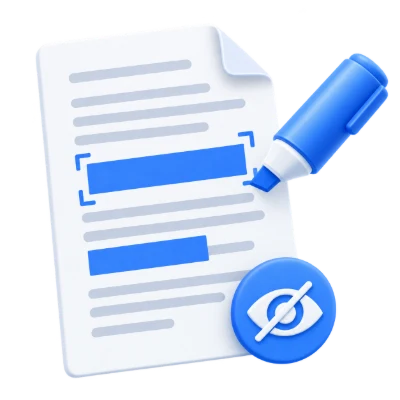
Elimine números de cuenta, identificadores personales o imágenes privadas de la copia que planea compartir.
Marque los nombres de los estudiantes o los datos de contacto en las tareas y formularios escaneados antes de distribuir ejemplos.
Utilice la herramienta de redacción de PDF para detalles confidenciales de facturas o contratos. Marque cada aparición e inspeccione el archivo descargado.
Elimina texto sensible, detalles escaneados e imágenes de un PDF. Marca áreas, elige un color de censura, añade texto o sellos y guarda una copia censurada localmente.
Dibuja un cuadro de Censurar sobre cada área sensible. Borrar crea la misma marca de eliminación en blanco; el selector de color admite otros colores opacos. Mueve o cambia el tamaño de las marcas y revisa cada página. Texto y Sello te permiten añadir una etiqueta, pero solo las marcas de censura eliminan el contenido subyacente.
Mueva y cambie el tamaño de las adiciones seleccionadas, luego inspeccione cada página afectada.
Utilice la herramienta de selección después de colocar un elemento para ajustar su posición y apariencia. Acerque para ver pequeños detalles y use "Ajustar" para comprobar la página completa. Deshacer y rehacer ayudan a revisar cambios accidentales antes de generar la descarga. Previsualice el PDF exportado en un lector que admita las anotaciones que utiliza.
Entiende lo que contiene el PDF guardado.
La eliminación se aplica cuando generas el PDF final, no cuando simplemente dibujas una marca. El archivo original y el proyecto de edición aún contienen la información de origen. La exportación limpia el contenido de origen marcado, los metadatos y los archivos adjuntos; los campos y enlaces compatibles fuera de las censuras pueden permanecer. Las páginas complejas pueden convertirse en imágenes y se identifican después del procesamiento. Revisa y comparte la copia final.
Previsualice el resultado antes de descargarlo y compartirlo.
Seleccione Iniciar cuando la configuración esté lista. En la pantalla de resultados, Vista previa abre el PDF generado y Descargar guarda una copia independiente. Atrás vuelve al espacio de trabajo actual; Empezar de nuevo lo borra para un archivo nuevo. Revise el texto pequeño, los bordes de las páginas y el orden de las páginas en la copia terminada. Un PDF nuevo no conserva la validez de una firma digital existente.
Abra un PDF de hasta 300 MB y 750 páginas fuente. Los archivos protegidos necesitan una copia desbloqueada a menos que esta herramienta ofrezca explícitamente la entrada de contraseña. Las páginas grandes o complejas pueden requerir más memoria o alcanzar límites de procesamiento incluso cuando el archivo está dentro de estos límites.
El procesamiento se realiza en su dispositivo sin subir el documento. Descargue el resultado antes de cerrar la página; guarde el original por separado.
Cómo funciona esta herramienta y qué sucede al guardar.
En tu dispositivoEn la herramienta Redactar PDF, el contenido marcado se elimina al guardar la copia redactada. Un dibujo, marca de agua o recorte común puede dejar información recuperable. Revise cada página del resultado antes de compartirlo.
Dibuja un cuadro de Censura sobre cada área sensible. Borrar crea la misma marca de eliminación en blanco; el selector de color admite otros colores opacos. Mueve o cambia el tamaño de las marcas y revisa cada página. Texto y Sello te permiten añadir una etiqueta, pero solo las marcas de censura eliminan el contenido subyacente.
La eliminación se aplica cuando generas el PDF final, no cuando simplemente dibujas una marca. El archivo original y el proyecto de edición aún contienen la información original. La exportación limpia el contenido original marcado, los metadatos y los archivos adjuntos; los campos y enlaces compatibles fuera de las censuras pueden permanecer. Las páginas complejas pueden convertirse en imágenes y se identifican después del procesamiento. Revisa y comparte la copia final.
Abra un PDF de hasta 300 MB y 750 páginas fuente. Los archivos protegidos necesitan una copia desbloqueada a menos que esta herramienta ofrezca explícitamente la entrada de contraseña. Las páginas grandes o complejas pueden requerir más memoria o alcanzar límites de procesamiento incluso cuando el archivo está dentro de estos límites.
El procesamiento de documentos y la generación de PDF se ejecutan en tu navegador en tu dispositivo. Esta herramienta no sube el documento para procesarlo. Guarda tu resultado antes de cerrar o recargar la página; el archivo original en tu dispositivo permanece sin cambios.