कार्यालय का काम
बाहरी समीक्षा के लिए रिकॉर्ड तैयार करें
उस प्रति से खाता संख्या, व्यक्तिगत पहचानकर्ता या निजी चित्र हटाएं जिसे आप साझा करने की योजना बना रहे हैं।
दस्तावेज़ साझा करें। निजी विवरण निजी रखें।
सेव किए गए .i2pdf प्रोजेक्ट से जारी रखें।
मूल PDF में चयन योग्य टेक्स्ट खोजें। मिलानों की समीक्षा करें, फिर उन्हें हाइलाइट या चिह्नित करें। जोड़े गए तत्व खोजे नहीं जाते हैं।
केवल पहले मिलान दिखाए गए हैं क्योंकि यह खोज सीमा तक पहुंच गई है। अधिक मिलान जांचने के लिए अधिक विशिष्ट वाक्यांश का उपयोग करें।
यह रिडैक्शन चिह्न जोड़ता है। 'प्रारंभ करें' डाउनलोड की गई PDF से चिह्नित सामग्री को हटा देता है। पहले चिह्नों की जाँच करें; खोज छवियों में टेक्स्ट नहीं ढूंढ सकती।
एक टूल चुनें, फिर पृष्ठ पर काम करें। ज़ूम किए गए दृश्य को स्क्रॉल करने के लिए पैन का उपयोग करें।
अपनी नई कॉपी डाउनलोड करें, या अपने बदलावों को समायोजित करने के लिए वापस जाएं। आपकी मूल फ़ाइल अपरिवर्तित रहती है।
अपने डिवाइस से एक PDF चुनें या नमूना आज़माएं।
प्रत्येक संवेदनशील क्षेत्र पर एक रेडैक्ट बॉक्स बनाएं। 'मिटाएं' (Erase) सफेद रंग में वही हटाने का निशान बनाता है; रंग पिकर अन्य अपारदर्शी रंगों का समर्थन करता है। निशानों को स्थानांतरित करें या उनका आकार बदलें और प्रत्येक पृष्ठ की समीक्षा करें। टेक्स्ट और स्टैम्प आपको लेबल जोड़ने देते हैं, लेकिन केवल रेडैक्शन निशान ही अंतर्निहित सामग्री को हटाते हैं।
संपादित PDF को सहेजें, उसकी समीक्षा करें और उसे डाउनलोड करें। इस सत्र में किसी भी समय संशोधन करने के लिए वापस जाएं।
Redact PDF आपके द्वारा साझा करने से पहले एक नई PDF प्रति से संवेदनशील जानकारी हटा देता है। इसका उपयोग सोशल सिक्योरिटी नंबर, बैंक खाता विवरण, ईमेल पते, निजी छवियों या स्कैन की गई फॉर्म प्रविष्टियों को रिडैक्ट करने के लिए करें। प्रत्येक घटना पर एक बॉक्स ड्रा करें और काला, सफेद या कोई अन्य अपारदर्शी रंग चुनें। सहेजने से हटाने योग्य कवर छोड़ने के बजाय चिह्नित टेक्स्ट, छवि पिक्सेल और इंटरसेक्टिंग ड्राइंग को हटा देता है। प्रोसेसिंग आपके ब्राउज़र में रहती है, और मूल फ़ाइल अपरिवर्तित रहती है। साझा करने से पहले डाउनलोड की गई प्रति की समीक्षा करें।
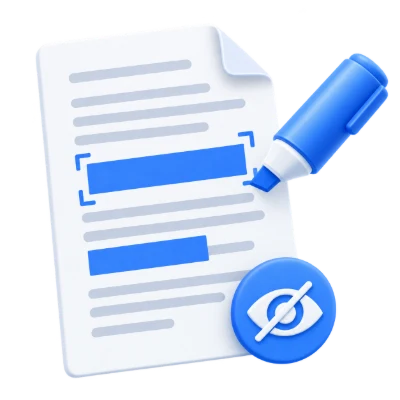
उस प्रति से खाता संख्या, व्यक्तिगत पहचानकर्ता या निजी चित्र हटाएं जिसे आप साझा करने की योजना बना रहे हैं।
उदाहरण वितरित करने से पहले असाइनमेंट और स्कैन किए गए फॉर्म में छात्रों के नाम या संपर्क विवरण चिह्नित करें।
संवेदनशील चालान या अनुबंध विवरण के लिए PDF रिडैक्शन टूल का उपयोग करें। प्रत्येक घटना को चिह्नित करें और डाउनलोड की गई फ़ाइल का निरीक्षण करें।
PDF से संवेदनशील टेक्स्ट, स्कैन किए गए विवरण और चित्र हटाएं। क्षेत्रों को चिह्नित करें, रिडैक्शन रंग चुनें, टेक्स्ट या स्टैम्प जोड़ें, और स्थानीय रूप से एक रिडैक्टेड प्रति सहेजें।
प्रत्येक संवेदनशील क्षेत्र पर एक 'Redact' बॉक्स ड्रा करें। 'Erase' सफेद रंग में वही हटाने का निशान बनाता है; रंग पिकर अन्य अपारदर्शी रंगों का समर्थन करता है। निशानों को ले जाएं या उनका आकार बदलें और प्रत्येक पृष्ठ की समीक्षा करें। टेक्स्ट और स्टैम्प आपको लेबल जोड़ने देते हैं, लेकिन केवल रिडैक्शन निशान ही अंतर्निहित सामग्री को हटाते हैं।
चुने गए जोड़ (additions) को स्थानांतरित और आकार बदलें, फिर प्रत्येक प्रभावित पेज का निरीक्षण करें।
किसी तत्व को रखने के बाद उसकी स्थिति और दिखावट को समायोजित करने के लिए चयन उपकरण का उपयोग करें। छोटे विवरणों के लिए ज़ूम इन करें और पूरे पेज की जाँच करने के लिए 'फिट' का उपयोग करें। डाउनलोड उत्पन्न करने से पहले अनपेक्षित परिवर्तनों को संशोधित करने के लिए 'पूर्ववत करें' (Undo) और 'फिर से करें' (Redo) का उपयोग करें। निर्यात की गई PDF का उस रीडर में पूर्वावलोकन करें जो आपके द्वारा उपयोग किए जाने वाले एनोटेशन का समर्थन करता है।
समझें कि सहेजी गई PDF में क्या शामिल है।
हटाने की प्रक्रिया तब लागू होती है जब आप तैयार PDF उत्पन्न करते हैं, न कि केवल निशान ड्रा करते समय। मूल फ़ाइल और संपादन प्रोजेक्ट में अभी भी स्रोत जानकारी होती है। निर्यात चिह्नित स्रोत सामग्री, मेटाडेटा और अनुलग्नकों को साफ करता है; रिडैक्शन के बाहर समर्थित फ़ील्ड और लिंक रह सकते हैं। जटिल पृष्ठ चित्र बन सकते हैं और प्रसंस्करण के बाद पहचाने जाते हैं। तैयार प्रति की समीक्षा करें और साझा करें।
डाउनलोड और साझा करने से पहले परिणाम का पूर्वावलोकन करें।
सेटिंग तैयार होने पर 'Start' चुनें। परिणाम स्क्रीन पर, 'Preview' उत्पन्न PDF को खोलता है और 'Download' एक अलग प्रतिलिपि सहेजता है। 'Back' वर्तमान कार्यक्षेत्र पर लौटता है; 'Start over' इसे नई फ़ाइल के लिए साफ़ करता है। तैयार प्रतिलिपि में छोटे टेक्स्ट, पृष्ठ के किनारों और पृष्ठ क्रम की समीक्षा करें। एक नई PDF मौजूदा डिजिटल हस्ताक्षर की वैधता को संरक्षित नहीं करती है।
300 MB और 750 स्रोत पेजों तक की एक PDF खोलें। संरक्षित फ़ाइलों को एक अनलॉक की गई प्रति की आवश्यकता होती है जब तक कि यह टूल स्पष्ट रूप से पासवर्ड प्रविष्टि की पेशकश न करे। बड़ी या जटिल पेजों के लिए अधिक मेमोरी की आवश्यकता हो सकती है या प्रोसेसिंग सीमा तक पहुंच सकती है, भले ही फ़ाइल इन सीमाओं के भीतर हो।
प्रसंस्करण दस्तावेज़ अपलोड किए बिना आपके डिवाइस पर होता है। पृष्ठ बंद करने से पहले अपना परिणाम डाउनलोड करें; मूल फ़ाइल को अलग से सुरक्षित रखें।
यह टूल कैसे काम करता है और सहेजने पर क्या होता है।
आपके डिवाइस परRedact PDF में, जब आप संपादित कॉपी सहेजते हैं तो चिह्नित सामग्री हटा दी जाती है। एक साधारण ड्राइंग, वॉटरमार्क या क्रॉप जानकारी को रिकवर करने योग्य छोड़ सकता है। साझा करने से पहले परिणाम के प्रत्येक पेज की समीक्षा करें।
प्रत्येक संवेदनशील क्षेत्र पर एक 'Redact' बॉक्स खींचें। 'Erase' सफेद रंग में वही हटाने का निशान बनाता है; कलर पिकर अन्य अपारदर्शी रंगों का समर्थन करता है। निशानों को ले जाएं या उनका आकार बदलें और प्रत्येक पृष्ठ की समीक्षा करें। 'Text' और 'Stamp' आपको लेबल जोड़ने देते हैं, लेकिन केवल रिडैक्शन निशान ही अंतर्निहित सामग्री को हटाते हैं।
हटाना तब लागू होता है जब आप तैयार PDF जेनरेट करते हैं, न कि केवल निशान खींचने पर। मूल फ़ाइल और संपादन प्रोजेक्ट में अभी भी स्रोत जानकारी होती है। निर्यात चिह्नित स्रोत सामग्री, मेटाडेटा और अटैचमेंट को साफ करता है; रिडैक्शन के बाहर समर्थित फ़ील्ड और लिंक बने रह सकते हैं। जटिल पृष्ठ चित्र बन सकते हैं और प्रसंस्करण के बाद पहचाने जाते हैं। तैयार प्रति की समीक्षा करें और साझा करें।
300 MB और 750 स्रोत पेजों तक की एक PDF खोलें। संरक्षित फ़ाइलों को एक अनलॉक की गई प्रति की आवश्यकता होती है जब तक कि यह टूल स्पष्ट रूप से पासवर्ड प्रविष्टि की पेशकश न करे। बड़ी या जटिल पेजों के लिए अधिक मेमोरी की आवश्यकता हो सकती है या प्रोसेसिंग सीमा तक पहुंच सकती है, भले ही फ़ाइल इन सीमाओं के भीतर हो।
दस्तावेज़ प्रसंस्करण और PDF जनरेशन आपके डिवाइस पर आपके ब्राउज़र में चलता है। यह टूल प्रसंस्करण के लिए दस्तावेज़ को अपलोड नहीं करता है। पेज बंद करने या रीलोड करने से पहले अपना परिणाम सहेजें; आपके डिवाइस पर मूल फ़ाइल अपरिवर्तित रहती है।