Praca biurowa
Przygotuj dokumenty do zewnętrznego przeglądu
Usuń numery kont, identyfikatory osobiste lub prywatne obrazy z kopii, którą planujesz udostępnić.


Udostępnij dokument. Zachowaj prywatność szczegółów.
Kontynuuj z zapisanego projektu .i2pdf.
Znajdź tekst możliwy do zaznaczenia w oryginalnym pliku PDF. Przejrzyj wyniki, a następnie wyróżnij je lub oznacz. Dodane elementy nie są przeszukiwane.
Pokazano tylko pierwsze dopasowania, ponieważ wyszukiwanie osiągnęło limit. Użyj bardziej szczegółowej frazy, aby sprawdzić kolejne dopasowania.
To dodaje oznaczenia redakcyjne. Uruchomienie usuwa oznaczoną zawartość z pobranego pliku PDF. Najpierw sprawdź oznaczenia; wyszukiwarka nie znajduje tekstu na obrazach.
Wybierz narzędzie, a następnie pracuj na stronie. Użyj narzędzia Przesuń, aby przewijać powiększony widok.
Pobierz nową kopię lub wróć, aby dostosować zmiany. Twój oryginalny plik pozostaje bez zmian.
Wybierz plik PDF ze swojego urządzenia lub wypróbuj przykład.
Narysuj ramkę redakcji nad każdym poufnym obszarem. Gumka tworzy ten sam znacznik usunięcia w kolorze białym; próbnik kolorów obsługuje inne nieprzezroczyste kolory. Przesuwaj lub zmieniaj rozmiar znaczników i sprawdzaj każdą stronę. Tekst i pieczątka pozwalają dodać etykietę, ale tylko znaczniki redakcji usuwają zawartość znajdującą się pod spodem.
Zapisz edytowany plik PDF, przejrzyj go i pobierz. Wróć, aby wprowadzić poprawki w dowolnym momencie tej sesji.
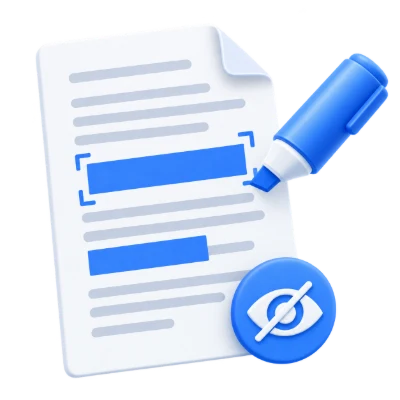
Narzędzie Zredaguj PDF usuwa poufne informacje z nowej kopii pliku PDF przed jego udostępnieniem. Użyj go do redagowania numerów ubezpieczenia społecznego, danych kont bankowych, adresów e-mail, prywatnych obrazów lub wpisów w zeskanowanych formularzach. Narysuj pole nad każdym wystąpieniem i wybierz czarny, biały lub inny nieprzezroczysty kolor. Zapisywanie usuwa zaznaczony tekst, piksele obrazu i przecinające się rysunki, zamiast pozostawiać usuwalną osłonę. Przetwarzanie odbywa się w przeglądarce, a oryginalny plik pozostaje niezmieniony. Sprawdź pobraną kopię przed jej udostępnieniem.
Usuń numery kont, identyfikatory osobiste lub prywatne obrazy z kopii, którą planujesz udostępnić.
Zaznacz nazwiska uczniów lub dane kontaktowe w zadaniach i zeskanowanych formularzach przed udostępnieniem przykładów.
Użyj narzędzia do redagowania PDF dla poufnych szczegółów faktur lub umów. Zaznacz każde wystąpienie i sprawdź pobrany plik.
Usuń poufny tekst, zeskanowane szczegóły i obrazy z pliku PDF. Zaznacz obszary, wybierz kolor redakcji, dodaj tekst lub pieczątki i zapisz zredagowaną kopię lokalnie.
Narysuj pole Redaguj nad każdym poufnym obszarem. Wymaż tworzy ten sam znacznik usunięcia w kolorze białym; próbnik kolorów obsługuje inne nieprzezroczyste kolory. Przesuwaj lub zmieniaj rozmiar znaczników i sprawdzaj każdą stronę. Tekst i Pieczątka pozwalają dodać etykietę, ale tylko znaczniki redakcji usuwają znajdującą się pod nimi zawartość.
Przesuwaj i zmieniaj rozmiar wybranych dodatków, a następnie sprawdź każdą zmienioną stronę.
Użyj narzędzia zaznaczania po umieszczeniu elementu, aby dostosować jego pozycję i wygląd. Powiększ, aby zobaczyć drobne szczegóły, i użyj opcji „Dopasuj”, aby sprawdzić całą stronę. Cofanie i ponawianie pomagają poprawić przypadkowe zmiany przed wygenerowaniem pliku do pobrania. Wyświetl podgląd wyeksportowanego pliku PDF w czytniku obsługującym używane adnotacje.
Dowiedz się, co zawiera zapisany plik PDF.
Usunięcie jest stosowane podczas generowania gotowego pliku PDF, a nie tylko podczas rysowania znacznika. Oryginalny plik i projekt edycji nadal zawierają informacje źródłowe. Eksport czyści oznaczoną zawartość źródłową, metadane i załączniki; obsługiwane pola i linki poza redakcjami mogą pozostać. Złożone strony mogą stać się obrazami i są identyfikowane po przetworzeniu. Sprawdź i udostępnij gotową kopię.
Wyświetl podgląd wyniku przed pobraniem i udostępnieniem.
Wybierz Start, gdy ustawienia będą gotowe. Na ekranie wyników Podgląd otwiera wygenerowany plik PDF, a Pobierz zapisuje osobną kopię. Wstecz powraca do bieżącego obszaru roboczego; Zacznij od nowa czyści go dla nowego pliku. Sprawdź mały tekst, krawędzie stron i kolejność stron w gotowej kopii. Nowy plik PDF nie zachowuje ważności istniejącego podpisu cyfrowego.
Otwórz jeden plik PDF o rozmiarze do 300 MB i 750 stron źródłowych. Chronione pliki wymagają odblokowanej kopii, chyba że to narzędzie wyraźnie oferuje wprowadzanie hasła. Duże lub złożone strony mogą wymagać więcej pamięci lub osiągnąć limity przetwarzania, nawet jeśli plik mieści się w tych limitach.
Przetwarzanie odbywa się na Twoim urządzeniu bez przesyłania dokumentu. Pobierz wynik przed zamknięciem strony; zachowaj oryginał osobno.
Jak działa to narzędzie i co dzieje się podczas zapisu.
Na Twoim urządzeniuW narzędziu Redaguj PDF zaznaczona zawartość jest usuwana po zapisaniu zredagowanej kopii. Zwykły rysunek, znak wodny lub przycięcie mogą pozostawić informacje możliwe do odzyskania. Przed udostępnieniem sprawdź każdą stronę wyniku.
Narysuj pole „Redakcja” nad każdym poufnym obszarem. „Wymaż” tworzy ten sam znak usunięcia w kolorze białym; próbnik kolorów obsługuje inne nieprzezroczyste kolory. Przesuwaj lub zmieniaj rozmiar oznaczeń i sprawdzaj każdą stronę. „Tekst” i „Pieczątka” pozwalają dodać etykietę, ale tylko znaki redakcji usuwają zawartość znajdującą się pod spodem.
Usunięcie jest stosowane w momencie generowania gotowego pliku PDF, a nie w momencie narysowania znaku. Oryginalny plik i projekt edycji nadal zawierają informacje źródłowe. Eksport czyści oznaczoną zawartość źródłową, metadane i załączniki; obsługiwane pola i linki poza redakcją mogą pozostać. Złożone strony mogą zostać przekształcone w obrazy i są identyfikowane po przetworzeniu. Sprawdź i udostępnij gotową kopię.
Otwórz jeden plik PDF o rozmiarze do 300 MB i 750 stron źródłowych. Chronione pliki wymagają odblokowanej kopii, chyba że to narzędzie wyraźnie oferuje wprowadzanie hasła. Duże lub złożone strony mogą wymagać więcej pamięci lub osiągnąć limity przetwarzania, nawet jeśli plik mieści się w tych limitach.
Przetwarzanie dokumentów i generowanie plików PDF odbywa się w Twojej przeglądarce na Twoim urządzeniu. To narzędzie nie przesyła dokumentu do przetwarzania. Zapisz wynik przed zamknięciem lub odświeżeniem strony; oryginalny plik na Twoim urządzeniu pozostaje niezmieniony.