

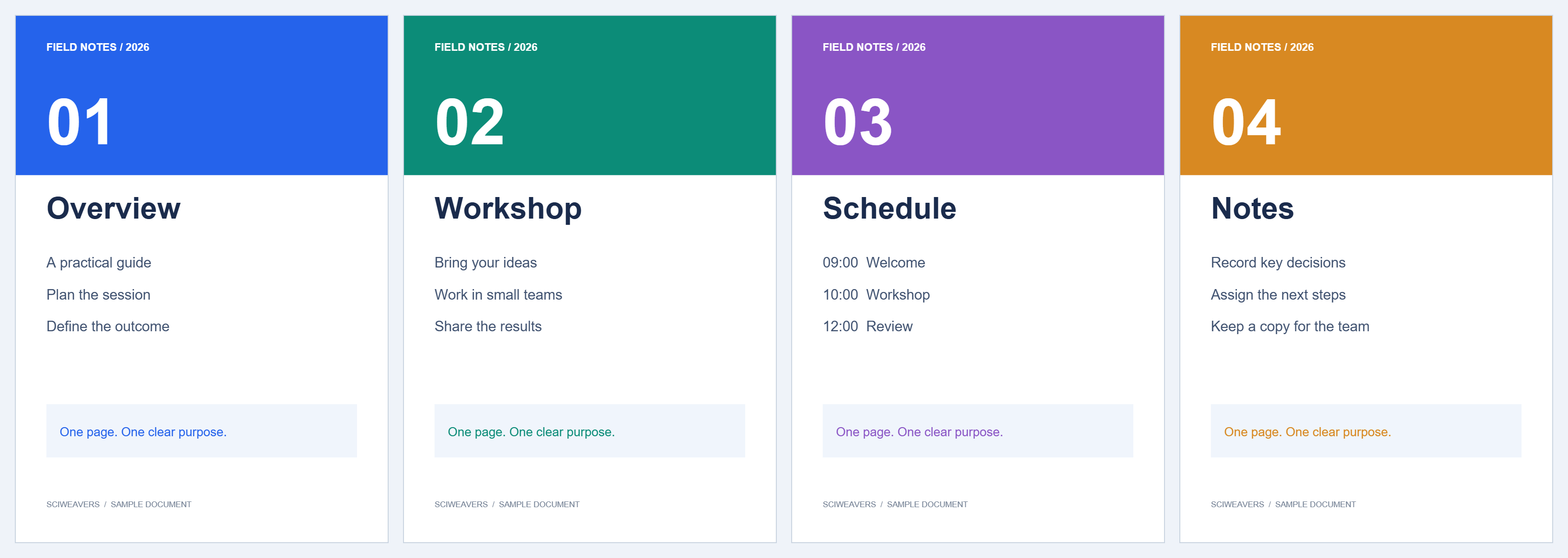
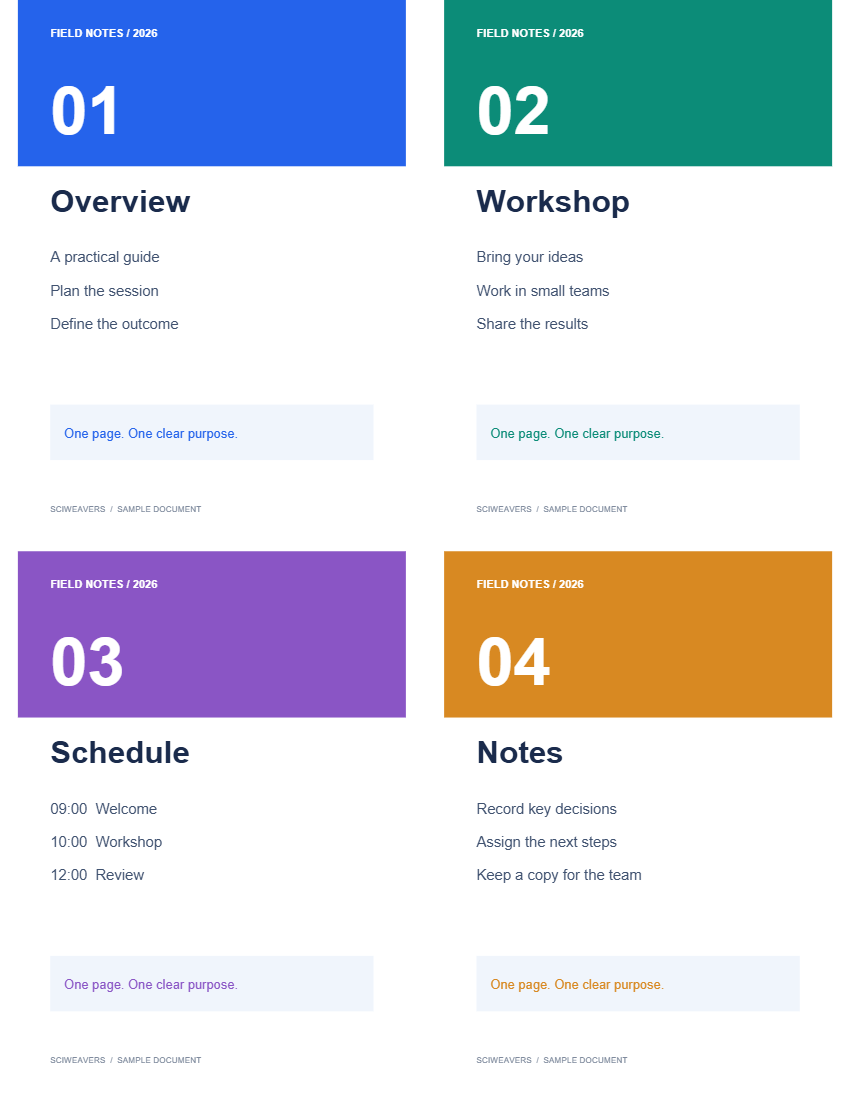

Otwórz N-up PDF, aby rozmieścić kilka stron źródłowych na każdym arkuszu wyjściowym. Przykład zamienia cztery oddzielne strony w jeden arkusz Letter z czterema stronami.
Wczytaj dokument źródłowy
Wybierz swój plik PDF i przejrzyj jego strony. W tym przykładzie są cztery. Liczba arkuszy wyjściowych zależy od wybranej liczby stron na arkusz; częściowo wypełniony ostatni arkusz zostaje zachowany.
Wybierz strony na arkusz i papier
Wybierz 4 w sekcji Strony na arkusz. Pozostaw Letter oraz Domyślny papier dla naszego przykładu. Narzędzie domyślnie wybiera sześć stron na arkusz, więc zmień to ręcznie, aby uzyskać wynik z czterema stronami.
Dostępne układy zawierają 2, 4, 6, 8 lub 16 stron. Więcej stron na arkusz oznacza mniejszy tekst. Wybierz większy arkusz lub mniej stron, jeśli materiał ma być czytany bez powiększania.
Ustaw kolejność czytania i odstępy
Wybierz Od lewej do prawej, aby wypełnić wiersz przed przejściem niżej. Od góry do dołu najpierw wypełnia kolumnę. Przykład wykorzystuje pierwszą opcję oraz mały odstęp 0.025 cala.
Zawartość stron mieści się proporcjonalnie w swoich komórkach. Sprawdź podgląd układu, zwłaszcza gdy źródło miesza strony pionowe i poziome.
Zapisz materiał
Wybierz Start i pobierz wynik. Nasz plik wyjściowy ma jedną stronę Letter zawierającą wszystkie cztery strony źródłowe wraz z tekstem.
Podczas drukowania tak przygotowanego pliku PDF wybierz jedną stronę PDF na arkusz fizyczny. Ponowne zastosowanie ustawienia wielu stron w drukarce spowoduje ponowne zmniejszenie materiału.
Często zadawane pytania
Co dzieje się z pozostałymi stronami?
Zajmują one dostępne pozycje na ostatnim arkuszu wyjściowym; nieużywane pozycje pozostają puste.
Czy N-up usuwa jakiekolwiek strony źródłowe?
Nie. Operacja rozmieszcza strony dokumentu na mniejszej liczbie arkuszy. Sprawdź czytelność przed udostępnieniem gęsto upakowanego układu.
Wypróbuj ze swoim dokumentem
Sprawdź wynik, a następnie zapisz potrzebną wersję.


