

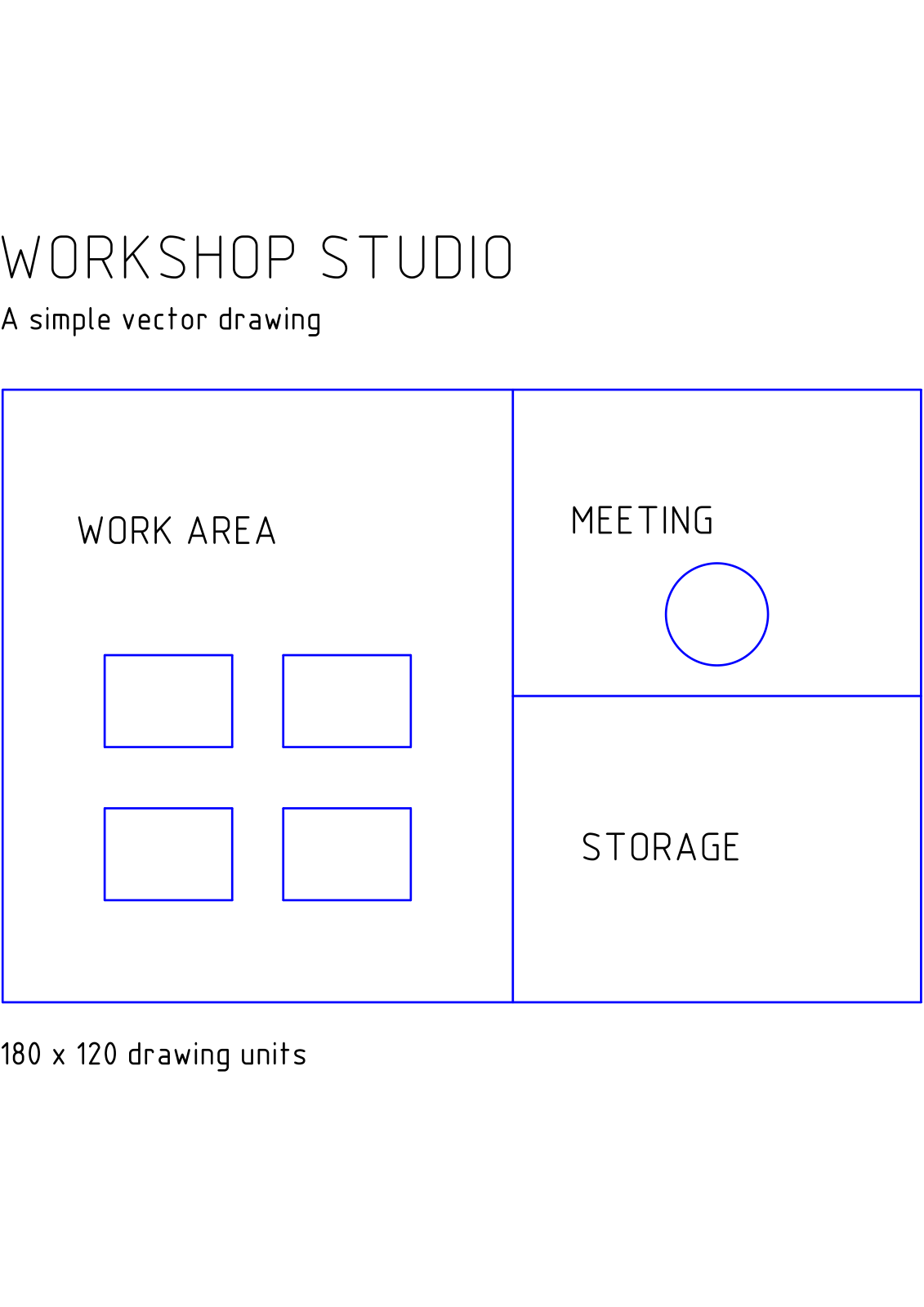
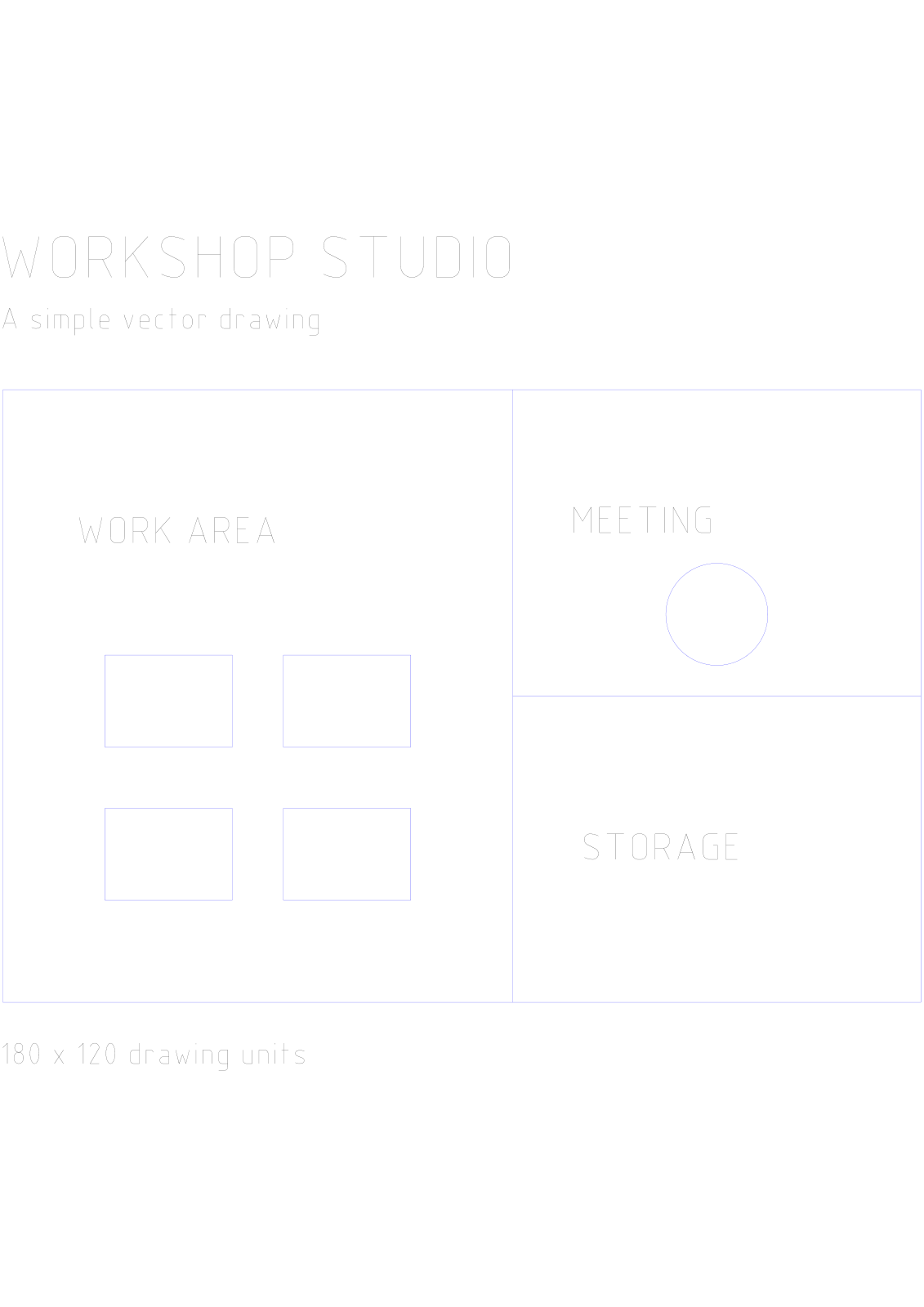

Откройте PDF в CAD, добавьте PDF и выберите страницы для конвертации. Наш пример начинается с одностраничного векторного чертежа студии-мастерской и создает один файл DWG.
Выберите подходящий исходный PDF
Добавьте PDF и проверьте предварительный просмотр страницы. Чертеж, содержащий векторные линии и фигуры, является подходящей отправной точкой для редактируемой CAD-геометрии. Отсканированный план содержит пиксели и может потребовать отдельного процесса трассировки.
Пример содержит контуры комнат, рабочие столы и зону для встреч. Сохраните исходный PDF для сравнения после импорта результата в ваше CAD-приложение.
Установите страницы и параметры вывода
Формат CAD предлагает DWG и DXF. В нашем примере мы оставляем DWG. Выбирайте DXF, если это формат обмена, требуемый принимающим приложением.
Оставьте диапазон страниц пустым для всех страниц или введите нужные, затем выберите Начать. В примере используется одна страница.
Скачайте и проверьте CAD-файл
Скачайте результат. Одна выбранная страница создает один файл DWG; несколько страниц создают ZIP-архив, содержащий отдельные чертежи. Распакуйте архив перед открытием этих файлов.
Откройте чертеж в вашей CAD-программе и сравните важные линии, размеры и текст с PDF. Проверьте известный размер и единицы измерения чертежа перед использованием геометрии в другом проекте.
Часто задаваемые вопросы
Какой формат CAD мне выбрать?
Используйте формат, запрошенный вашим коллегой или CAD-приложением. Этот инструмент поддерживает DWG и DXF; проверьте совместимость в принимающей программе.
Будет ли чертеж автоматически иметь правильный масштаб в реальных величинах?
Не стоит полагать, что это произойдет автоматически. Размеры страницы PDF и единицы измерения CAD — разные понятия. Проверьте известный размер и при необходимости скорректируйте единицы измерения или масштаб чертежа в вашем CAD-приложении.
Попробуйте с вашим документом
Просмотрите результат, затем сохраните нужную версию.


