

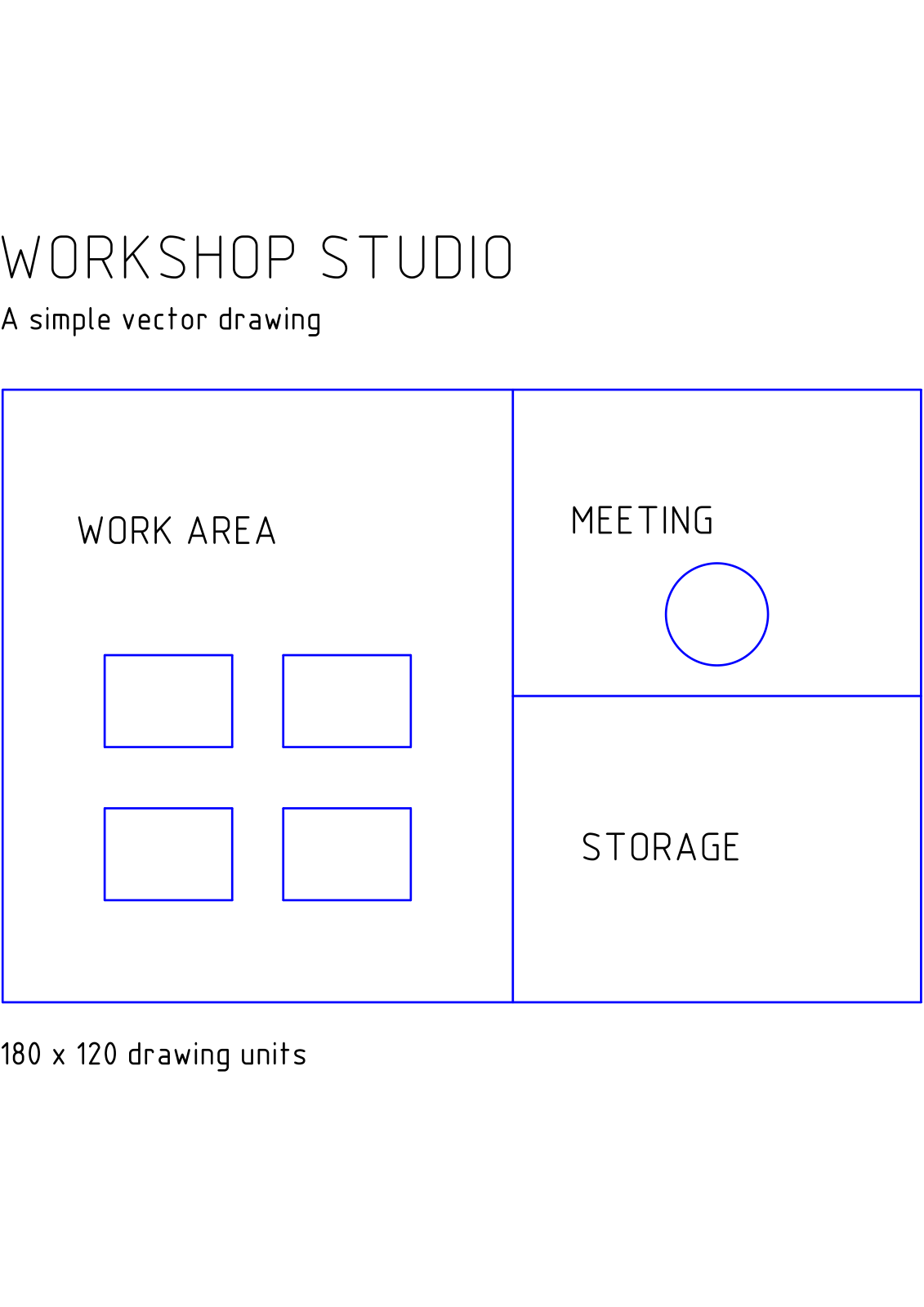
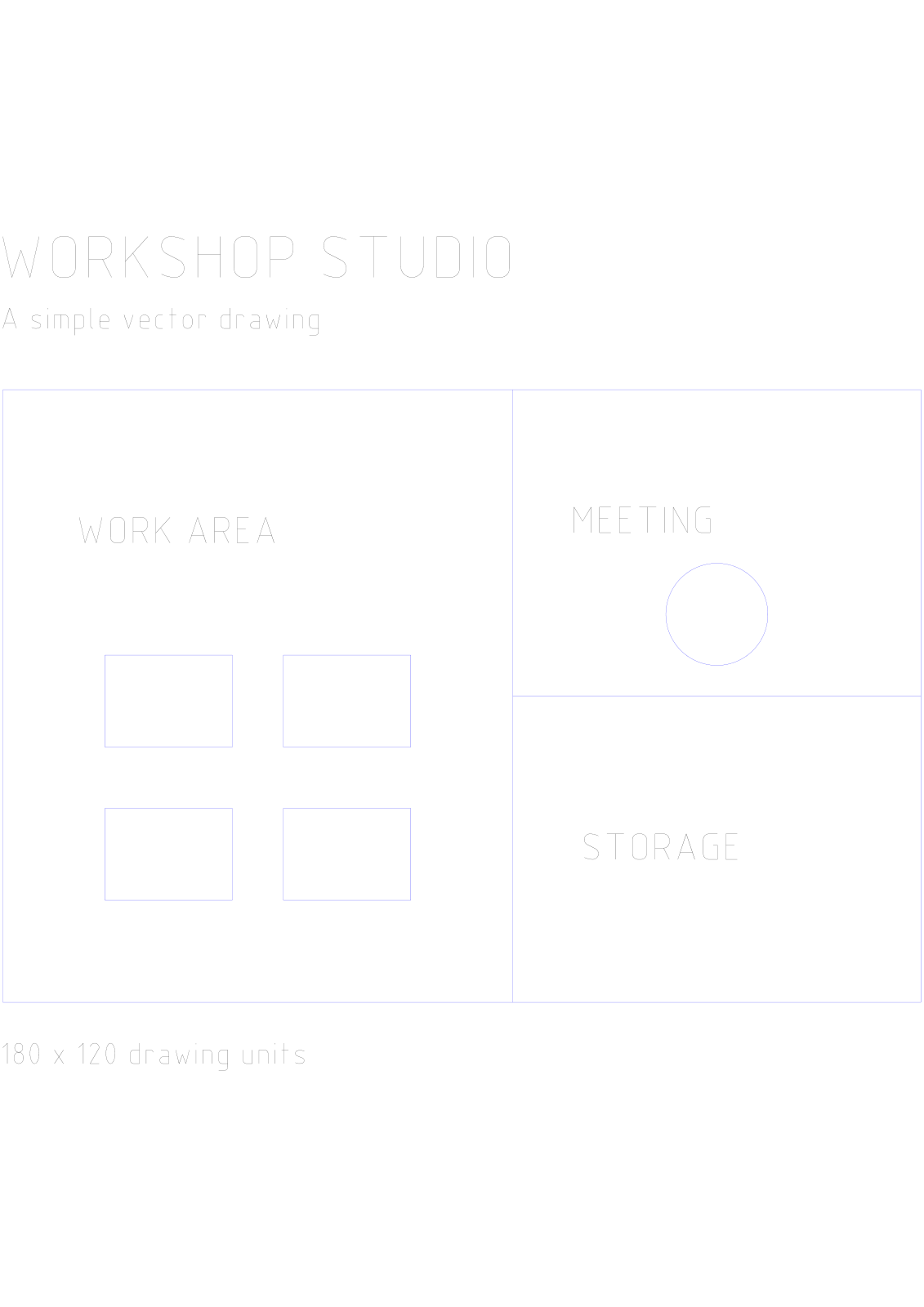

เปิด PDF เป็น CAD เพิ่มไฟล์ PDF และเลือกหน้าที่ต้องการแปลง ตัวอย่างของเราเริ่มต้นด้วยภาพวาดเวกเตอร์หนึ่งหน้าของสตูดิโอเวิร์กชอปและสร้างไฟล์ DWG หนึ่งไฟล์
เลือกไฟล์ PDF ต้นฉบับที่เหมาะสม
เพิ่มไฟล์ PDF และตรวจสอบตัวอย่างหน้ากระดาษ ภาพวาดที่มีเส้นและรูปทรงเวกเตอร์เป็นจุดเริ่มต้นที่เหมาะสมสำหรับเรขาคณิต CAD ที่แก้ไขได้ แผนผังที่สแกนมาประกอบด้วยพิกเซลและอาจต้องใช้ขั้นตอนการลอกลายแยกต่างหาก
ตัวอย่างประกอบด้วยโครงร่างห้อง โต๊ะทำงาน และพื้นที่ประชุม เก็บไฟล์ PDF ต้นฉบับไว้เพื่อเปรียบเทียบหลังจากนำเข้าผลลัพธ์ไปยังแอปพลิเคชัน CAD ของคุณ
ตั้งค่าหน้าและเอาต์พุต
รูปแบบ CAD มีให้เลือกทั้ง DWG และ DXF ตัวอย่างของเราใช้ DWG เลือก DXF หากเป็นรูปแบบการแลกเปลี่ยนที่แอปพลิเคชันปลายทางต้องการ
เว้นช่วงหน้าว่างไว้สำหรับทุกหน้า หรือระบุหน้าที่คุณต้องการ จากนั้นเลือก เริ่ม ตัวอย่างนี้ใช้หน้าเดียวที่มีอยู่
ดาวน์โหลดและตรวจสอบไฟล์ CAD
ดาวน์โหลดผลลัพธ์ หน้าที่เลือกหนึ่งหน้าจะสร้างไฟล์ DWG หนึ่งไฟล์ หากเลือกหลายหน้าจะสร้างไฟล์ ZIP ที่มีภาพวาดแยกกัน ให้แตกไฟล์ก่อนเปิดไฟล์เหล่านั้น
เปิดภาพวาดในโปรแกรม CAD ของคุณและเปรียบเทียบเส้น ขนาด และข้อความที่สำคัญกับไฟล์ PDF ตรวจสอบขนาดที่ทราบและหน่วยของภาพวาดก่อนนำเรขาคณิตไปใช้ในการออกแบบอื่น
คำถามที่พบบ่อย
ฉันควรเลือกรูปแบบ CAD ใด
ใช้รูปแบบที่ผู้ร่วมงานหรือแอปพลิเคชัน CAD ของคุณต้องการ เครื่องมือนี้รองรับ DWG และ DXF โปรดตรวจสอบความเข้ากันได้ในโปรแกรมปลายทาง
ภาพวาดจะมีมาตราส่วนจริงที่ถูกต้องโดยอัตโนมัติหรือไม่
อย่าทึกทักเอาเองว่ามันจะถูกต้อง ขนาดหน้า PDF และหน่วย CAD เป็นแนวคิดที่แตกต่างกัน ให้ตรวจสอบขนาดที่ทราบและปรับหน่วยหรือมาตราส่วนของภาพวาดในแอปพลิเคชัน CAD ของคุณเมื่อจำเป็น
ลองใช้กับเอกสารของคุณ
ตรวจสอบผลลัพธ์ จากนั้นบันทึกเวอร์ชันที่คุณต้องการ


