

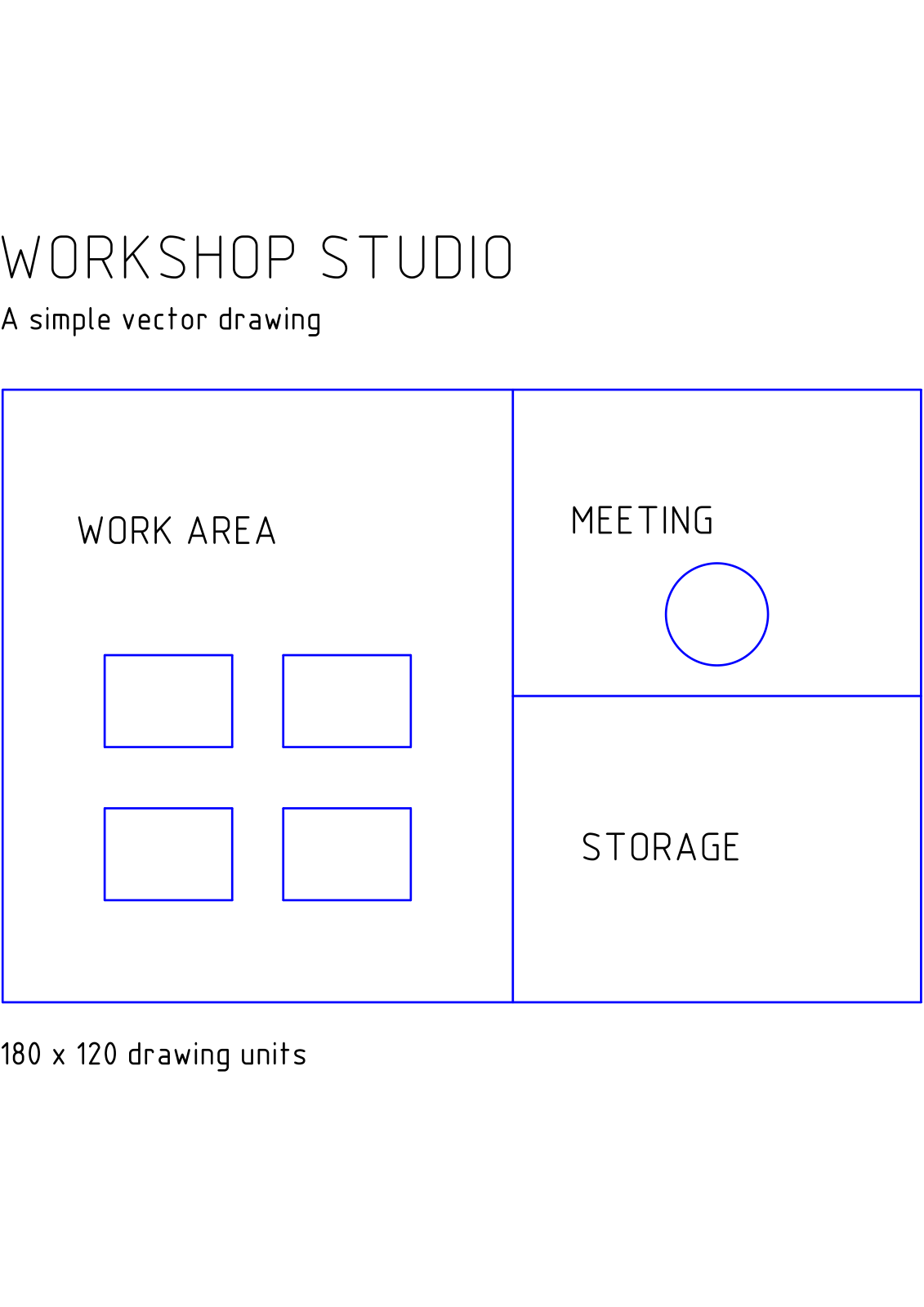
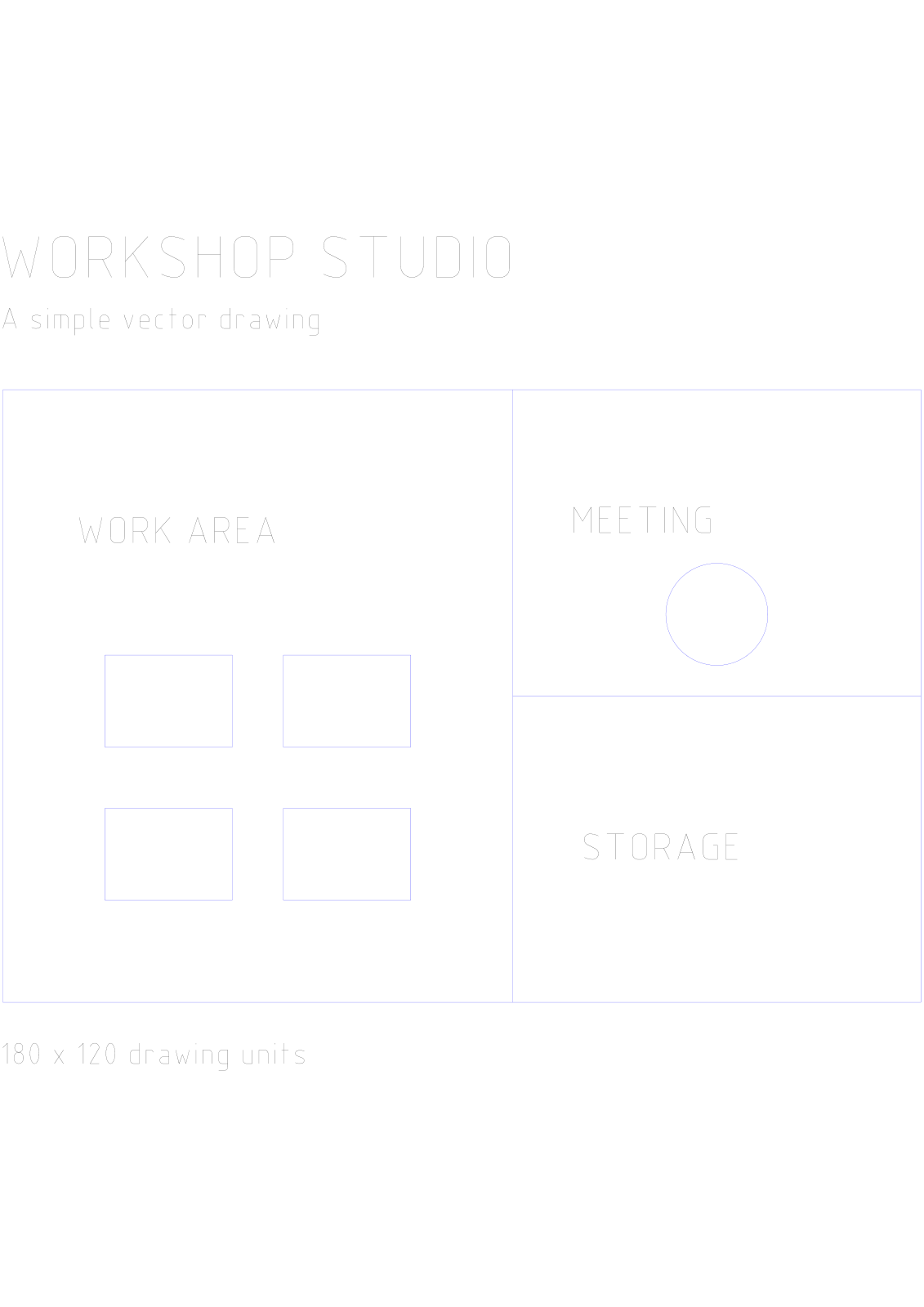

Åbn PDF til CAD, tilføj en PDF og vælg de sider, der skal konverteres. Vores eksempel starter med en vektor-PDF-tegning af et værkstedsstudie på én side og producerer én DWG-fil.
Vælg en passende kilde-PDF
Tilføj PDF-filen og tjek sidevisningen. En tegning, der indeholder vektorlinjer og figurer, er det rette udgangspunkt for redigerbar CAD-geometri. En scannet plan indeholder pixels og kan kræve en separat sporingsproces.
Eksemplet indeholder rumomrids, arbejdsborde og et mødeområde. Behold kilde-PDF'en til rådighed til sammenligning, efter du har importeret resultatet i dit CAD-program.
Indstil sider og output
CAD-format tilbyder DWG og DXF. Vores eksempel beholder DWG. Vælg DXF, hvis det er det udvekslingsformat, som det modtagende program kræver.
Lad sideområdet stå tomt for alle sider, eller indtast de sider, du har brug for, og vælg derefter Start. Eksemplet bruger sin enkelte side.
Download og inspicér CAD-filen
Download resultatet. Én valgt side producerer én DWG-fil; flere sider producerer en ZIP-fil, der indeholder separate tegninger. Udpak arkivet, før du åbner filerne.
Åbn tegningen i dit CAD-program og sammenlign vigtige linjer, dimensioner og tekst med PDF-filen. Bekræft en kendt dimension og tegningens enheder, før du bruger geometrien i et andet design.
Almindelige spørgsmål
Hvilket CAD-format skal jeg vælge?
Brug det format, som din samarbejdspartner eller dit CAD-program anmoder om. Dette værktøj understøtter DWG og DXF; tjek kompatibiliteten i det modtagende program.
Vil tegningen automatisk have den korrekte målestok i den virkelige verden?
Gå ikke ud fra, at den gør det. PDF-sidemål og CAD-enheder er forskellige koncepter. Tjek en kendt dimension og justér tegningens enheder eller målestok i dit CAD-program, når det er nødvendigt.
Prøv det med dit dokument
Gennemse resultatet, og gem derefter den version, du har brug for.


