

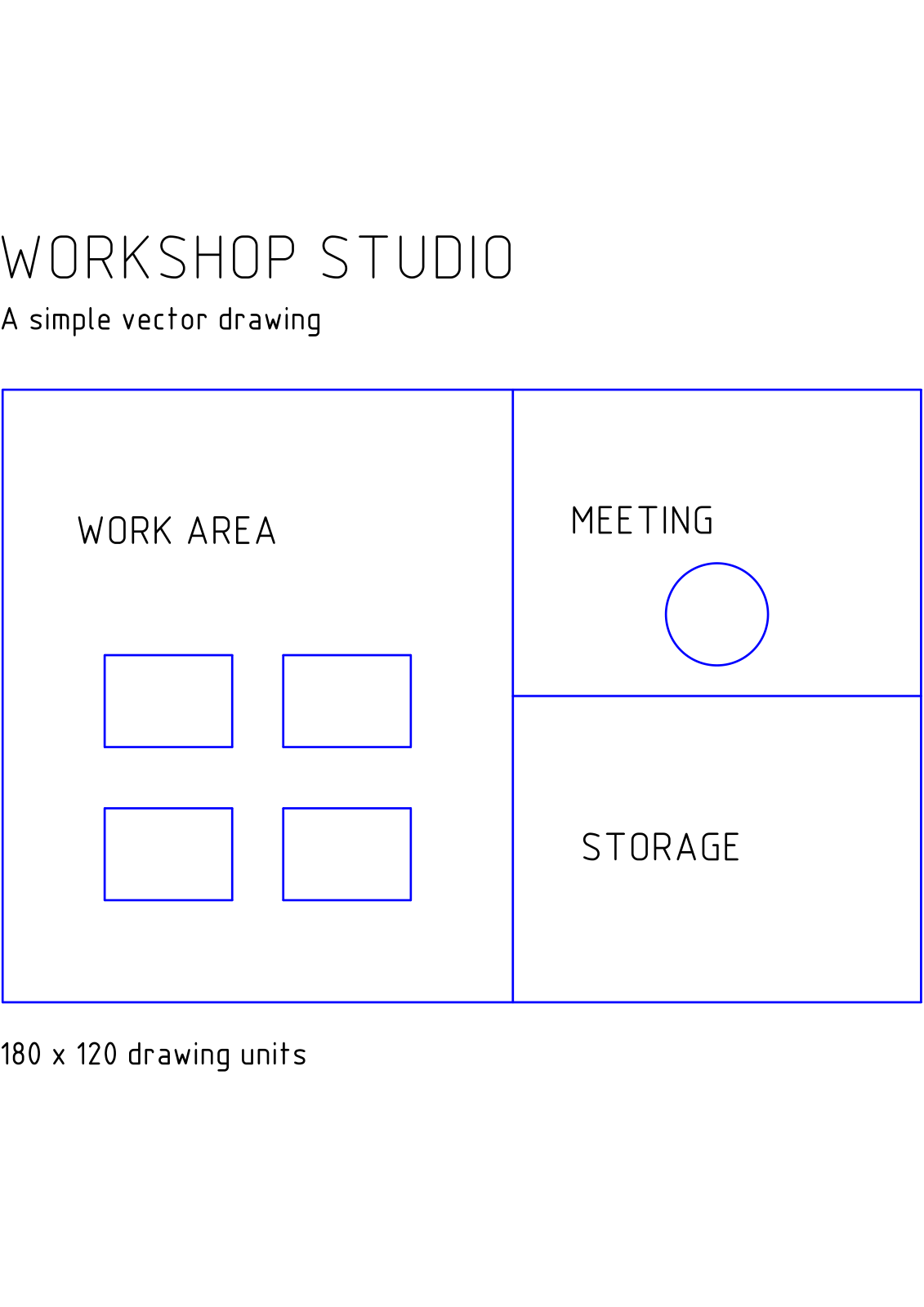
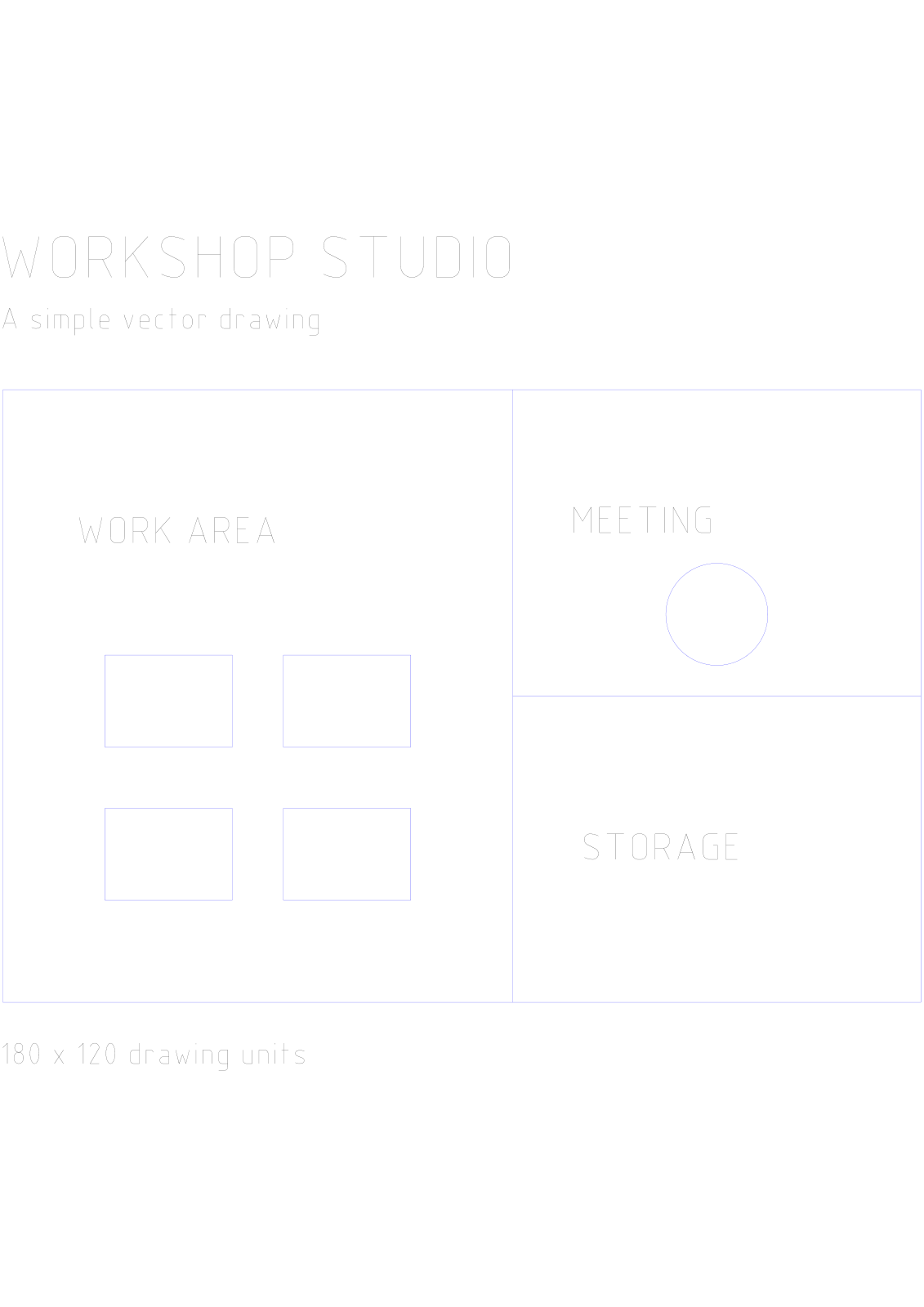

Abra PDF para CAD, adicione um PDF e escolha as páginas para converter. Nosso exemplo começa com um desenho vetorial de uma página de um estúdio de oficina e produz um arquivo DWG.
Escolha um PDF de origem adequado
Adicione o PDF e verifique a visualização da página. Um desenho contendo linhas e formas vetoriais é o ponto de partida apropriado para geometria CAD editável. Um plano digitalizado contém pixels e pode precisar de um fluxo de trabalho de rastreamento separado.
O exemplo contém contornos de salas, mesas de trabalho e uma área de reunião. Mantenha o PDF de origem disponível para comparação após importar o resultado para seu aplicativo CAD.
Defina as páginas e a saída
Formato CAD oferece DWG e DXF. Nosso exemplo mantém DWG. Escolha DXF quando esse for o formato de intercâmbio exigido pelo aplicativo receptor.
Deixe o intervalo de páginas em branco para todas as páginas ou insira as páginas que você precisa, então escolha Iniciar. O exemplo usa sua página única.
Baixe e inspecione o arquivo CAD
Baixe o resultado. Uma página selecionada produz um arquivo DWG; várias páginas produzem um ZIP contendo desenhos separados. Extraia o arquivo antes de abrir esses documentos.
Abra o desenho em seu programa CAD e compare linhas importantes, dimensões e texto com o PDF. Verifique uma dimensão conhecida e as unidades do desenho antes de usar a geometria em outro projeto.
Perguntas comuns
Qual formato CAD devo escolher?
Use o formato solicitado pelo seu colaborador ou aplicativo CAD. Esta ferramenta suporta DWG e DXF; verifique a compatibilidade no programa receptor.
O desenho terá automaticamente a escala real correta?
Não presuma que ele terá. As dimensões da página do PDF e as unidades do CAD são conceitos diferentes. Verifique uma dimensão conhecida e ajuste as unidades ou a escala do desenho no seu aplicativo CAD quando necessário.
Experimente com seu documento
Revise o resultado e salve a versão que você precisa.


