

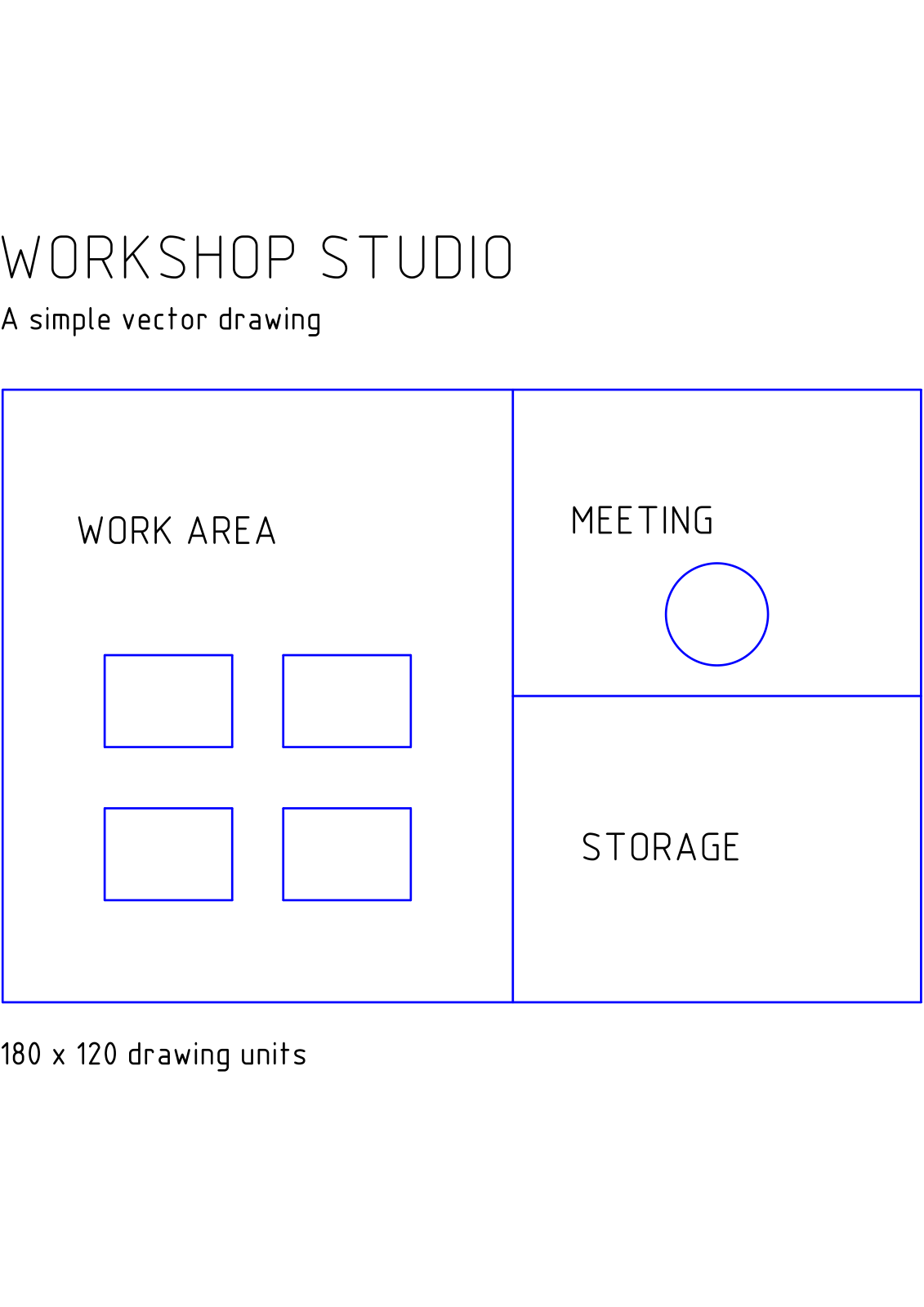
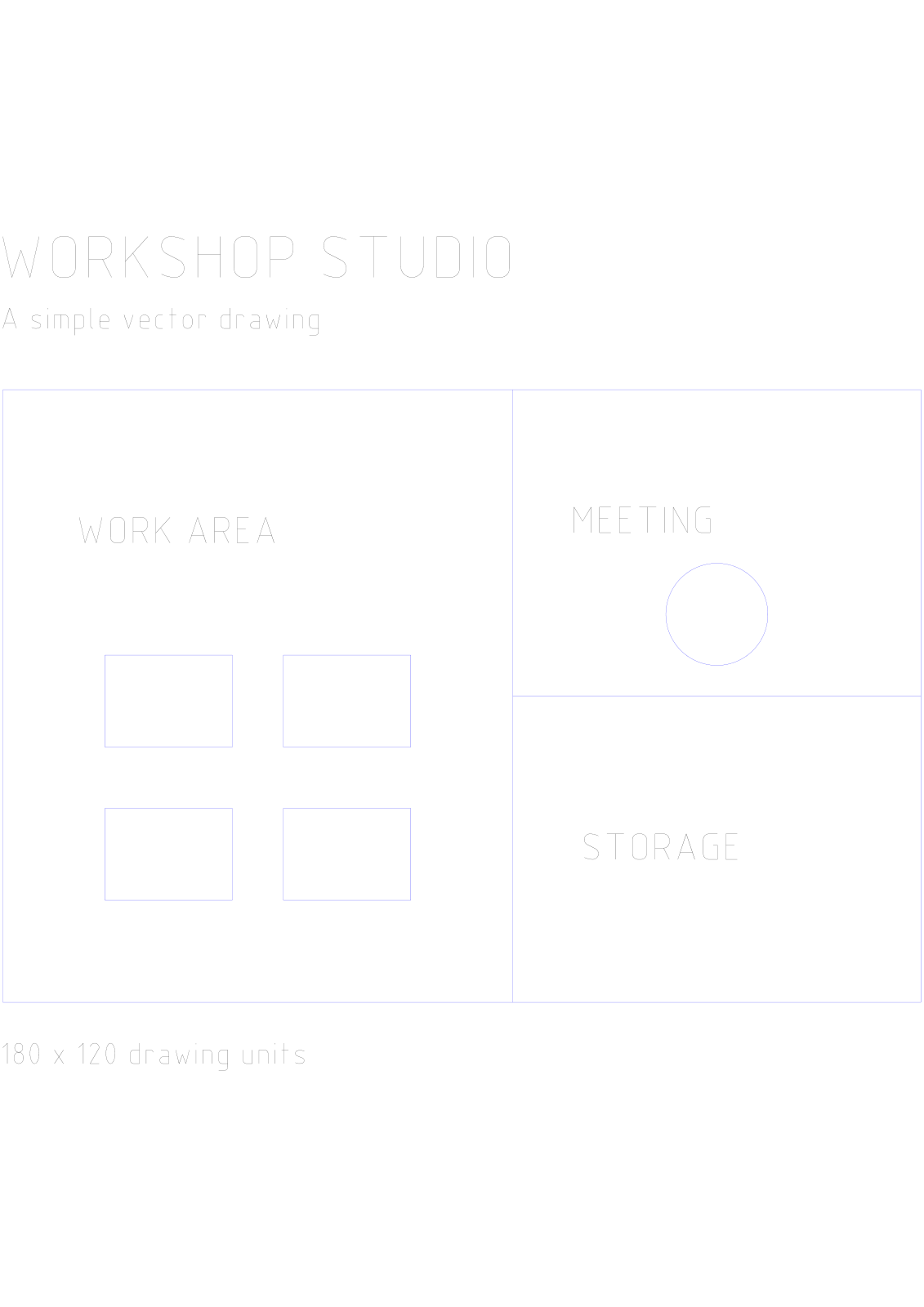

Ouvrez PDF to CAD, ajoutez un PDF et choisissez les pages à convertir. Notre exemple commence avec un dessin vectoriel d'une page d'un atelier et produit un fichier DWG.
Choisir un PDF source approprié
Ajoutez le PDF et vérifiez l'aperçu de la page. Un dessin contenant des lignes et des formes vectorielles est le point de départ approprié pour une géométrie CAD modifiable. Un plan numérisé contient des pixels et peut nécessiter un flux de travail de traçage distinct.
L'exemple contient des contours de pièces, des tables de travail et une zone de réunion. Gardez le PDF source à disposition pour comparaison après avoir importé le résultat dans votre application CAD.
Définir les pages et la sortie
Format CAD propose DWG et DXF. Notre exemple conserve le DWG. Choisissez DXF si c'est le format d'échange requis par l'application réceptrice.
Laissez la plage de pages vide pour toutes les pages ou saisissez les pages dont vous avez besoin, puis choisissez Démarrer. L'exemple utilise sa page unique.
Télécharger et inspecter le fichier CAD
Téléchargez le résultat. Une page sélectionnée produit un fichier DWG ; plusieurs pages produisent un fichier ZIP contenant des dessins séparés. Extrayez l'archive avant d'ouvrir ces fichiers.
Ouvrez le dessin dans votre programme CAD et comparez les lignes, dimensions et textes importants avec le PDF. Vérifiez une dimension connue et les unités du dessin avant d'utiliser la géométrie dans une autre conception.
Questions fréquentes
Quel format CAD dois-je choisir ?
Utilisez le format demandé par votre collaborateur ou votre application CAD. Cet outil prend en charge DWG et DXF ; vérifiez la compatibilité dans le programme récepteur.
Le dessin aura-t-il automatiquement la bonne échelle réelle ?
Ne supposez pas qu'elle le sera. Les dimensions de page PDF et les unités CAD sont des concepts différents. Vérifiez une dimension connue et ajustez les unités ou l'échelle du dessin dans votre application CAD si nécessaire.
Essayez avec votre document
Examinez le résultat, puis enregistrez la version dont vous avez besoin.


