

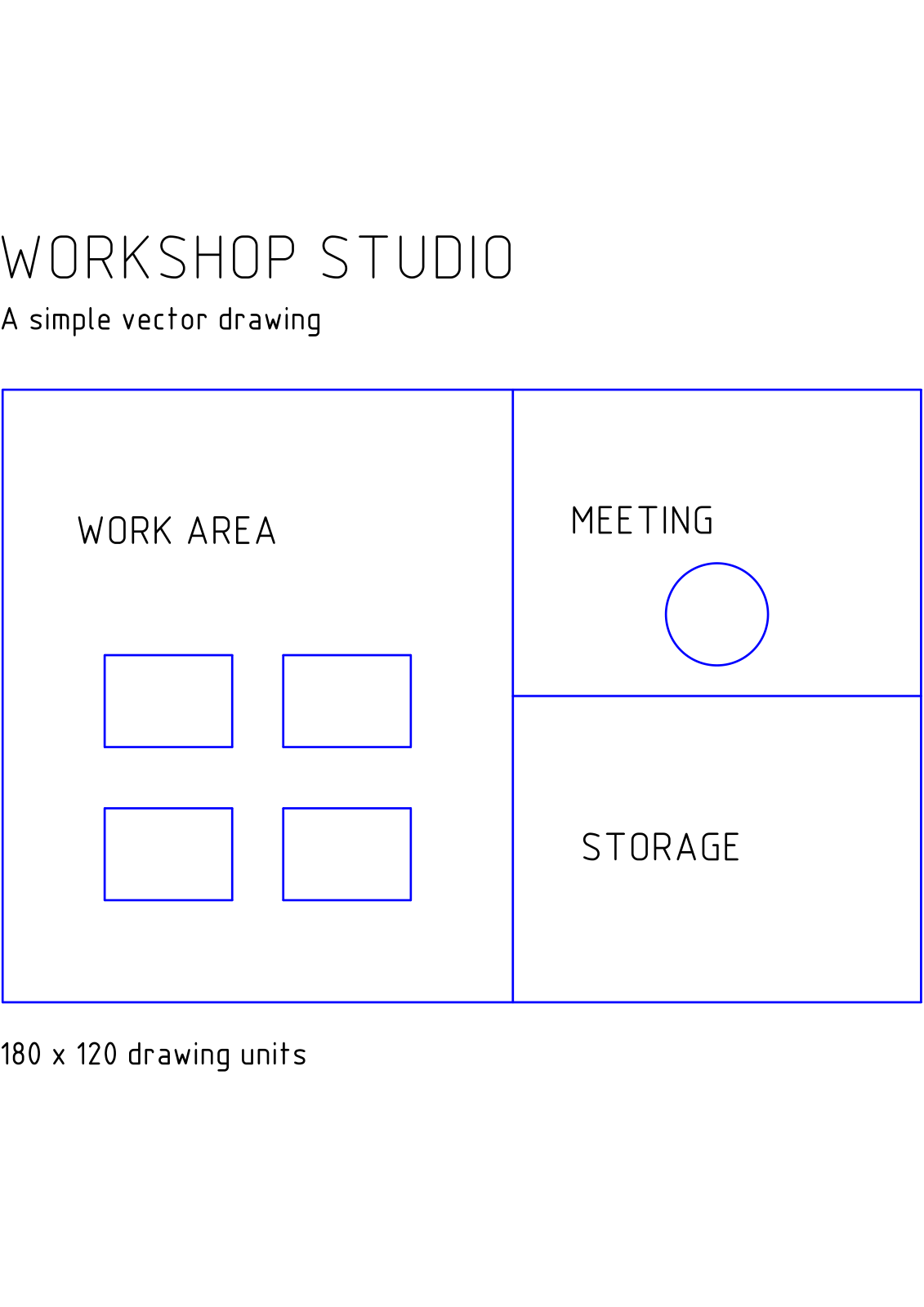
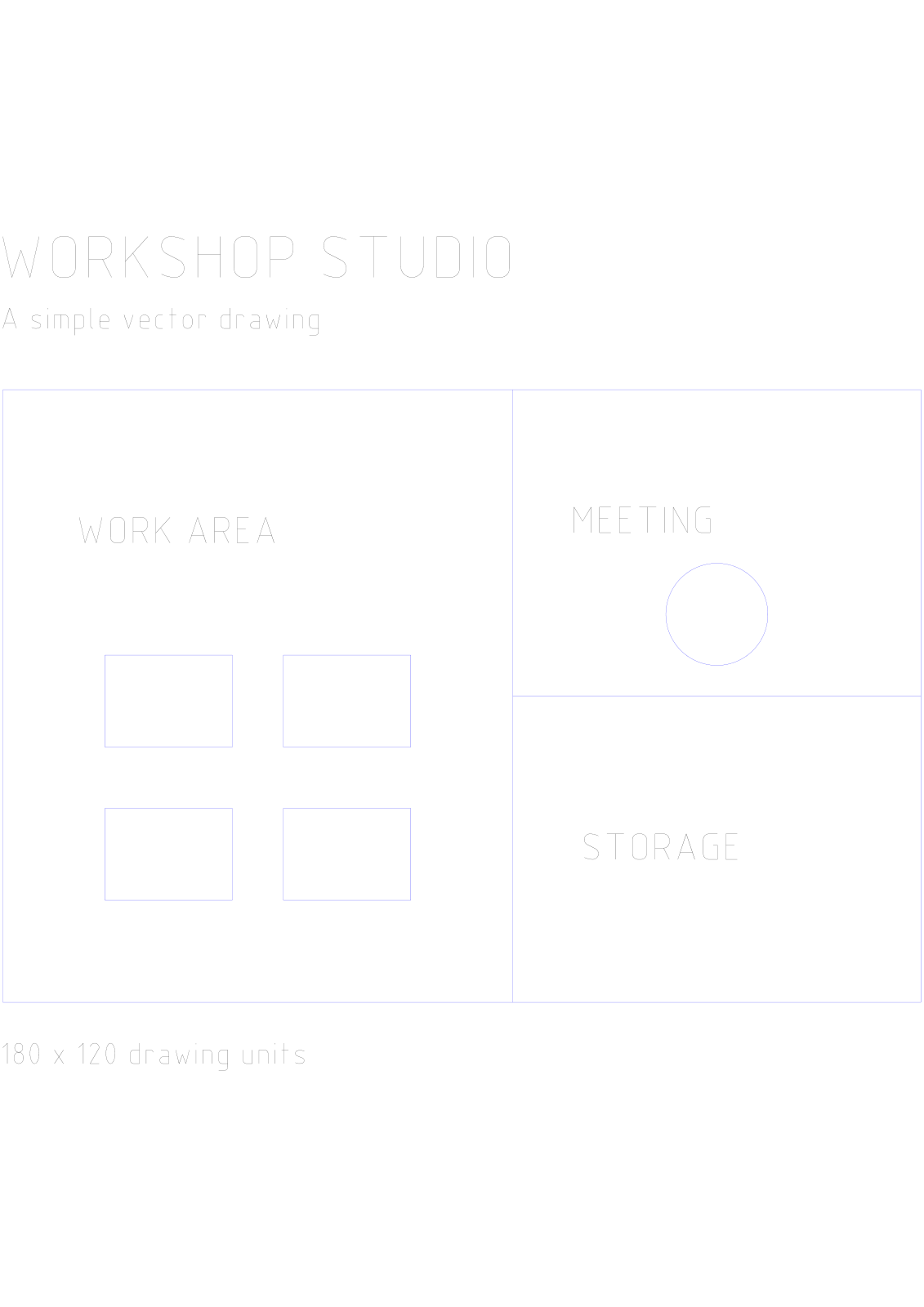

Buka PDF ke CAD, tambah PDF dan pilih halaman untuk ditukar. Contoh kami bermula dengan lukisan vektor satu halaman bagi studio bengkel dan menghasilkan satu fail DWG.
Pilih PDF sumber yang sesuai
Tambah PDF dan semak pratonton halaman. Lukisan yang mengandungi garisan dan bentuk vektor adalah titik permulaan yang sesuai untuk geometri CAD yang boleh diedit. Pelan yang diimbas mengandungi piksel dan mungkin memerlukan aliran kerja pengesanan yang berasingan.
Contoh ini mengandungi garis luar bilik, meja kerja dan kawasan mesyuarat. Pastikan PDF sumber tersedia untuk perbandingan selepas mengimport hasil ke dalam aplikasi CAD anda.
Tetapkan halaman dan output
Format CAD menawarkan DWG dan DXF. Contoh kami mengekalkan DWG. Pilih DXF apabila itu adalah format pertukaran yang diperlukan oleh aplikasi penerima.
Biarkan julat halaman kosong untuk semua halaman atau masukkan halaman yang anda perlukan, kemudian pilih Mula. Contoh ini menggunakan halaman tunggalnya.
Muat turun dan periksa fail CAD
Muat turun hasilnya. Satu halaman yang dipilih menghasilkan satu fail DWG; berbilang halaman menghasilkan ZIP yang mengandungi lukisan berasingan. Ekstrak arkib sebelum membuka fail tersebut.
Buka lukisan dalam program CAD anda dan bandingkan garisan, dimensi dan teks penting dengan PDF. Sahkan dimensi yang diketahui dan unit lukisan sebelum menggunakan geometri dalam reka bentuk lain.
Soalan lazim
Format CAD manakah yang perlu saya pilih?
Gunakan format yang diminta oleh kolaborator atau aplikasi CAD anda. Alat ini menyokong DWG dan DXF; periksa keserasian dalam program penerima.
Adakah lukisan itu secara automatik mempunyai skala dunia sebenar yang betul?
Jangan menganggap ia akan menjadi tepat. Dimensi halaman PDF dan unit CAD adalah konsep yang berbeza. Periksa dimensi yang diketahui dan laraskan unit atau skala lukisan dalam aplikasi CAD anda apabila perlu.
Cuba dengan dokumen anda
Semak hasil, kemudian simpan versi yang anda perlukan.


