

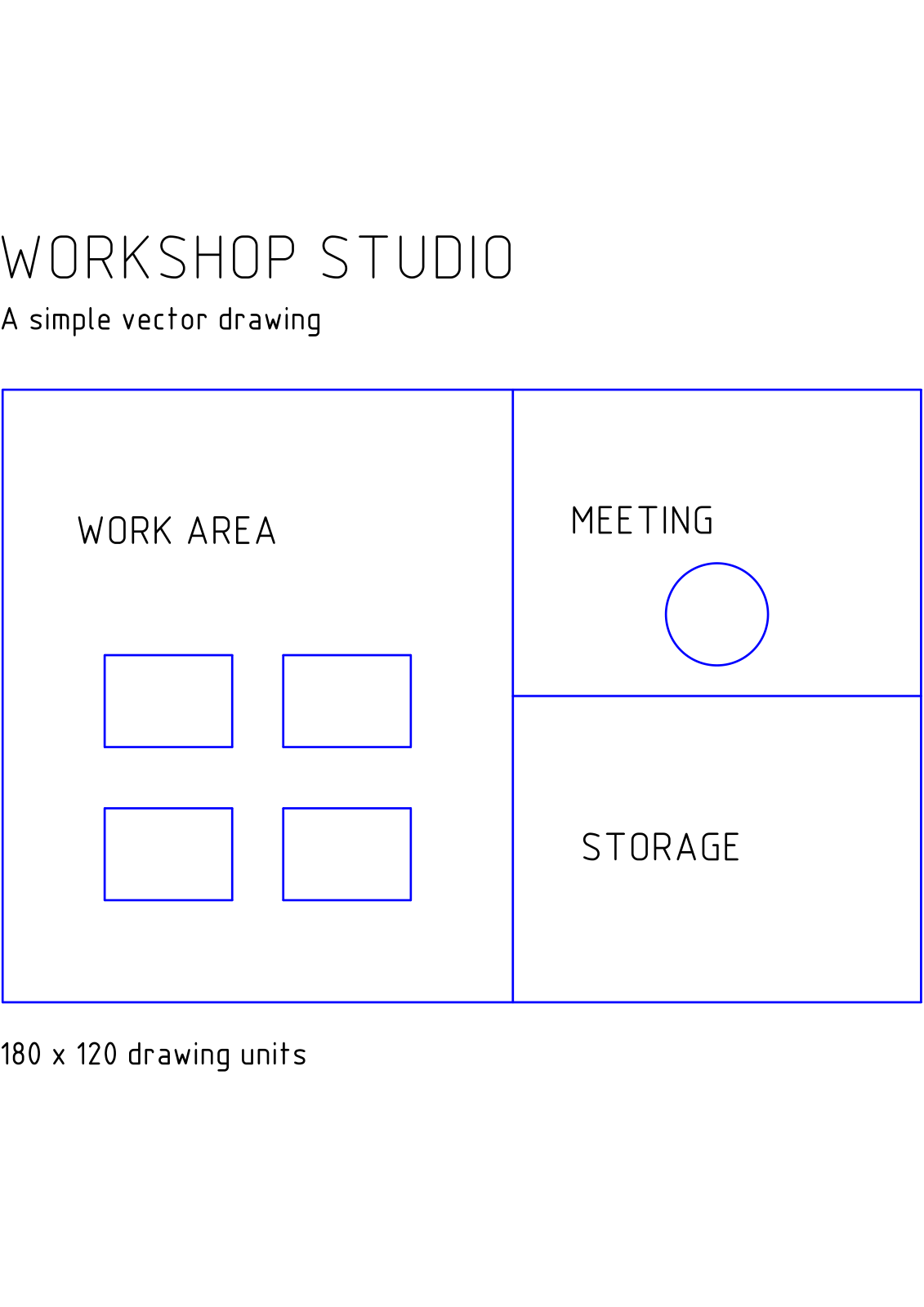
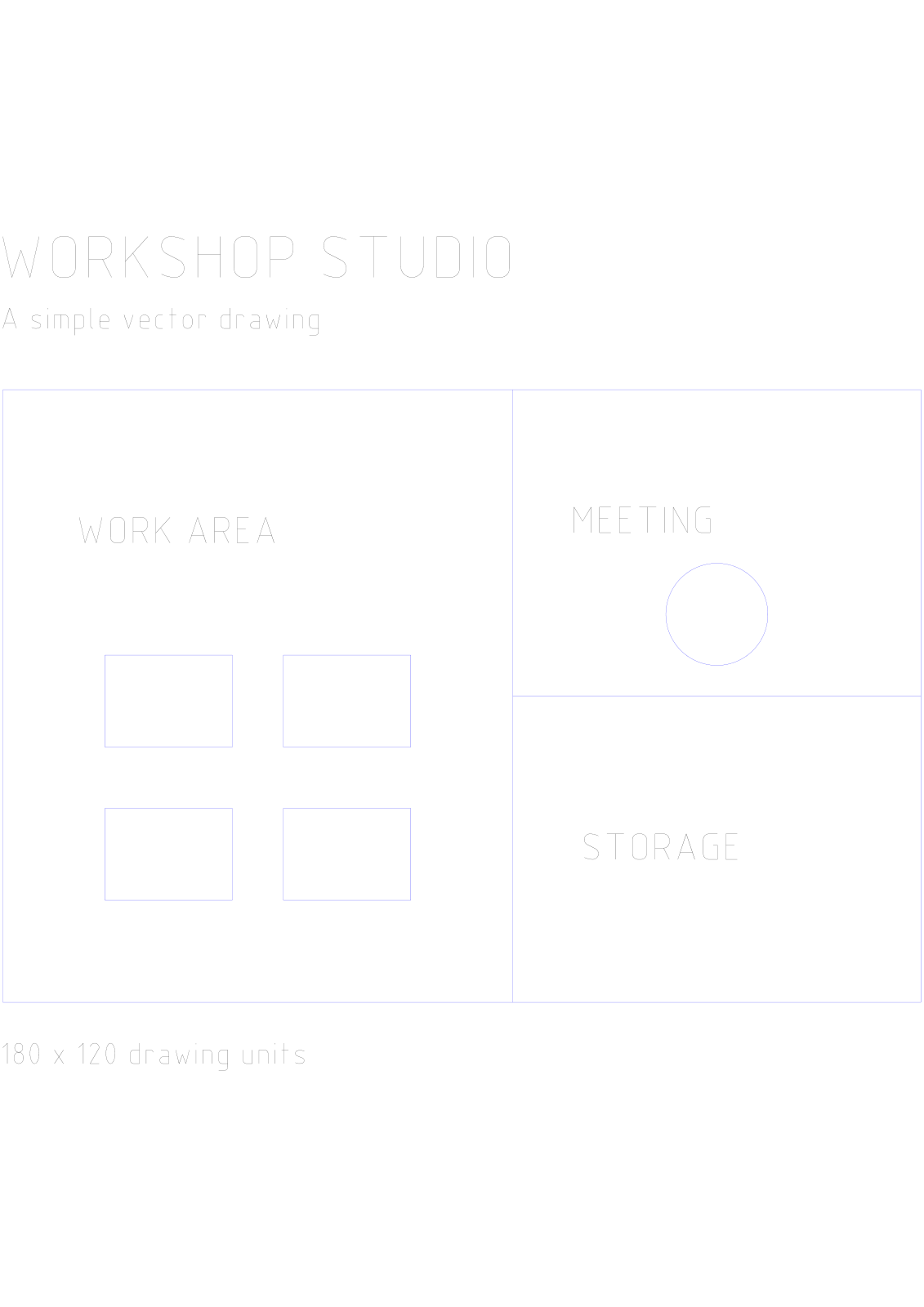

PDF to CADを開き、PDFを追加して変換するページを選択します。この例では、ワークショップスタジオの1ページのベクター図面から開始し、1つのDWGファイルを生成します。
適切なソースPDFを選択する
PDFを追加し、ページのプレビューを確認します。ベクター線や形状を含む図面は、編集可能なCADジオメトリを作成するための適切な出発点です。スキャンされた図面にはピクセルが含まれており、別途トレース作業が必要になる場合があります。
この例には、部屋の輪郭、作業台、会議エリアが含まれています。結果をCADアプリケーションにインポートした後、比較できるように元のPDFを手元に残しておいてください。
ページと出力を設定する
CAD形式はDWGとDXFを提供します。この例ではDWGを保持します。受け取り側のアプリケーションで交換形式として指定されている場合は、DXFを選択してください。
ページ範囲を空欄にすると全ページが対象となります。必要なページを入力し、Startを選択してください。この例では単一ページを使用します。
CADファイルをダウンロードして確認する
結果をダウンロードします。選択した1ページにつき1つのDWGファイルが生成されます。複数ページの場合は、個別の図面を含むZIPファイルが生成されます。ファイルを開く前にアーカイブを解凍してください。
CADプログラムで図面を開き、重要な線、寸法、テキストをPDFと比較します。ジオメトリを他の設計で使用する前に、既知の寸法と図面の単位を確認してください。
よくある質問
どのCAD形式を選択すべきですか?
共同作業者やCADアプリケーションから要求された形式を使用してください。このツールはDWGとDXFをサポートしています。受け取り側のプログラムで互換性を確認してください。
図面は自動的に正しい実世界の縮尺になりますか?
自動的に正しい実世界の縮尺になるとは限りません。PDFのページ寸法とCADの単位は異なる概念です。既知の寸法を確認し、必要に応じてCADアプリケーションで図面の単位や縮尺を調整してください。
ドキュメントで試してみる
結果を確認し、必要なバージョンを保存します。


