

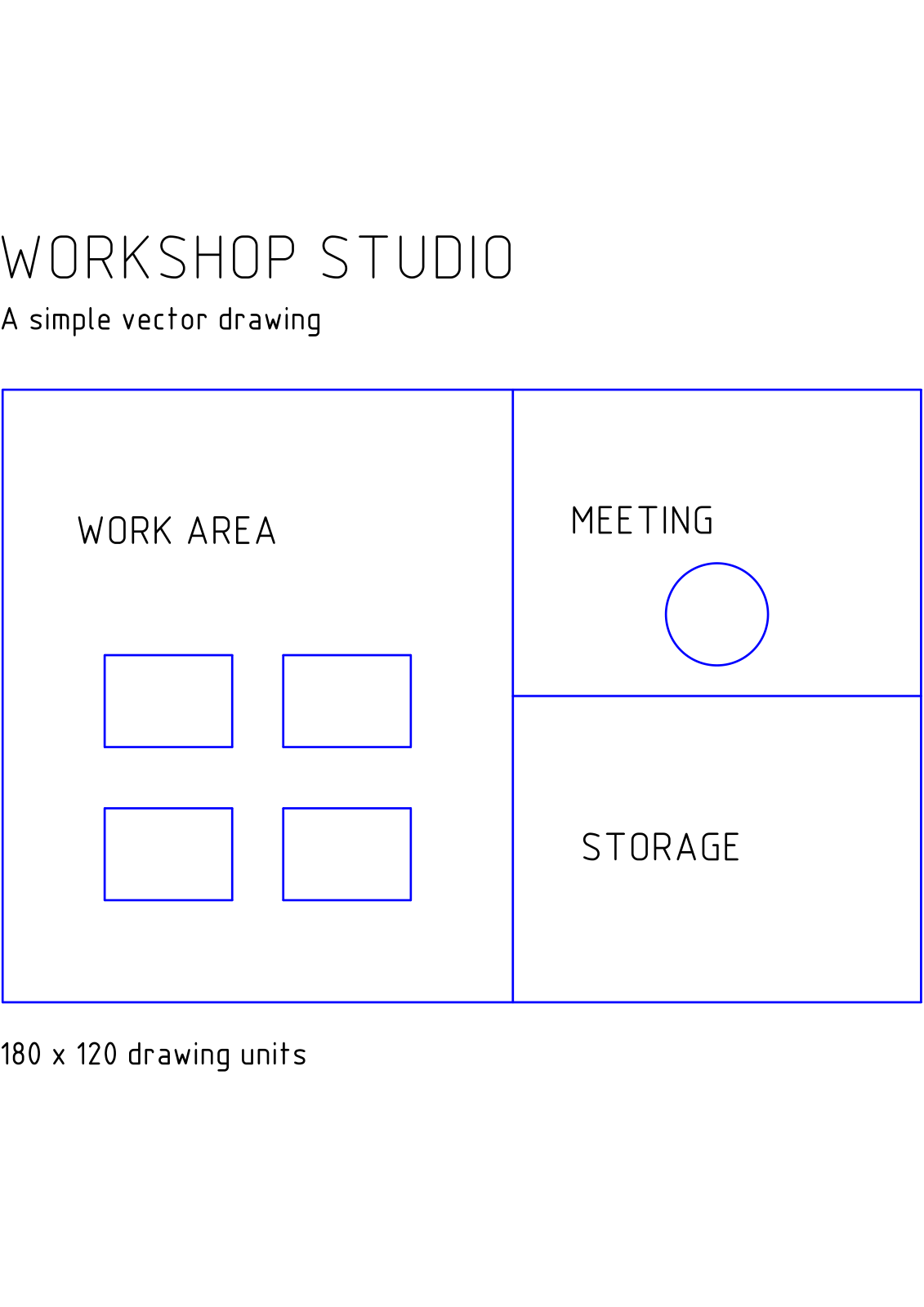
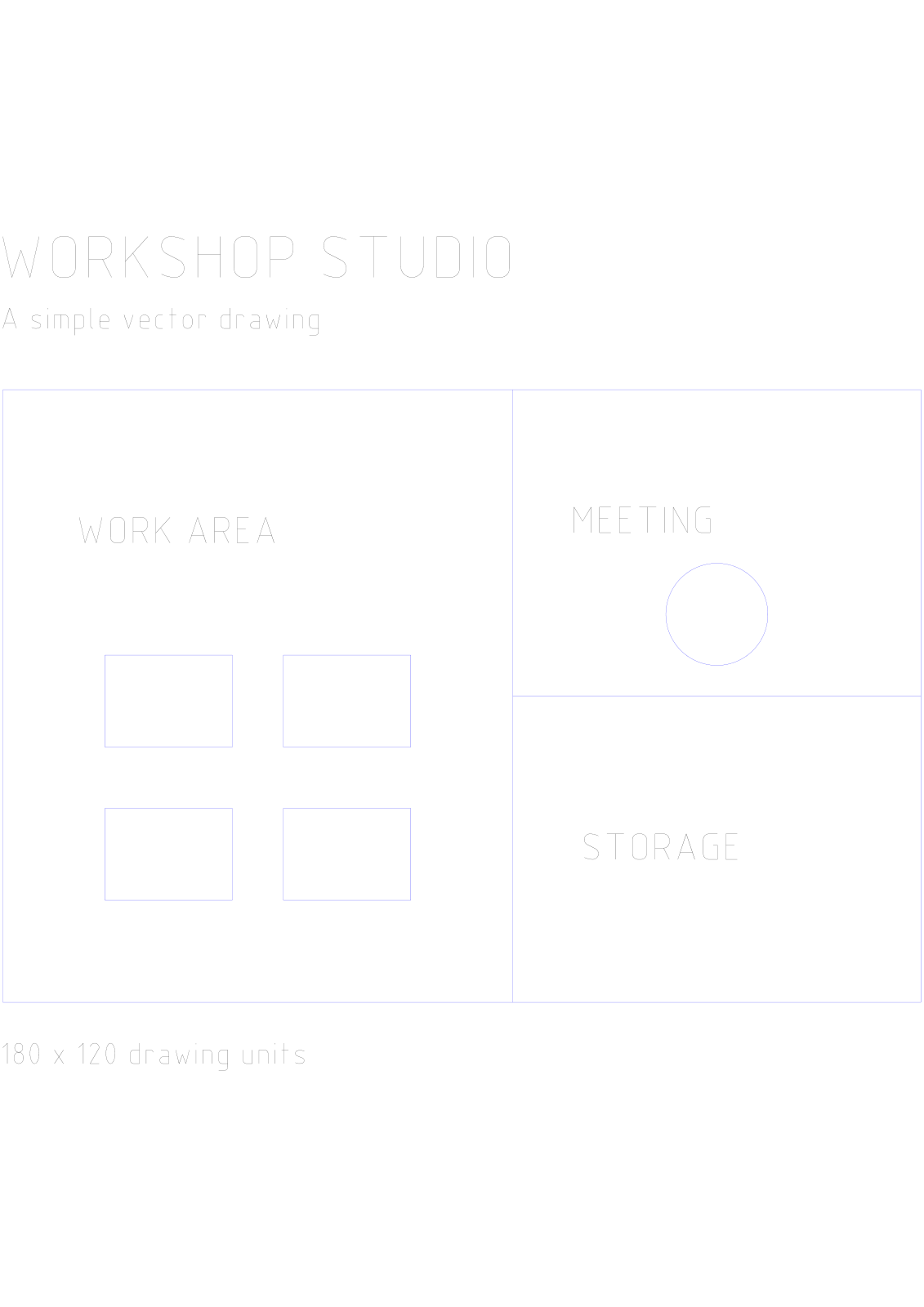

Öppna PDF till CAD, lägg till en PDF och välj sidorna som ska konverteras. Vårt exempel börjar med en ensidig vektorritning av en verkstadsstudio och skapar en DWG-fil.
Välj en lämplig käll-PDF
Lägg till PDF-filen och kontrollera sidförhandsgranskningen. En ritning som innehåller vektorlinjer och former är en lämplig utgångspunkt för redigerbar CAD-geometri. En skannad plan innehåller pixlar och kan behöva ett separat spårningsarbetsflöde.
Exemplet innehåller rumsplaner, arbetsbord och en mötesplats. Behåll käll-PDF-filen tillgänglig för jämförelse efter att ha importerat resultatet till ditt CAD-program.
Ställ in sidor och utdata
CAD-format erbjuder DWG och DXF. Vårt exempel behåller DWG. Välj DXF när det är det utbytesformat som krävs av det mottagande programmet.
Lämna sidintervallet tomt för alla sidor eller ange de sidor du behöver, välj sedan Start. Exemplet använder sin enda sida.
Ladda ner och inspektera CAD-filen
Ladda ner resultatet. En vald sida skapar en DWG-fil; flera sidor skapar en ZIP-fil som innehåller separata ritningar. Extrahera arkivet innan du öppnar dessa filer.
Öppna ritningen i ditt CAD-program och jämför viktiga linjer, mått och text med PDF-filen. Verifiera ett känt mått och ritningsenheterna innan du använder geometrin i en annan design.
Vanliga frågor
Vilket CAD-format ska jag välja?
Använd det format som efterfrågas av din samarbetspartner eller ditt CAD-program. Detta verktyg stöder DWG och DXF; kontrollera kompatibiliteten i det mottagande programmet.
Kommer ritningen automatiskt att ha rätt verklig skala?
Anta inte att den gör det. PDF-sidmått och CAD-enheter är olika koncept. Kontrollera ett känt mått och justera ritningens enheter eller skala i ditt CAD-program vid behov.
Prova med ditt dokument
Granska resultatet och spara sedan den version du behöver.


