

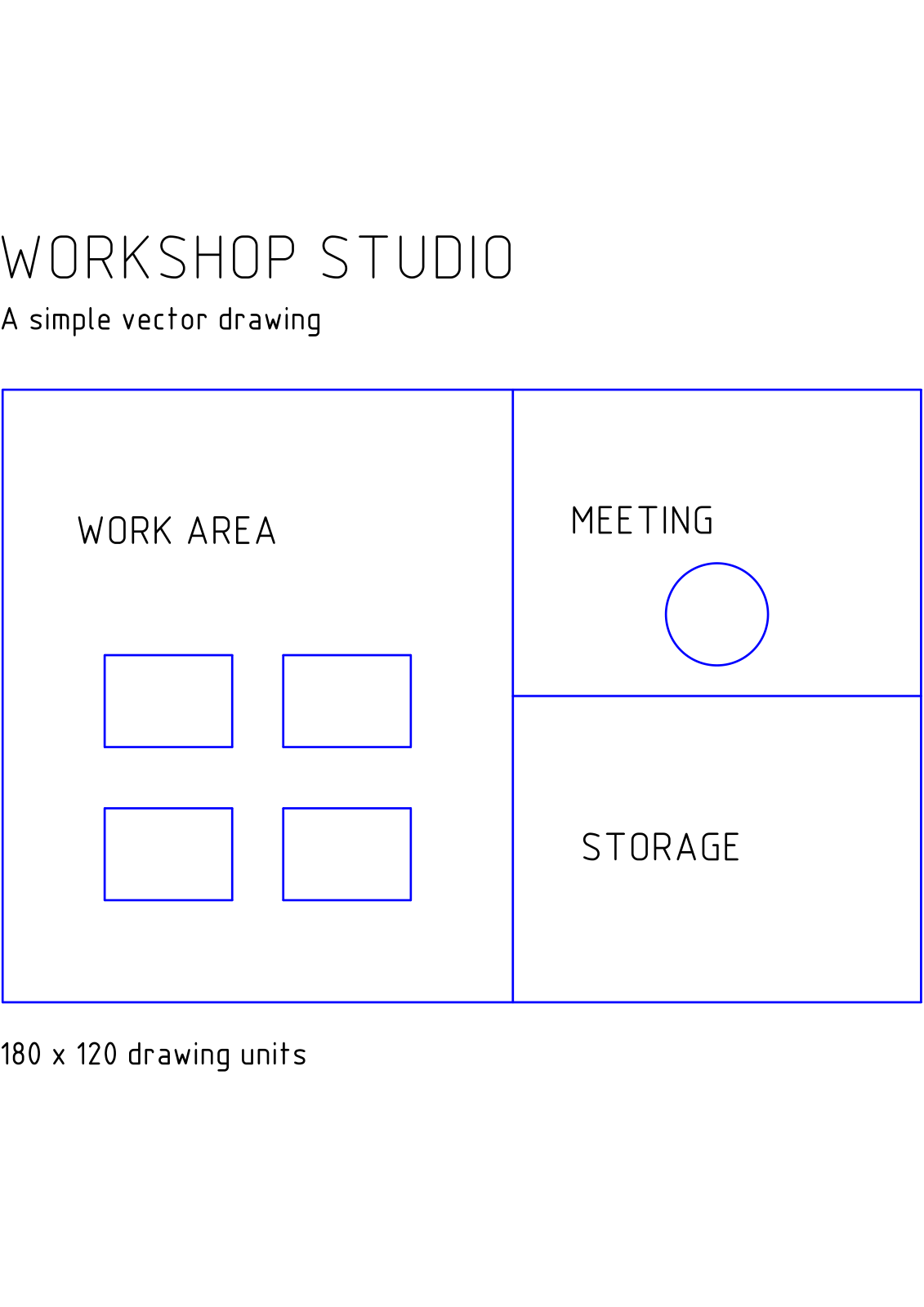
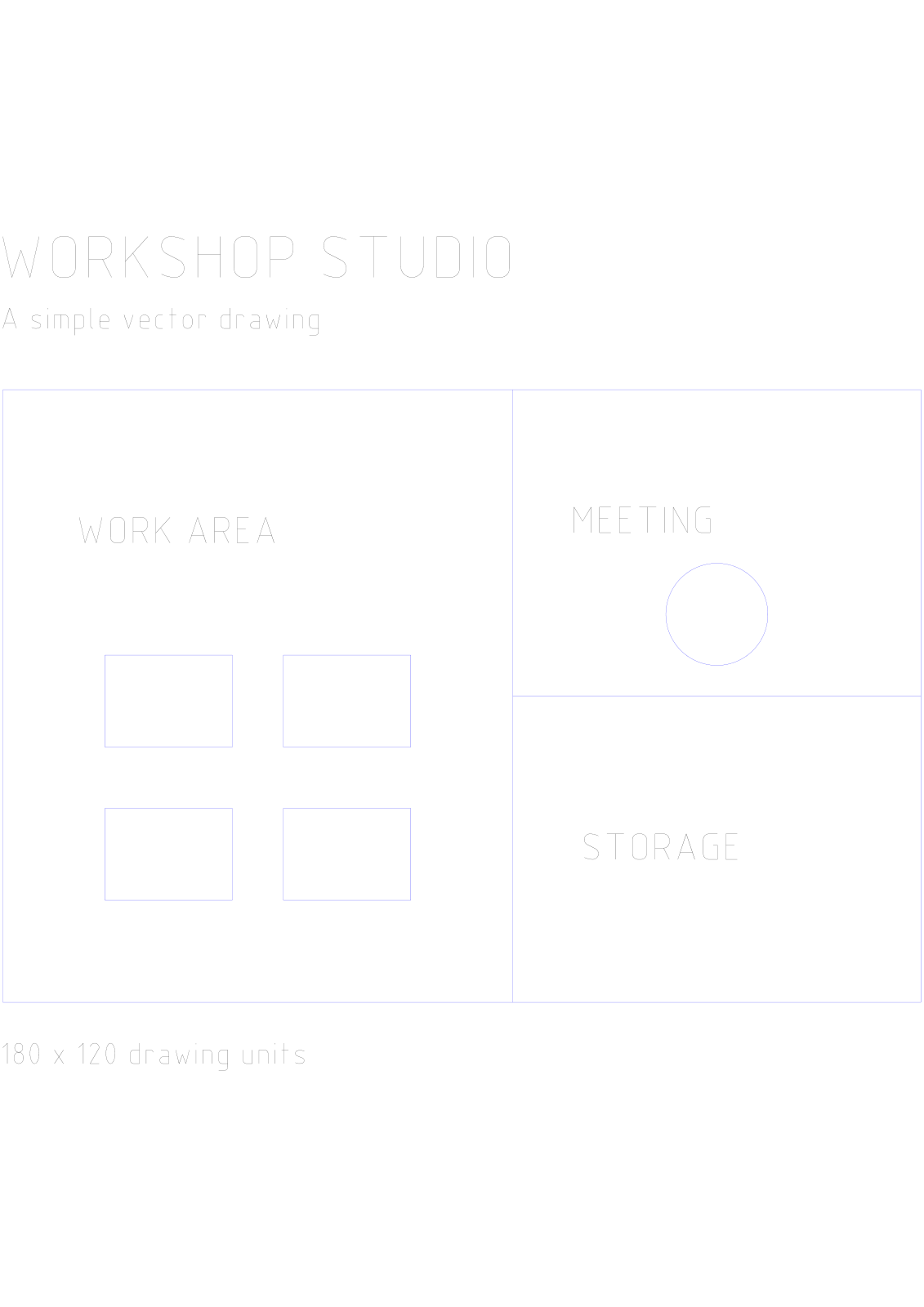

გახსენით PDF to CAD, დაამატეთ PDF და აირჩიეთ კონვერტაციისთვის საჭირო გვერდები. ჩვენი მაგალითი იწყება სახელოსნოს ერთგვერდიანი ვექტორული ნახაზით და ქმნის ერთ DWG ფაილს.
აირჩიეთ შესაფერისი საწყისი PDF
დაამატეთ PDF და შეამოწმეთ გვერდის გადახედვა. ვექტორული ხაზებისა და ფორმების შემცველი ნახაზი არის შესაფერისი საწყისი წერტილი რედაქტირებადი CAD გეომეტრიისთვის. დასკანერებული გეგმა შეიცავს პიქსელებს და შესაძლოა საჭიროებდეს ცალკე ტრასირების პროცესს.
მაგალითი შეიცავს ოთახების კონტურებს, სამუშაო მაგიდებს და შეხვედრების ზონას. შეინახეთ საწყისი PDF ფაილი შედარებისთვის მას შემდეგ, რაც შედეგს თქვენს CAD აპლიკაციაში შეიტანთ.
დააყენეთ გვერდები და გამომავალი პარამეტრები
CAD ფორმატი გთავაზობთ DWG და DXF ვარიანტებს. ჩვენი მაგალითი იყენებს DWG-ს. აირჩიეთ DXF, თუ ეს არის გაცვლის ფორმატი, რომელსაც მიმღები აპლიკაცია მოითხოვს.
დატოვეთ გვერდების დიაპაზონი ცარიელი ყველა გვერდისთვის ან შეიყვანეთ საჭირო გვერდები, შემდეგ აირჩიეთ Start. მაგალითი იყენებს თავის ერთადერთ გვერდს.
ჩამოტვირთეთ და შეამოწმეთ CAD ფაილი
ჩამოტვირთეთ შედეგი. ერთი არჩეული გვერდი ქმნის ერთ DWG ფაილს; მრავალი გვერდი ქმნის ZIP არქივს, რომელიც შეიცავს ცალკეულ ნახაზებს. ფაილების გახსნამდე ამოაარქივეთ არქივი.
გახსენით ნახაზი თქვენს CAD პროგრამაში და შეადარეთ მნიშვნელოვანი ხაზები, ზომები და ტექსტი PDF-ს. შეამოწმეთ ცნობილი ზომა და ნახაზის ერთეულები, სანამ გეომეტრიას სხვა დიზაინში გამოიყენებთ.
ხშირად დასმული კითხვები
რომელი CAD ფორმატი უნდა ავირჩიო?
გამოიყენეთ ფორმატი, რომელსაც თქვენი კოლეგა ან CAD აპლიკაცია მოითხოვს. ეს ინსტრუმენტი მხარს უჭერს DWG და DXF ფორმატებს; შეამოწმეთ თავსებადობა მიმღებ პროგრამაში.
ექნება თუ არა ნახაზს ავტომატურად სწორი რეალური მასშტაბი?
ნუ ჩათვლით, რომ ის ავტომატურად იქნება სწორი. PDF გვერდის ზომები და CAD ერთეულები განსხვავებული ცნებებია. შეამოწმეთ ცნობილი ზომა და საჭიროების შემთხვევაში დაარეგულირეთ ნახაზის ერთეულები ან მასშტაბი თქვენს CAD აპლიკაციაში.
სცადეთ თქვენი დოკუმენტით
გადახედეთ შედეგს და შემდეგ შეინახეთ საჭირო ვერსია.


