

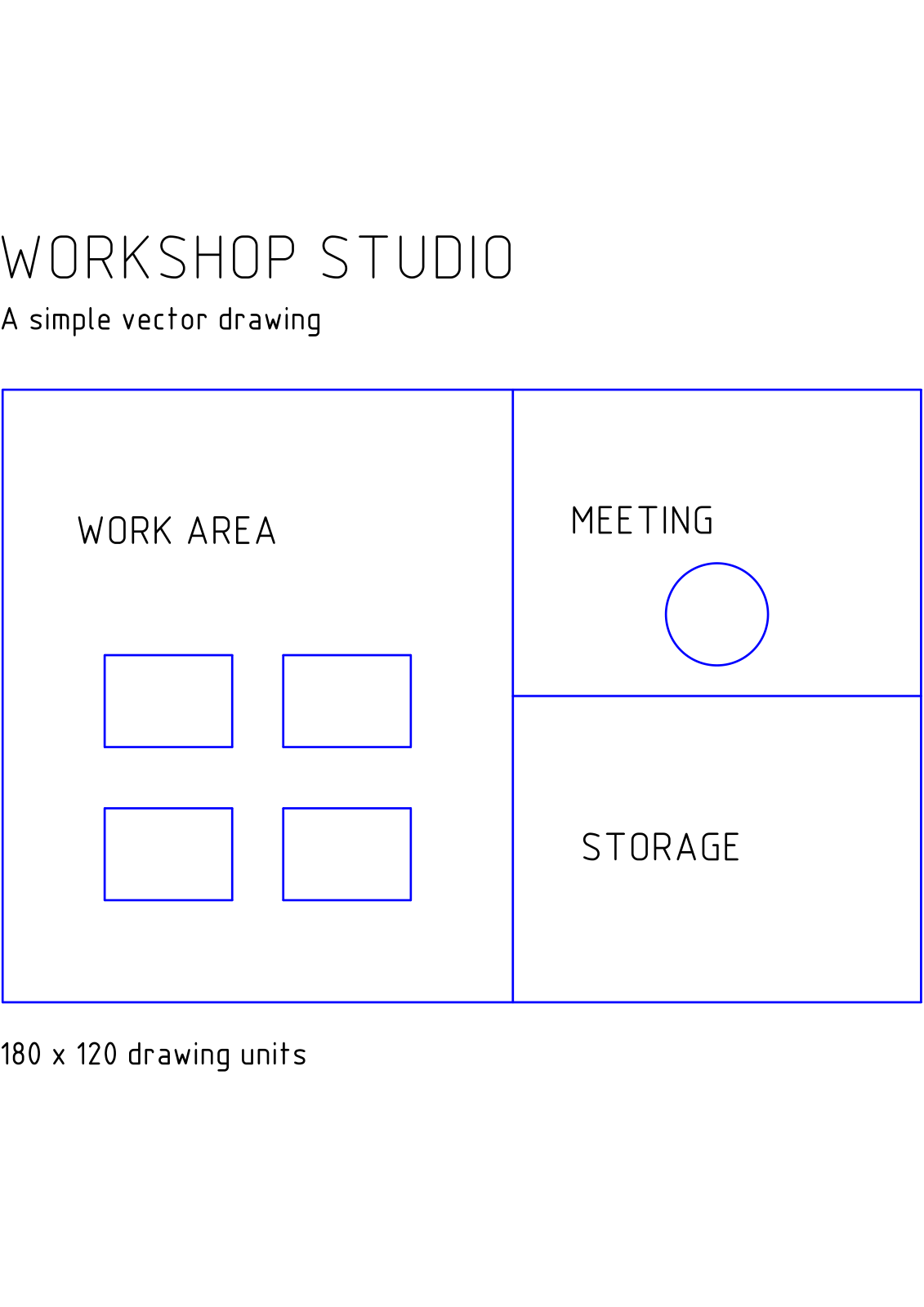
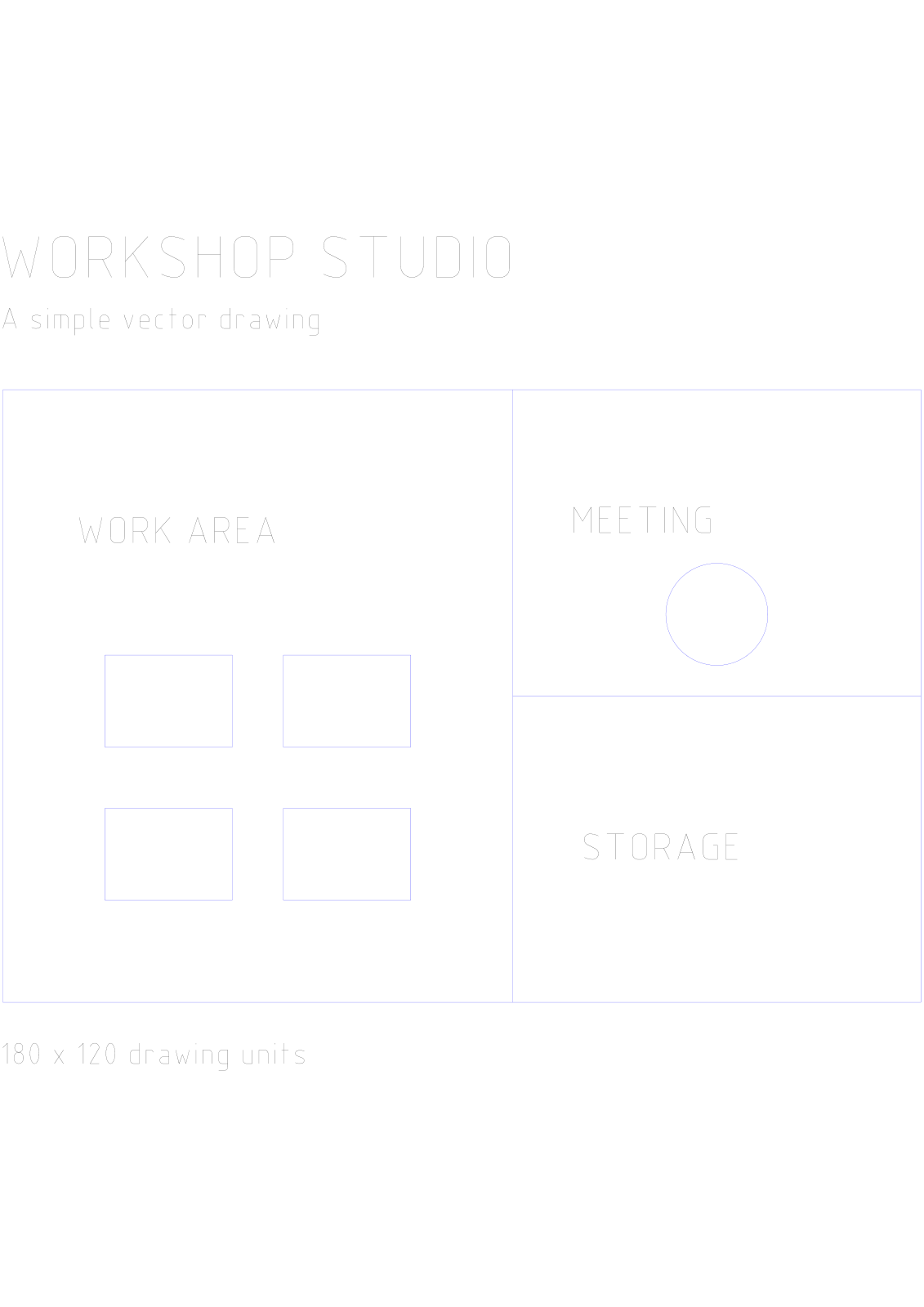

Abra PDF a CAD, añada un PDF y elija las páginas que desea convertir. Nuestro ejemplo comienza con un dibujo vectorial de una página de un estudio de taller y produce un archivo DWG.
Elija un PDF de origen adecuado
Añada el PDF y compruebe la vista previa de la página. Un dibujo que contiene líneas y formas vectoriales es el punto de partida adecuado para una geometría CAD editable. Un plano escaneado contiene píxeles y puede requerir un flujo de trabajo de trazado independiente.
El ejemplo contiene contornos de habitaciones, mesas de trabajo y una zona de reuniones. Mantenga el PDF de origen disponible para compararlo después de importar el resultado a su aplicación CAD.
Configure las páginas y la salida
Formato CAD ofrece DWG y DXF. Nuestro ejemplo mantiene DWG. Elija DXF cuando sea el formato de intercambio requerido por la aplicación receptora.
Deje el rango de páginas en blanco para todas las páginas o introduzca las que necesite, luego elija Iniciar. El ejemplo utiliza su única página.
Descargue e inspeccione el archivo CAD
Descargue el resultado. Una página seleccionada produce un archivo DWG; varias páginas producen un archivo ZIP que contiene dibujos separados. Extraiga el archivo antes de abrir esos documentos.
Abra el dibujo en su programa CAD y compare las líneas, dimensiones y texto importantes con el PDF. Verifique una dimensión conocida y las unidades del dibujo antes de utilizar la geometría en otro diseño.
Preguntas frecuentes
¿Qué formato CAD debería elegir?
Utilice el formato solicitado por su colaborador o aplicación CAD. Esta herramienta admite DWG y DXF; compruebe la compatibilidad en el programa receptor.
¿El dibujo tendrá automáticamente la escala real correcta?
No asuma que lo hará. Las dimensiones de la página PDF y las unidades CAD son conceptos diferentes. Compruebe una dimensión conocida y ajuste las unidades o la escala del dibujo en su aplicación CAD cuando sea necesario.
Pruébelo con su documento
Revise el resultado y luego guarde la versión que necesite.


