

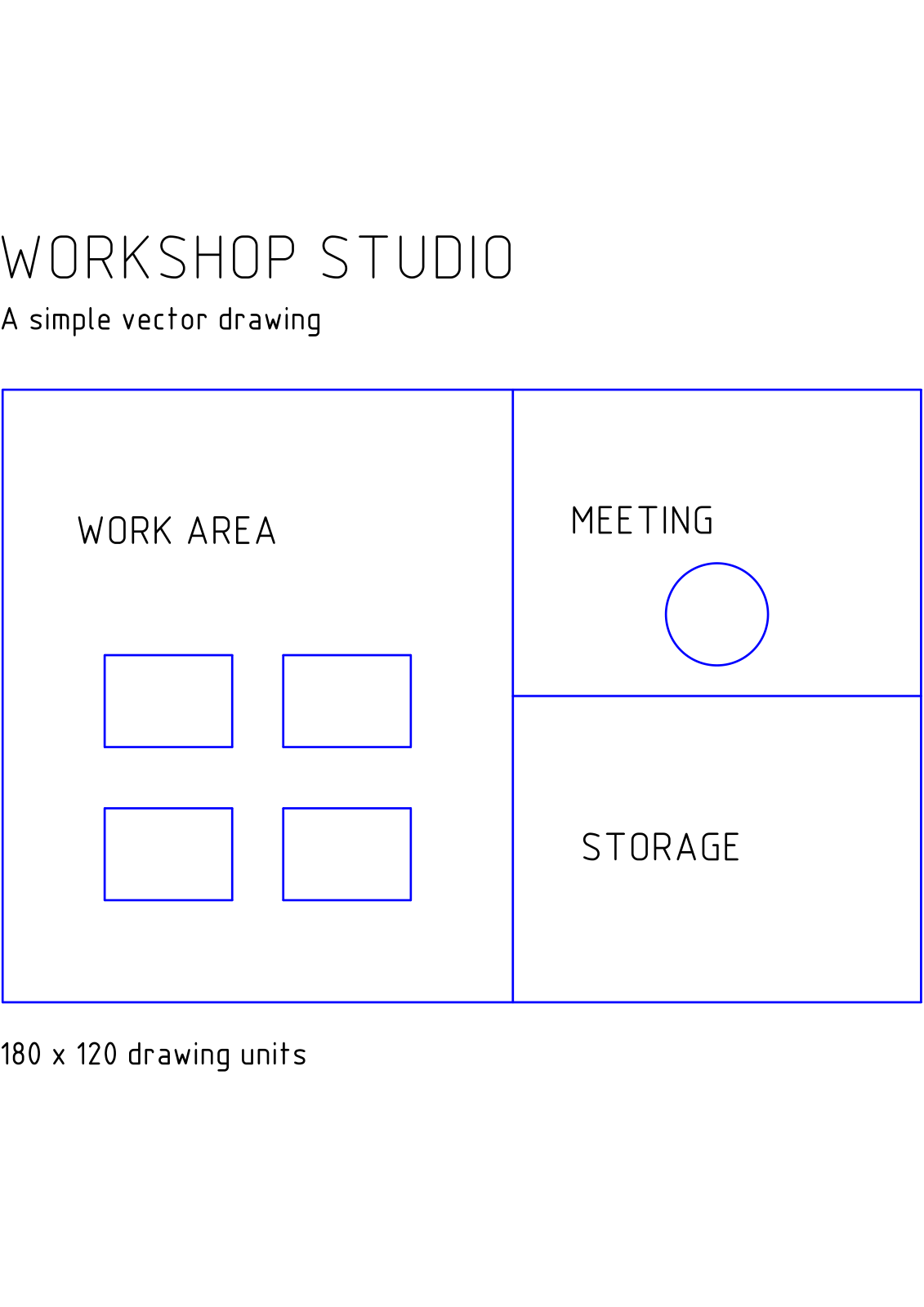
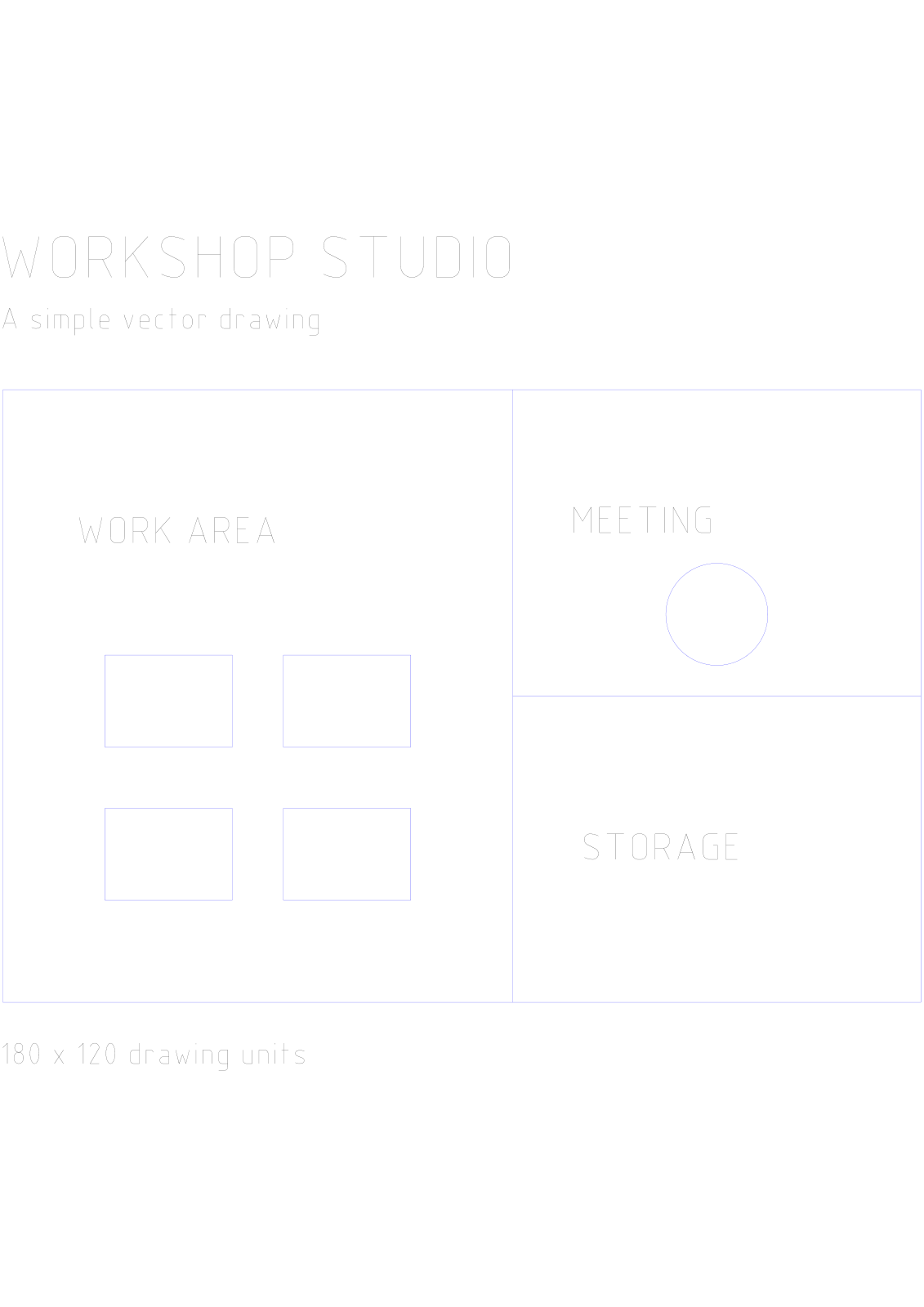

Åpne PDF til CAD, legg til en PDF og velg sidene som skal konverteres. Eksemplet vårt starter med en vektor-PDF-tegning av et verkstedstudio på én side og produserer én DWG-fil.
Velg en passende kilde-PDF
Legg til PDF-filen og sjekk forhåndsvisningen av siden. En tegning som inneholder vektorlinjer og figurer er det passende utgangspunktet for redigerbar CAD-geometri. En skannet plan inneholder piksler og kan kreve en separat sporingsarbeidsflyt.
Eksemplet inneholder romskisser, arbeidsbord og et møteområde. Behold kilde-PDF-en tilgjengelig for sammenligning etter at du har importert resultatet til CAD-applikasjonen din.
Angi sider og utdata
CAD-format tilbyr DWG og DXF. Eksemplet vårt beholder DWG. Velg DXF når det er utvekslingsformatet som kreves av den mottakende applikasjonen.
La sideområdet stå tomt for alle sider eller skriv inn sidene du trenger, og velg deretter Start. Eksemplet bruker sin enkeltside.
Last ned og inspiser CAD-filen
Last ned resultatet. Én valgt side produserer én DWG-fil; flere sider produserer en ZIP-fil som inneholder separate tegninger. Pakk ut arkivet før du åpner disse filene.
Åpne tegningen i CAD-programmet ditt og sammenlign viktige linjer, dimensjoner og tekst med PDF-en. Bekreft en kjent dimensjon og tegningsenhetene før du bruker geometrien i et annet design.
Vanlige spørsmål
Hvilket CAD-format bør jeg velge?
Bruk formatet som forespørres av samarbeidspartneren din eller CAD-applikasjonen. Dette verktøyet støtter DWG og DXF; sjekk kompatibilitet i det mottakende programmet.
Vil tegningen automatisk ha riktig målestokk i den virkelige verden?
Ikke anta at den vil gjøre det. PDF-sidemål og CAD-enheter er forskjellige konsepter. Sjekk en kjent dimensjon og juster tegningens enheter eller målestokk i CAD-applikasjonen din ved behov.
Prøv det med dokumentet ditt
Gjennomgå resultatet, og lagre deretter versjonen du trenger.


