

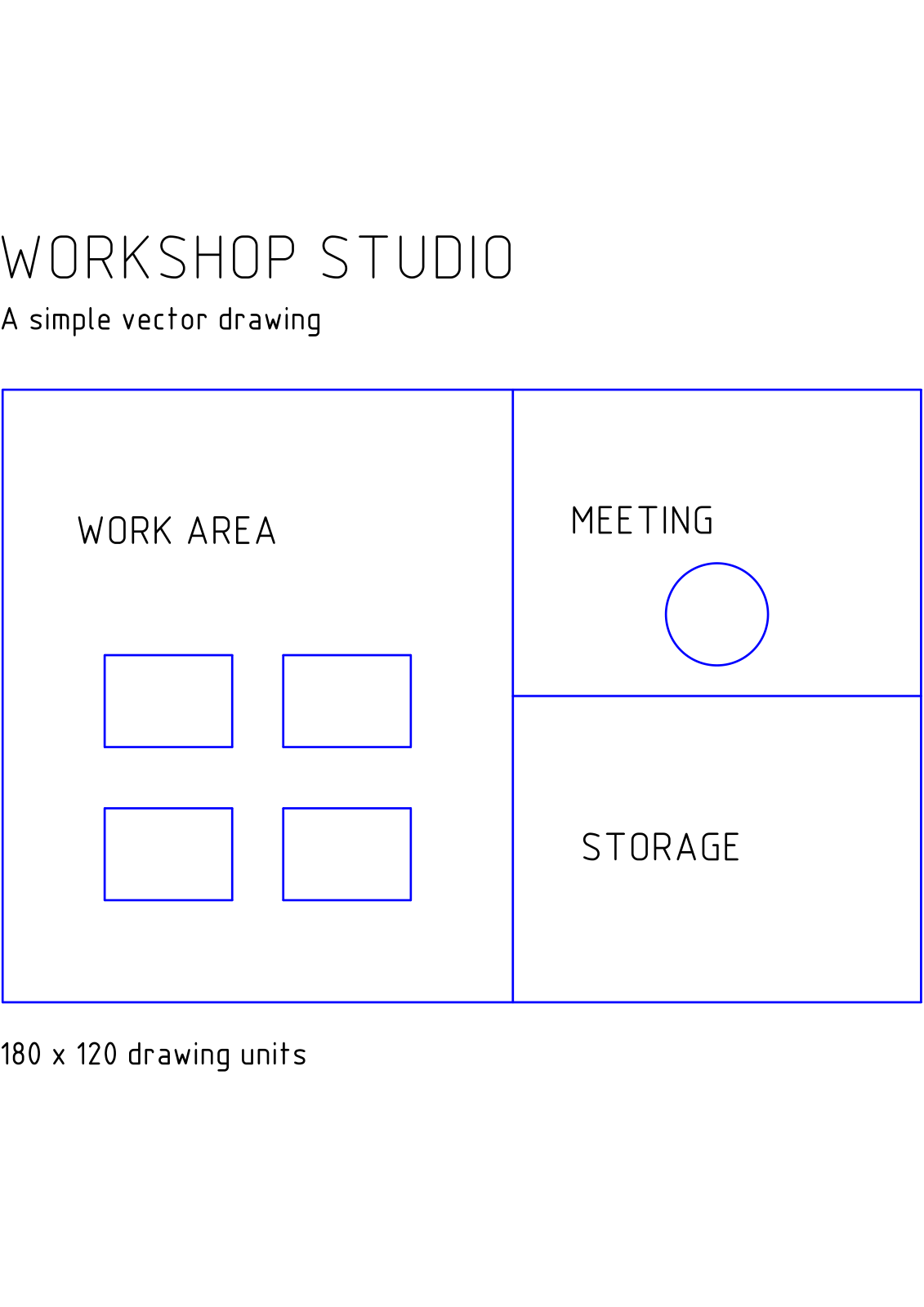
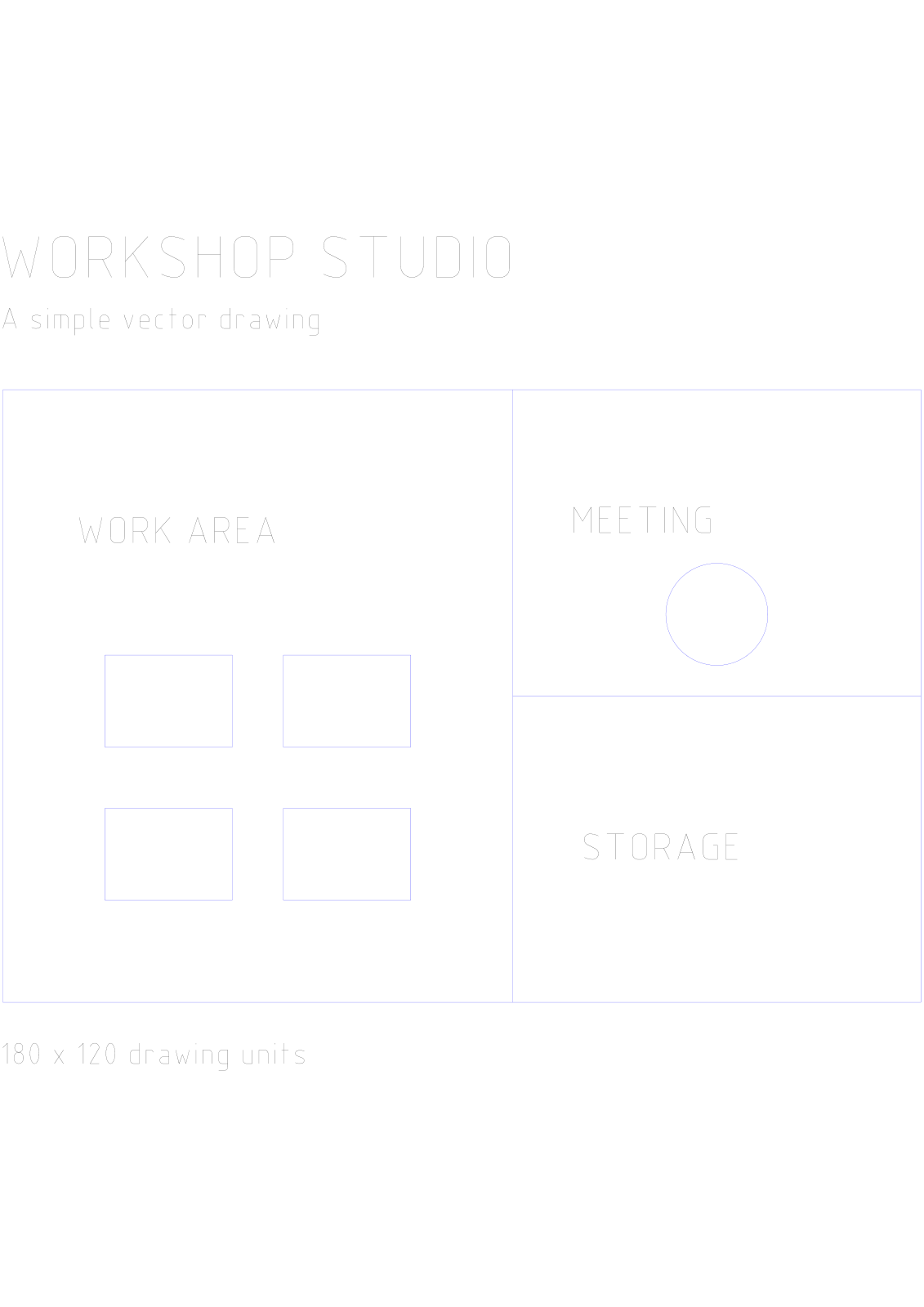

PDF به CAD را باز کنید، یک فایل PDF اضافه کرده و صفحات مورد نظر برای تبدیل را انتخاب کنید. مثال ما با یک نقشه برداری تکصفحهای از یک استودیوی کارگاهی شروع شده و یک فایل DWG تولید میکند.
یک PDF منبع مناسب انتخاب کنید
فایل PDF را اضافه کرده و پیشنمایش صفحه را بررسی کنید. نقشهای که شامل خطوط و اشکال برداری است، نقطه شروع مناسبی برای هندسه قابل ویرایش CAD میباشد. یک نقشه اسکنشده شامل پیکسل است و ممکن است به یک جریان کاری جداگانه برای ترسیم مجدد نیاز داشته باشد.
این مثال شامل طرح کلی اتاقها، میزهای کار و یک فضای جلسه است. فایل PDF منبع را برای مقایسه پس از وارد کردن نتیجه به برنامه CAD خود در دسترس نگه دارید.
صفحات و خروجی را تنظیم کنید
فرمت CAD شامل DWG و DXF است. مثال ما DWG را حفظ میکند. زمانی که DXF فرمت تبادل مورد نیاز برنامه مقصد است، آن را انتخاب کنید.
محدوده صفحات را برای انتخاب همه صفحات خالی بگذارید یا صفحات مورد نیاز خود را وارد کنید، سپس شروع را انتخاب کنید. این مثال از تک صفحه خود استفاده میکند.
فایل CAD را دانلود و بررسی کنید
نتیجه را دانلود کنید. هر صفحه انتخاب شده یک فایل DWG تولید میکند؛ چندین صفحه یک فایل ZIP حاوی نقشههای جداگانه تولید میکنند. قبل از باز کردن آن فایلها، آرشیو را استخراج کنید.
نقشه را در برنامه CAD خود باز کرده و خطوط، ابعاد و متنهای مهم را با PDF مقایسه کنید. قبل از استفاده از هندسه در طراحی دیگر، یک بعد شناختهشده و واحدهای نقشه را تأیید کنید.
سوالات متداول
کدام فرمت CAD را باید انتخاب کنم؟
از فرمت درخواستی همکار یا برنامه CAD خود استفاده کنید. این ابزار از DWG و DXF پشتیبانی میکند؛ سازگاری را در برنامه مقصد بررسی کنید.
آیا نقشه به طور خودکار مقیاس واقعی صحیح را خواهد داشت؟
فرض نکنید که این کار به صورت خودکار انجام میشود. ابعاد صفحه PDF و واحدهای CAD مفاهیم متفاوتی هستند. یک بعد شناختهشده را بررسی کرده و در صورت لزوم واحدها یا مقیاس نقشه را در برنامه CAD خود تنظیم کنید.
آن را با سند خود امتحان کنید
نتیجه را بررسی کرده و سپس نسخه مورد نیاز خود را ذخیره کنید.


