

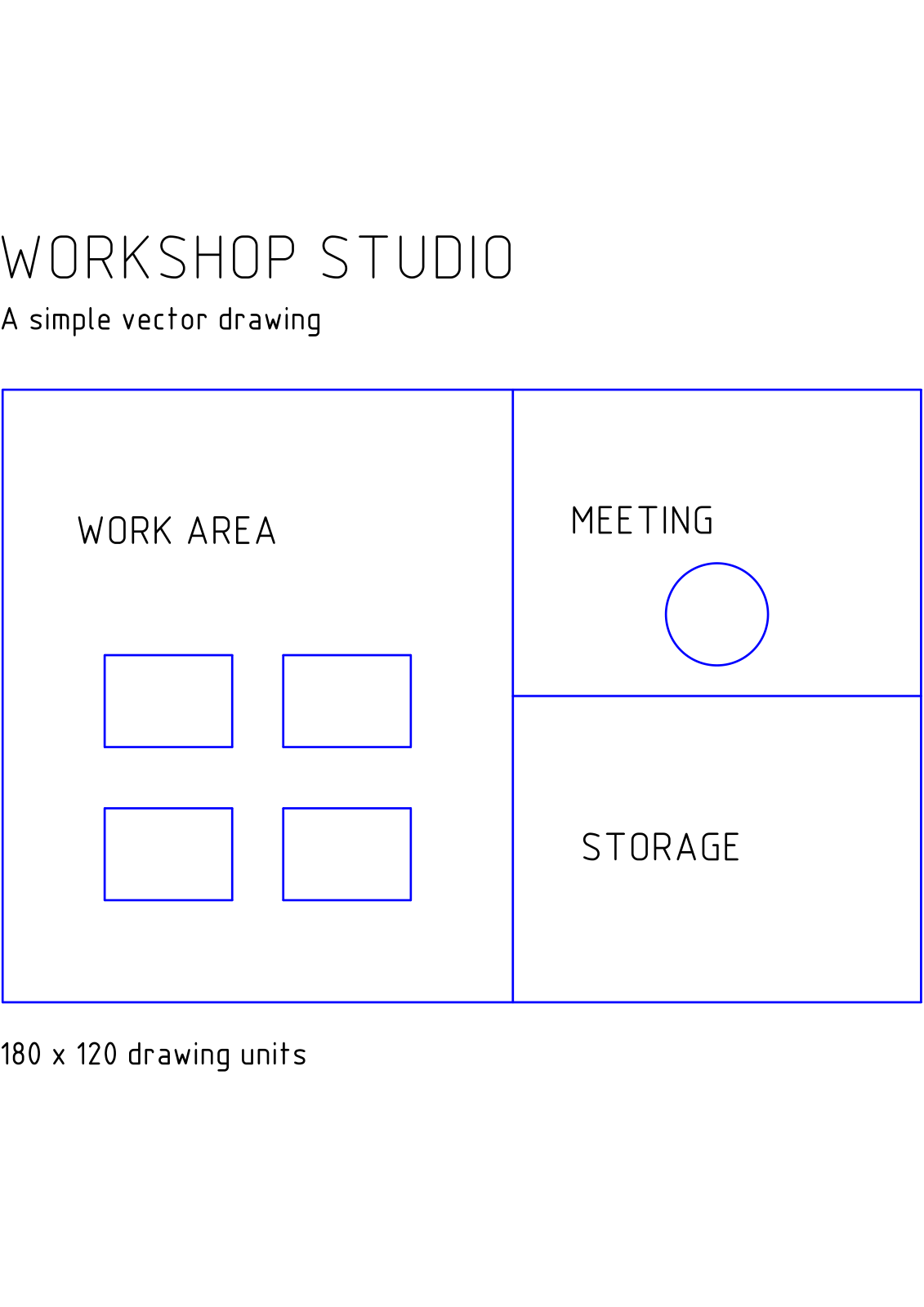
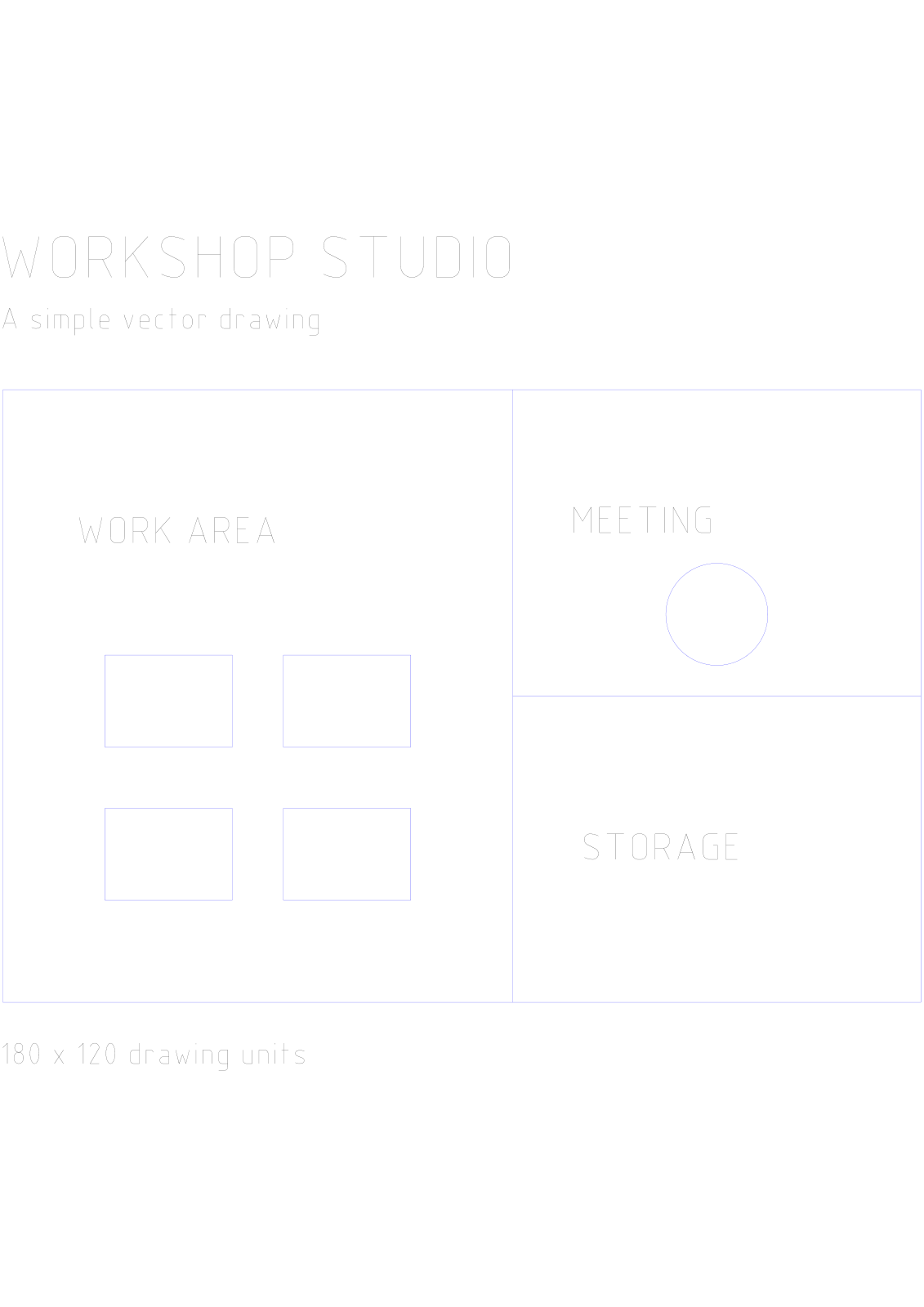

Відкрийте PDF у CAD, додайте PDF і виберіть сторінки для конвертації. Наш приклад починається з односторінкового векторного креслення студії майстерні та створює один файл DWG.
Виберіть відповідний вихідний PDF
Додайте PDF і перевірте попередній перегляд сторінки. Креслення, що містить векторні лінії та фігури, є відповідною відправною точкою для редагованої CAD-геометрії. Сканований план містить пікселі, тому може знадобитися окремий процес трасування.
Приклад містить контури кімнат, робочі столи та зону для нарад. Зберігайте вихідний PDF для порівняння після імпорту результату у вашу CAD-програму.
Налаштуйте сторінки та вихідні дані
Формат CAD пропонує DWG та DXF. У нашому прикладі ми залишаємо DWG. Вибирайте DXF, якщо це формат обміну, необхідний для програми-отримувача.
Залиште діапазон сторінок порожнім для всіх сторінок або введіть потрібні, а потім виберіть Почати. У прикладі використовується одна сторінка.
Завантажте та перевірте CAD-файл
Завантажте результат. Одна вибрана сторінка створює один файл DWG; кілька сторінок створюють ZIP-архів, що містить окремі креслення. Розпакуйте архів перед відкриттям цих файлів.
Відкрийте креслення у вашій CAD-програмі та порівняйте важливі лінії, розміри та текст із PDF. Перевірте відомий розмір та одиниці вимірювання креслення перед використанням геометрії в іншому проекті.
Поширені запитання
Який формат CAD мені вибрати?
Використовуйте формат, який запитує ваш колега або CAD-програма. Цей інструмент підтримує DWG та DXF; перевірте сумісність у програмі-отримувачі.
Чи буде креслення автоматично мати правильний реальний масштаб?
Не припускайте, що це буде так. Розміри сторінки PDF та одиниці CAD — це різні поняття. Перевірте відомий розмір і за потреби налаштуйте одиниці вимірювання або масштаб креслення у вашій CAD-програмі.
Спробуйте зі своїм документом
Перегляньте результат, а потім збережіть потрібну версію.


