

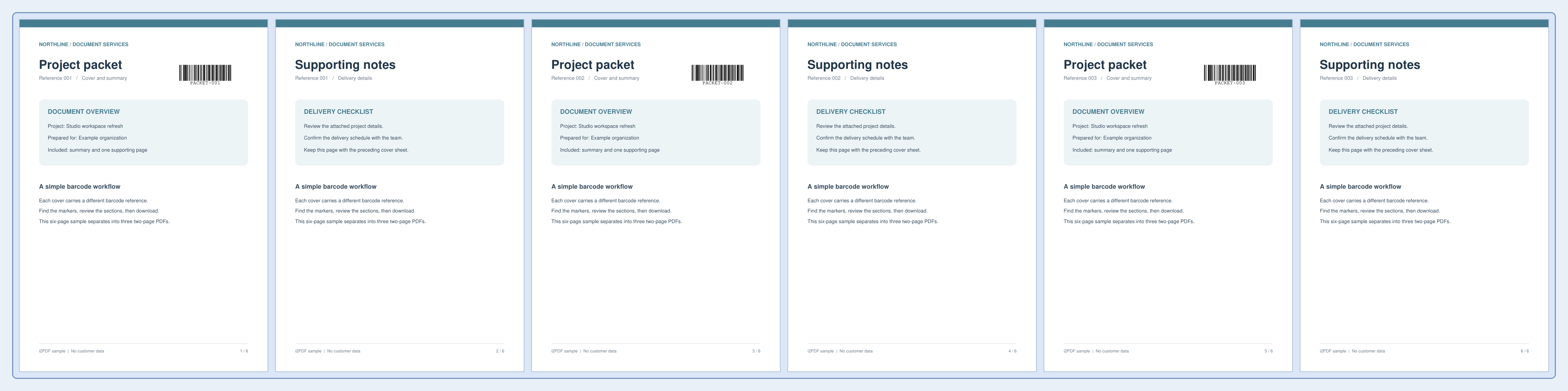
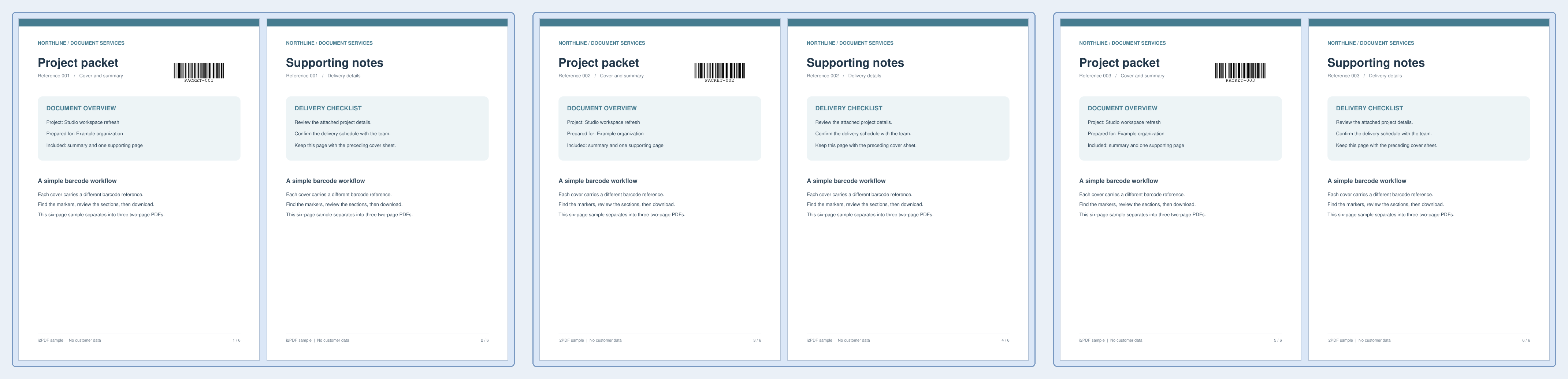

Відкрийте Розділити PDF за штрих-кодом. Наш шестисторінковий пакет використовує кодовані титульні сторінки на 1, 3 та 5. Відповідна титульна сторінка розпочинає кожен із трьох двосторінкових вихідних PDF-файлів.
Завантажте відповідний документ
Завантажте пакет і переконайтеся, що його коди-розділювачі зчитуються. У прикладі кожна кодована обкладинка поєднується з однією сторінкою супровідних приміток.
Встановіть правило та перевірте збіги
Залиште Тип штрих-коду для всіх підтримуваних типів, Значення збігу для будь-якого виявленого значення та Шукати в для всієї сторінки. Оберіть Перед, щоб кодована обкладинка залишалася на початку свого пакету.
Знайдіть точки розділення та перевірте виявлені значення та діапазони сторінок. Для документів, що містять сторонні коди, обмежте область або оберіть «Значення містить» чи «Значення дорівнює» і введіть потрібне значення розділювача.
Завантажте та перевірте розділи
Оберіть Почати і завантажте ZIP-архів. Розпакуйте його перед відкриттям PDF-файлів. Завантажений ZIP містить сторінки 1–2, 3–4 та 5–6 як три PDF-файли. Обкладинки-розділювачі залишаються у своїх пакетах; розділення не означає автоматичне видалення сторінок зі штрих-кодами.
Перевірте початок і кінець кожної частини, щоб випадковий збіг не розділив сторінки, які мають бути разом.
Поширені запитання
Чи починається новий файл лише тоді, коли змінюється значення штрих-коду?
Інструмент розділяє файл на сторінках із відповідними виявленими кодами. Він не групує автоматично всі сторінки з однаковим значенням в один файл. Використовуйте фільтр значень і перевірте запропоновані діапазони сторінок.
Чи можу я вибрати точки розділення вручну?
Так. Використовуйте Розділити PDF для явних меж сторінок або налаштуйте правило збігу тут, доки запропоновані діапазони не відповідатимуть вашому документу.
Спробуйте з вашим документом
Перегляньте результат, а потім збережіть потрібну версію.


