

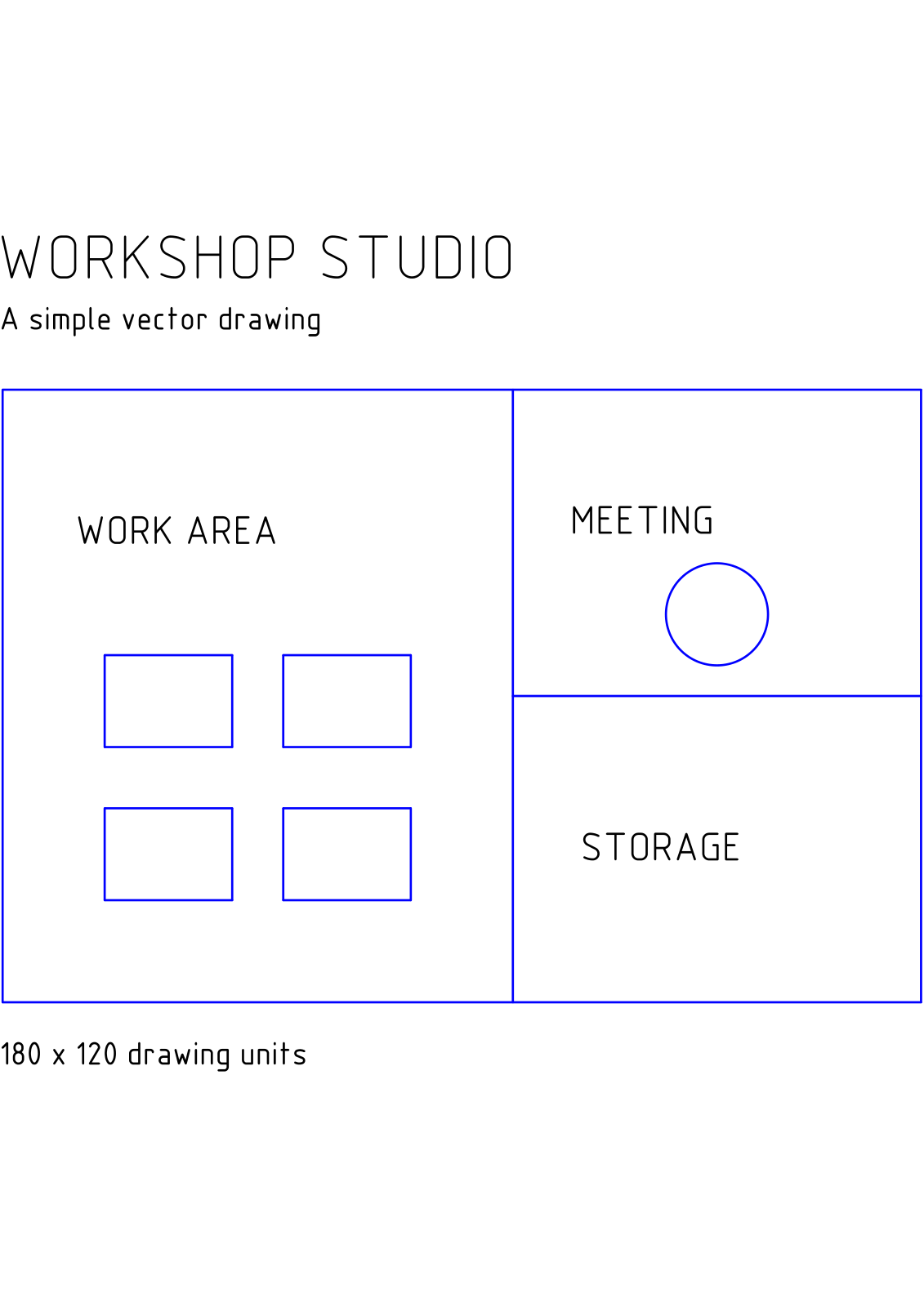
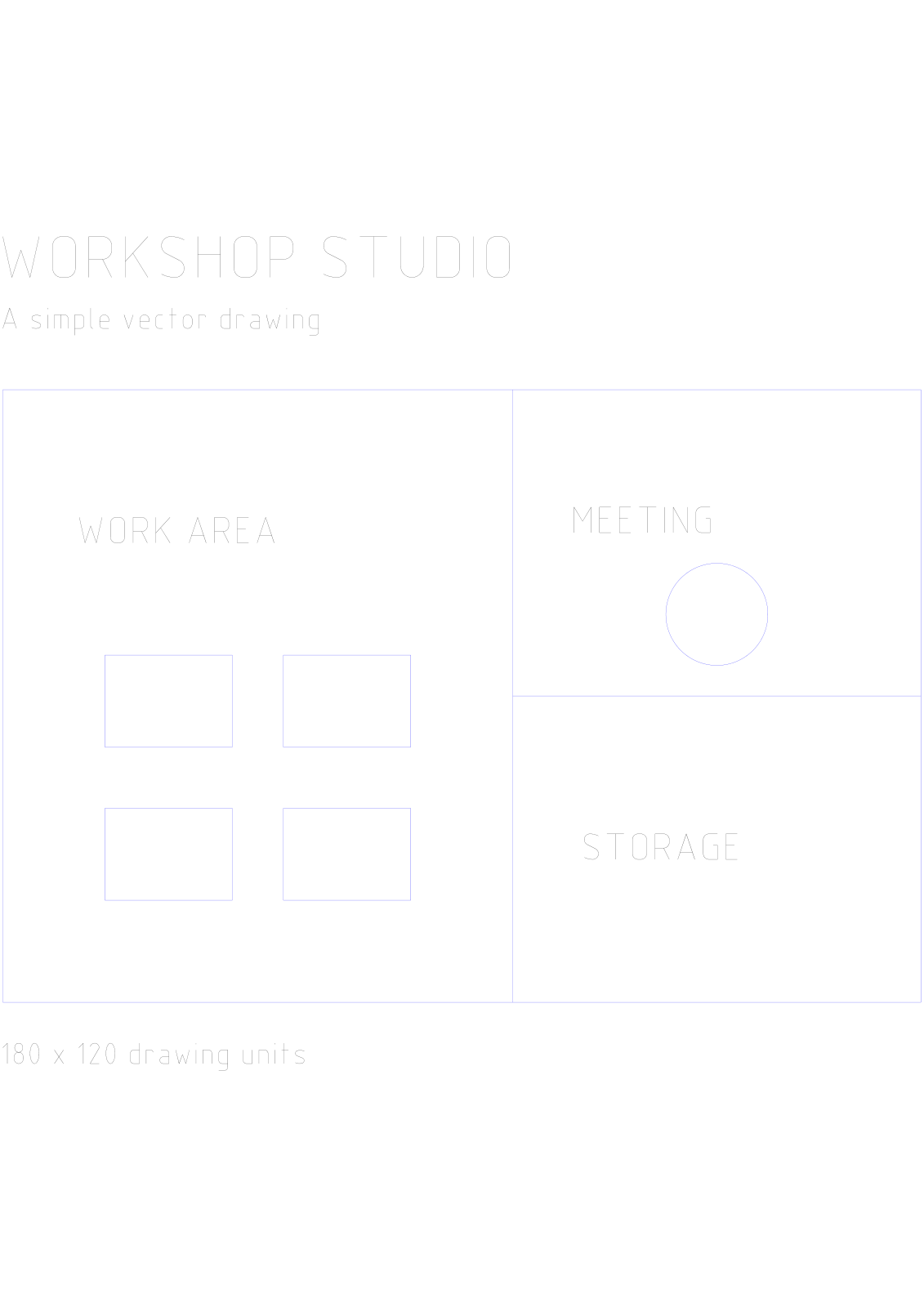

افتح PDF إلى DXF، وأضف PDF وحدد الصفحات المطلوبة. يبدأ المثال برسم متجهي من صفحة واحدة لاستوديو عمل وينتج ملف DXF واحدًا.
اختر PDF مصدريًا مناسبًا
أضف PDF وافحص معاينة الصفحة. الرسم الذي يحتوي على خطوط وأشكال متجهية نقطة بداية مناسبة لهندسة CAD القابلة للتعديل. أما المخطط الممسوح فيحتوي على بكسلات وقد يحتاج إلى مسار مستقل لتتبع الحدود.
يحتوي المثال على حدود غرف وطاولات عمل ومنطقة اجتماع. احتفظ بالمصدر لمقارنة الرسم بعد فتحه في برنامج CAD.
حدد الصفحات والصيغة
تنتج الأداة DXF. استخدم PDF إلى DWG إذا احتجت إلى DWG.
اترك نطاق الصفحات فارغًا لمعالجة جميع الصفحات أو أدخل الصفحات المطلوبة، ثم اضغط تنفيذ. يستخدم المثال صفحته الوحيدة.
نزّل ملف CAD وافحصه
نزّل الناتج. تنتج الصفحة الواحدة ملف DXF واحدًا، وتنتج الصفحات المتعددة ZIP يحتوي على رسوم منفصلة. فك الأرشيف قبل فتح الملفات.
افتح الرسم في برنامج CAD وقارن الخطوط والأبعاد والنص المهم بالمصدر. تحقق من بُعد معلوم ومن وحدات الرسم قبل استخدام الهندسة في تصميم آخر.
أسئلة شائعة
هل يمكن تحويل PDF متعدد الصفحات إلى DXF؟
نعم. اختر الصفحات المطلوبة، لتصبح كل صفحة رسمًا منفصلًا داخل ZIP المنزّل. يفيد ذلك عندما يحتوي PDF على عدة لوحات.
هل يكون مقياس الرسم الحقيقي صحيحًا تلقائيًا؟
لا تفترض ذلك. أبعاد صفحة PDF ووحدات CAD مفهومان مختلفان. تحقق من بُعد معلوم واضبط الوحدات أو المقياس في برنامج CAD عند الحاجة.
طبّق الخطوات على ملفك
راجع الناتج ثم احفظ النسخة التي تحتاجها.


