

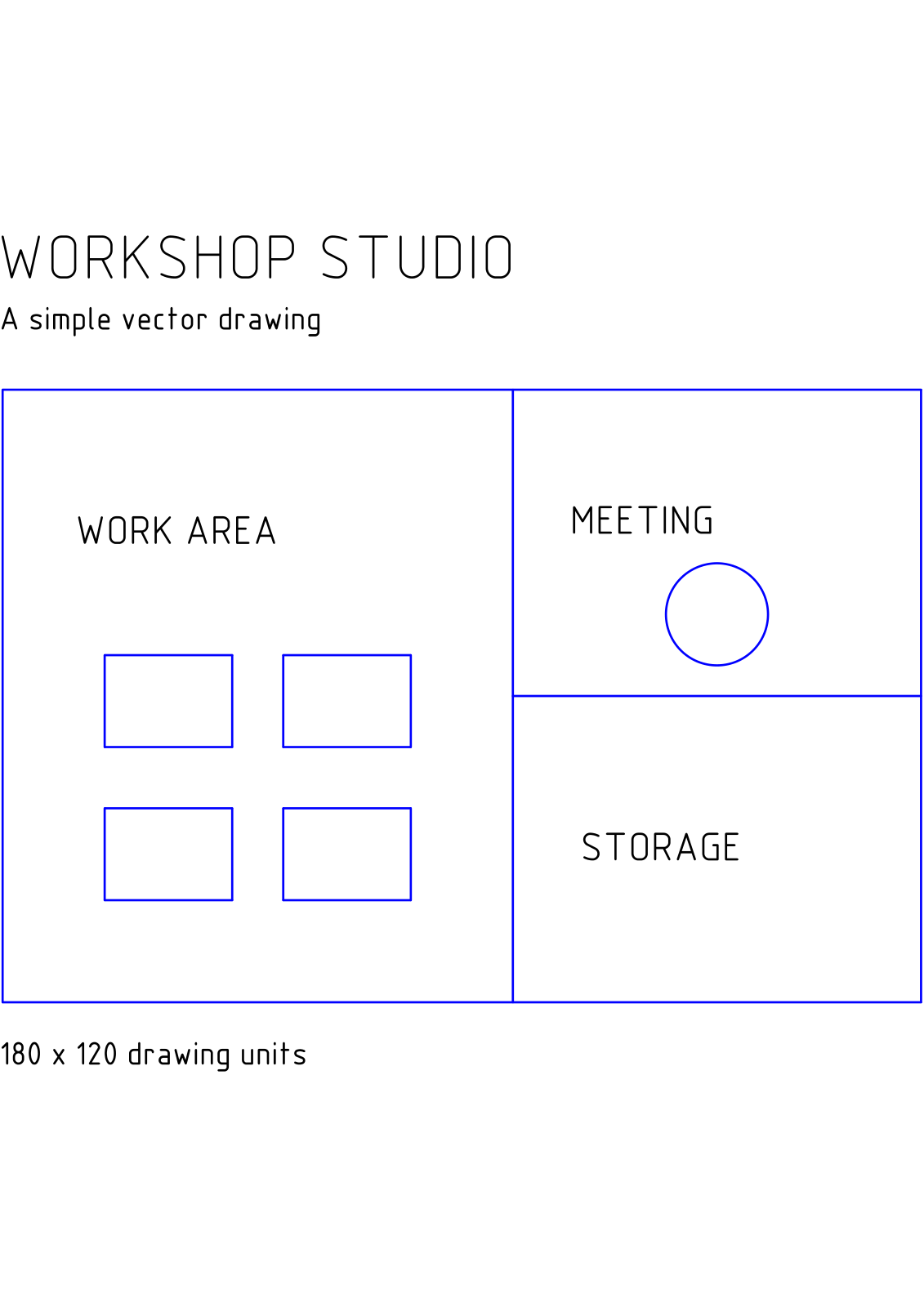
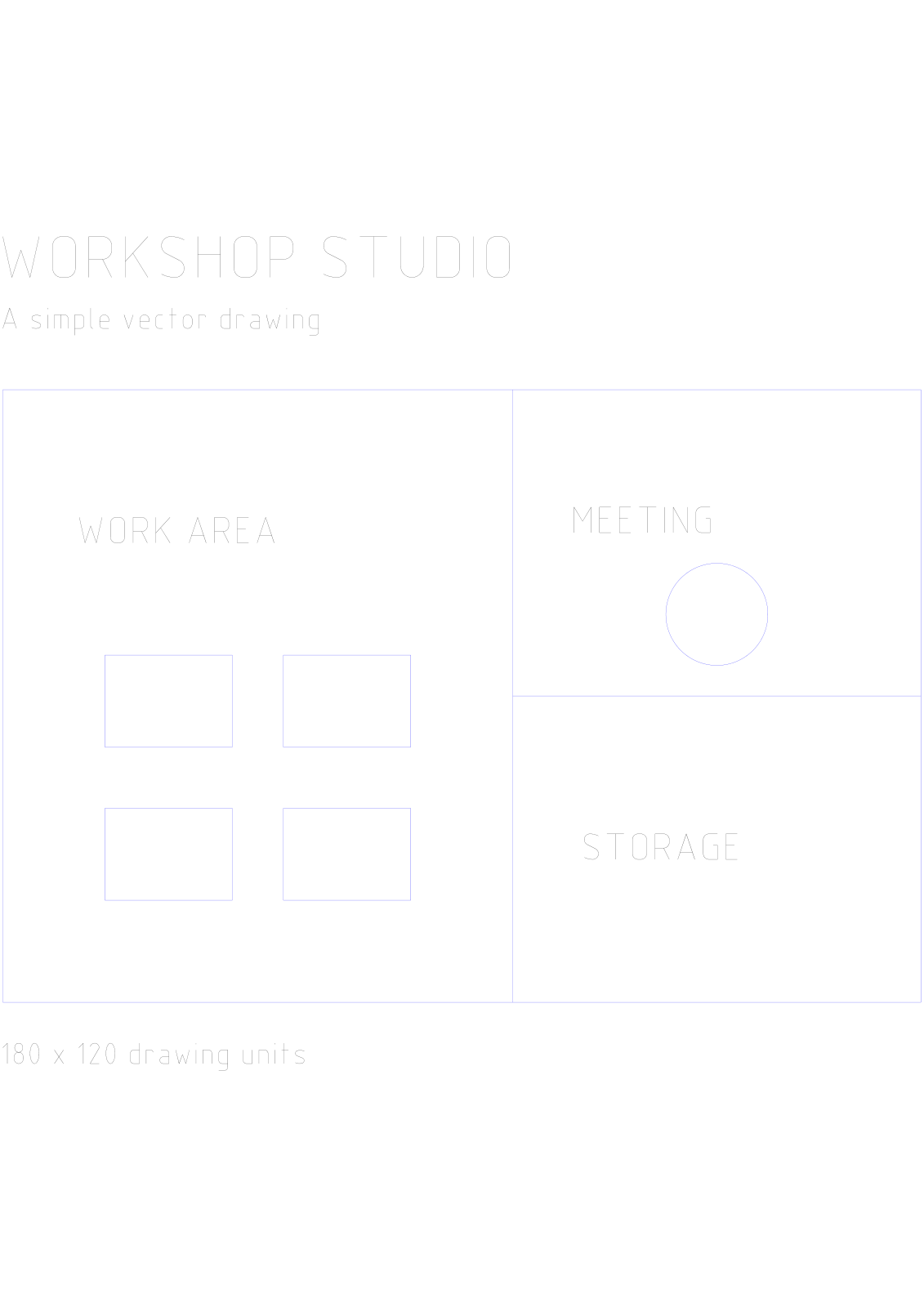

Deschide PDF în DXF, adaugă un PDF și alege paginile de convertit. Exemplul nostru începe cu un desen vectorial de o pagină al unui atelier și produce un fișier DXF.
Alege un PDF sursă adecvat
Adaugă PDF-ul și verifică previzualizarea paginii. Un desen care conține linii și forme vectoriale este punctul de plecare adecvat pentru geometrie CAD editabilă. Un plan scanat conține pixeli și ar putea necesita un flux de lucru separat de trasare.
Exemplul conține contururi de camere, mese de lucru și o zonă de întâlnire. Păstrează PDF-ul sursă disponibil pentru comparație după importarea rezultatului în aplicația ta CAD.
Setează paginile și ieșirea
Acest instrument generează DXF. Folosește PDF în DWG dacă destinatarul are nevoie de DWG în schimb.
Lasă intervalul de pagini gol pentru toate paginile sau introdu paginile de care ai nevoie, apoi alege Start. Exemplul folosește singura sa pagină.
Descarcă și inspectează fișierul CAD
Descarcă rezultatul. O pagină selectată produce un fișier DXF; paginile multiple produc un ZIP care conține desene separate. Extrage arhiva înainte de a deschide acele fișiere.
Deschide desenul în programul tău CAD și compară liniile importante, dimensiunile și textul cu PDF-ul. Verifică o dimensiune cunoscută și unitățile desenului înainte de a utiliza geometria într-un alt proiect.
Întrebări frecvente
Pot converti un PDF cu mai multe pagini în DXF?
Da. Selectează paginile necesare; fiecare devine un desen separat în ZIP-ul descărcat. Acest lucru este util atunci când un PDF conține mai multe foi.
Desenul va avea automat scara reală corectă?
Nu presupune că se va întâmpla automat. Dimensiunile paginii PDF și unitățile CAD sunt concepte diferite. Verifică o dimensiune cunoscută și ajustează unitățile sau scara desenului în aplicația ta CAD atunci când este necesar.
Încearcă cu documentul tău
Revizuiește rezultatul, apoi salvează versiunea de care ai nevoie.


