

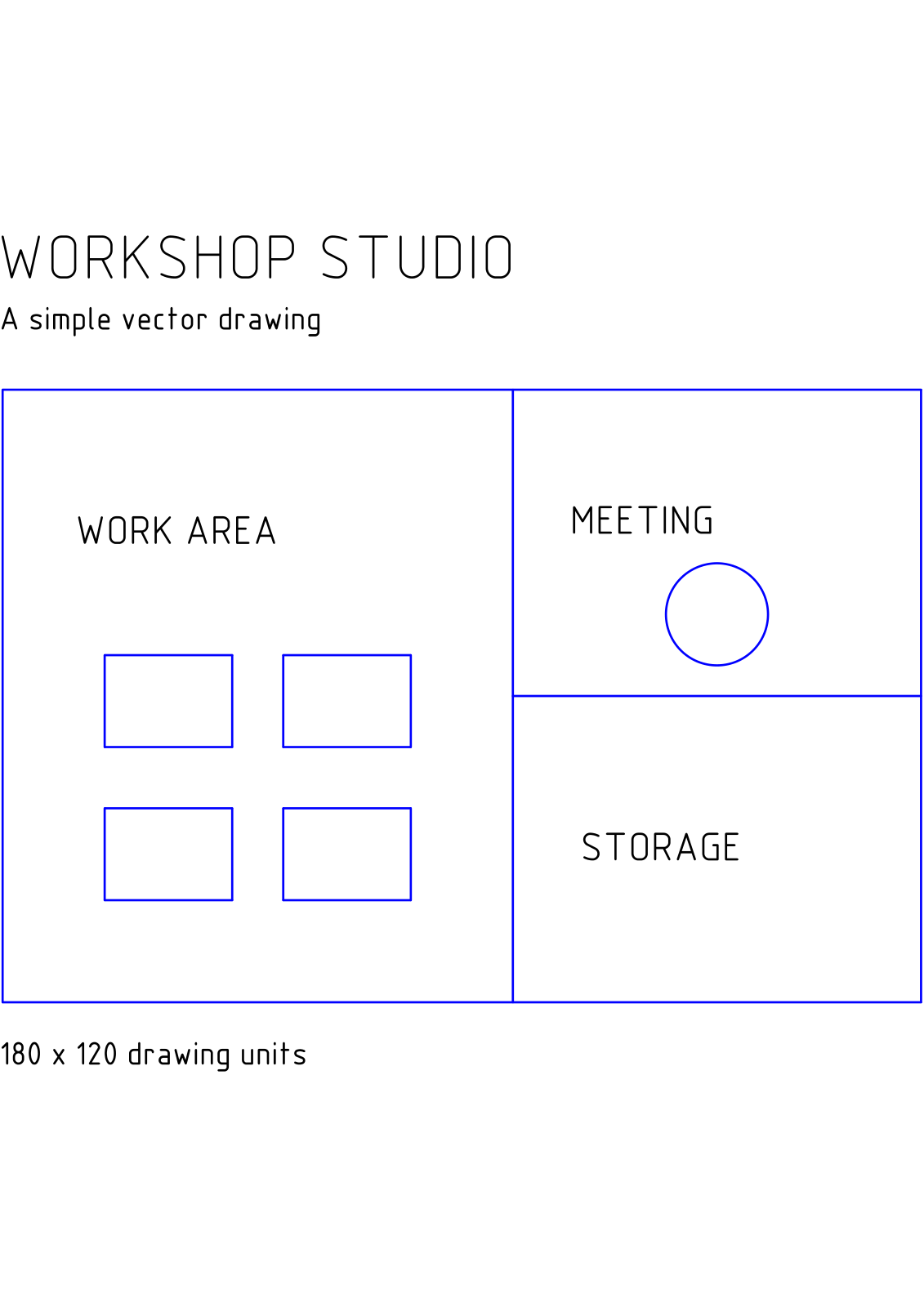
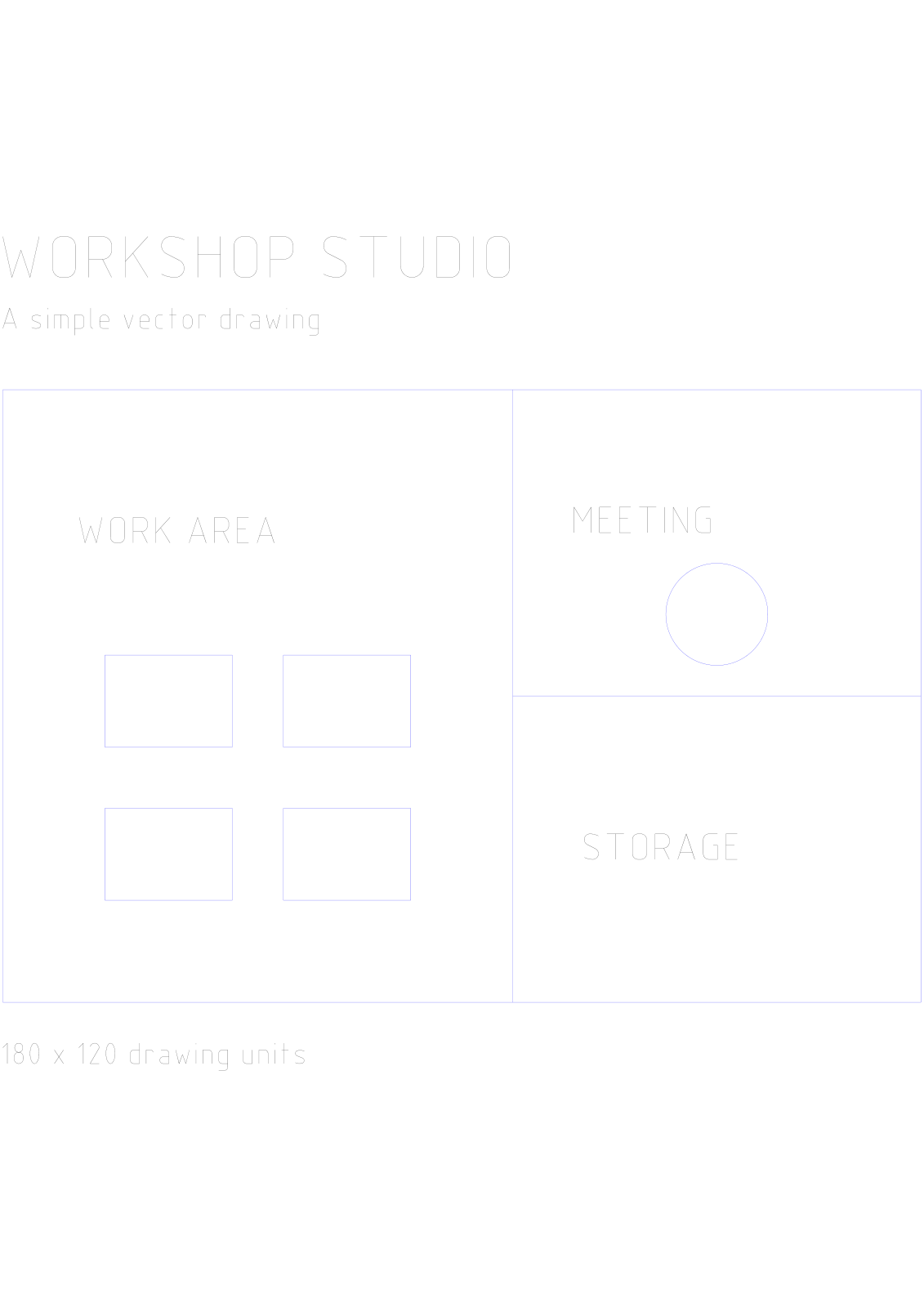

Otwórz PDF na DXF, dodaj plik PDF i wybierz strony do konwersji. Nasz przykład zaczyna się od jednostronicowego rysunku wektorowego studia warsztatowego i tworzy jeden plik DXF.
Wybierz odpowiedni źródłowy plik PDF
Dodaj plik PDF i sprawdź podgląd strony. Rysunek zawierający linie wektorowe i kształty jest odpowiednim punktem wyjścia dla edytowalnej geometrii CAD. Zeskanowany plan zawiera piksele i może wymagać oddzielnego procesu trasowania.
Przykład zawiera zarysy pomieszczeń, stoły warsztatowe i strefę spotkań. Zachowaj źródłowy plik PDF do porównania po zaimportowaniu wyniku do aplikacji CAD.
Ustaw strony i wyjście
To narzędzie generuje plik DXF. Użyj PDF na DWG, jeśli odbiorca potrzebuje formatu DWG.
Pozostaw zakres stron pusty dla wszystkich stron lub wprowadź potrzebne strony, a następnie wybierz Start. Przykład wykorzystuje pojedynczą stronę.
Pobierz i sprawdź plik CAD
Pobierz wynik. Jedna wybrana strona tworzy jeden plik DXF; wiele stron tworzy archiwum ZIP zawierające oddzielne rysunki. Rozpakuj archiwum przed otwarciem tych plików.
Otwórz rysunek w programie CAD i porównaj ważne linie, wymiary oraz tekst z plikiem PDF. Zweryfikuj znany wymiar i jednostki rysunku przed użyciem geometrii w innym projekcie.
Często zadawane pytania
Czy mogę przekonwertować wielostronicowy plik PDF na DXF?
Tak. Wybierz wymagane strony; każda z nich stanie się oddzielnym rysunkiem w pobranym archiwum ZIP. Jest to przydatne, gdy plik PDF zawiera kilka arkuszy.
Czy rysunek automatycznie będzie miał poprawną skalę rzeczywistą?
Nie zakładaj, że tak będzie. Wymiary strony PDF i jednostki CAD to różne pojęcia. Sprawdź znany wymiar i w razie potrzeby dostosuj jednostki lub skalę rysunku w swojej aplikacji CAD.
Wypróbuj ze swoim dokumentem
Sprawdź wynik, a następnie zapisz potrzebną wersję.


