

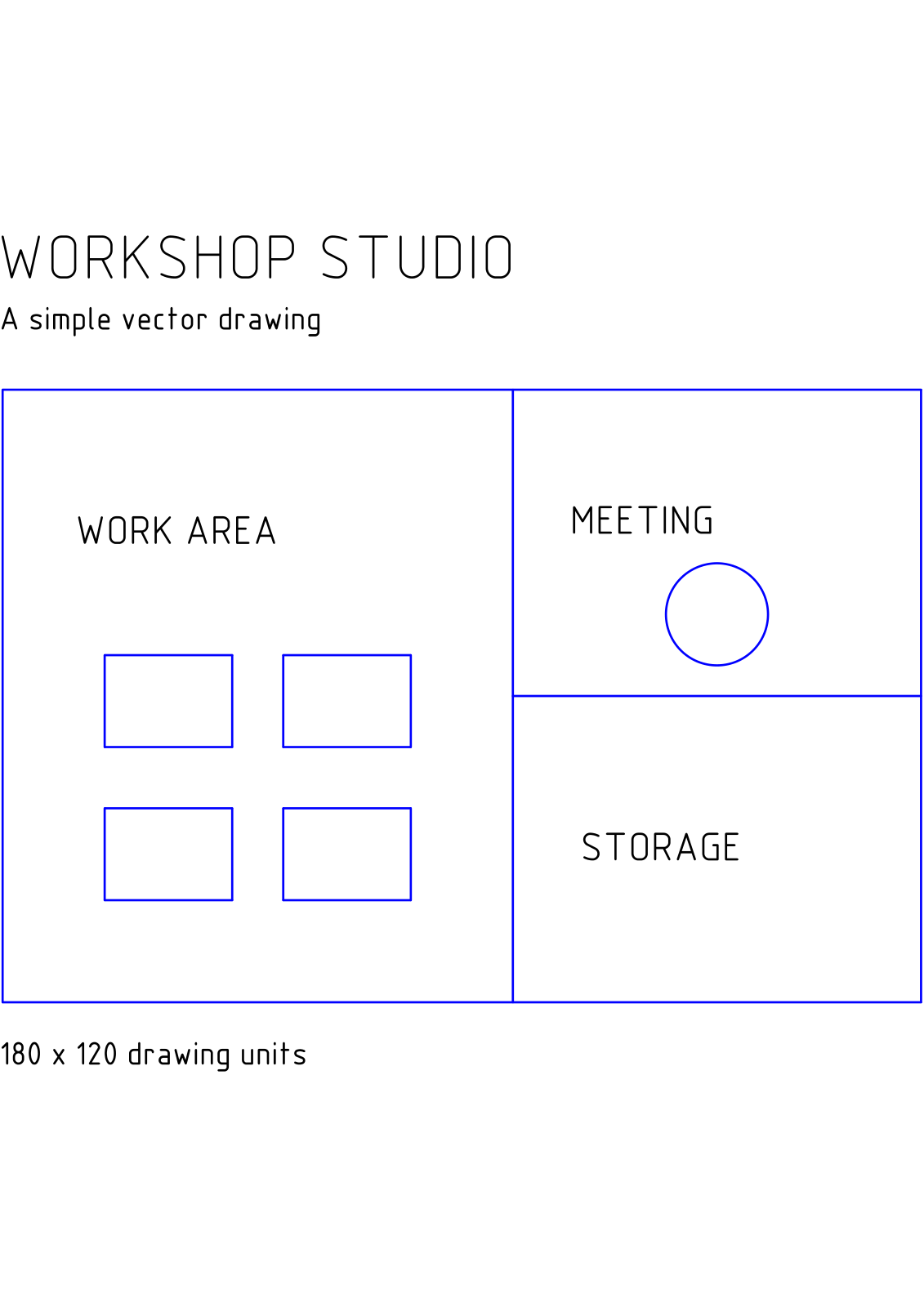
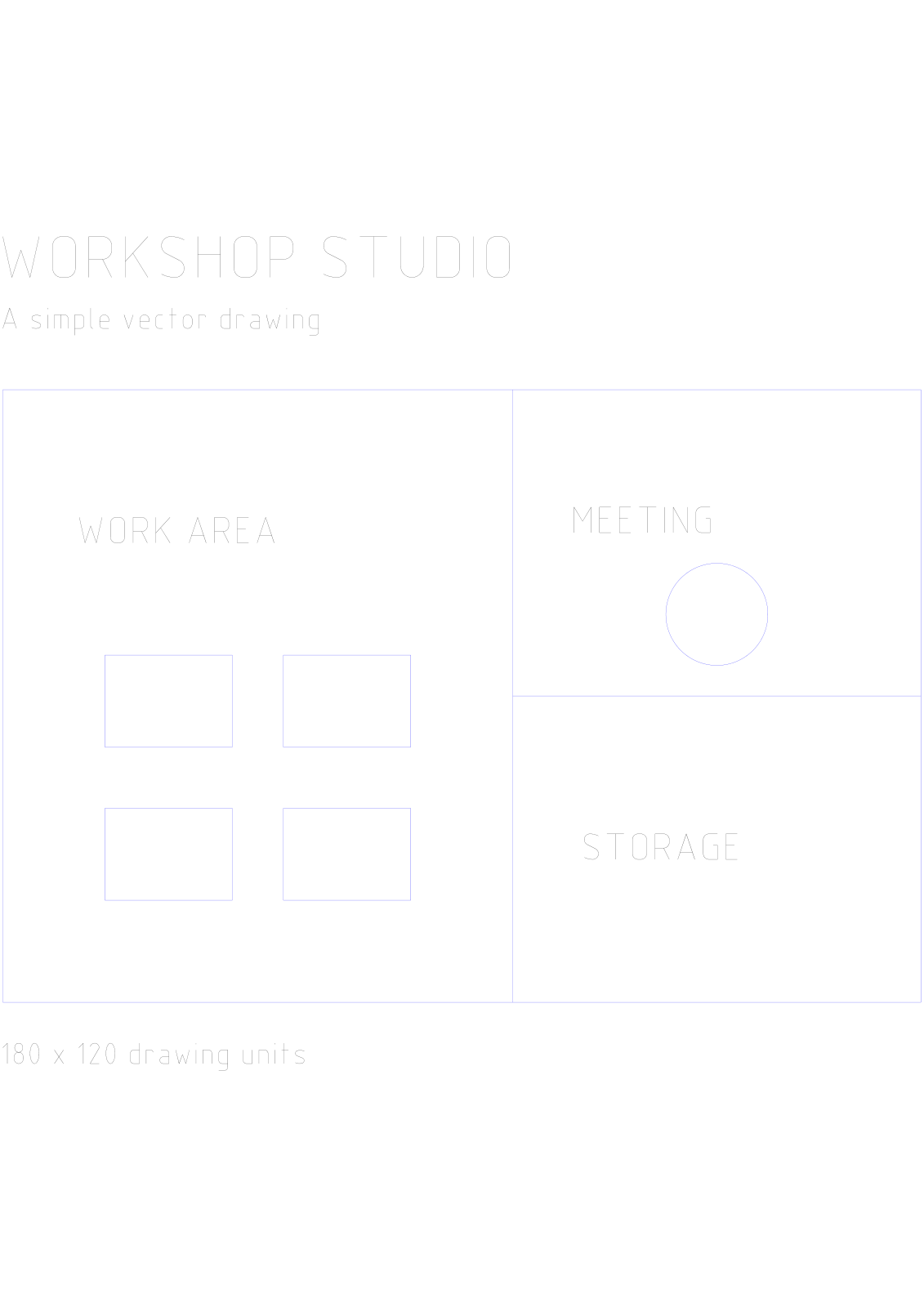

Abra PDF a DXF, añada un PDF y elija las páginas a convertir. Nuestro ejemplo comienza con un dibujo vectorial de una página de un estudio de taller y produce un archivo DXF.
Elija un PDF de origen adecuado
Añada el PDF y compruebe la vista previa de la página. Un dibujo que contiene líneas y formas vectoriales es el punto de partida adecuado para una geometría CAD editable. Un plano escaneado contiene píxeles y puede requerir un flujo de trabajo de trazado independiente.
El ejemplo contiene contornos de habitaciones, mesas de trabajo y una zona de reuniones. Mantenga el PDF de origen disponible para comparar después de importar el resultado en su aplicación CAD.
Configure las páginas y la salida
Esta herramienta genera DXF. Utilice PDF a DWG si el destinatario necesita DWG en su lugar.
Deje el rango de páginas en blanco para todas las páginas o introduzca las que necesite, luego elija Iniciar. El ejemplo utiliza su única página.
Descargue e inspeccione el archivo CAD
Descargue el resultado. Una página seleccionada produce un archivo DXF; varias páginas producen un ZIP que contiene dibujos separados. Extraiga el archivo antes de abrir esos documentos.
Abra el dibujo en su programa CAD y compare las líneas, dimensiones y texto importantes con el PDF. Verifique una dimensión conocida y las unidades del dibujo antes de utilizar la geometría en otro diseño.
Preguntas frecuentes
¿Puedo convertir un PDF de varias páginas a DXF?
Sí. Seleccione las páginas requeridas; cada una se convierte en un dibujo separado en el ZIP descargado. Esto es útil cuando un PDF contiene varias hojas.
¿El dibujo tendrá automáticamente la escala real correcta?
No asuma que lo hará. Las dimensiones de página del PDF y las unidades CAD son conceptos diferentes. Compruebe una dimensión conocida y ajuste las unidades o la escala del dibujo en su aplicación CAD cuando sea necesario.
Pruébelo con su documento
Revise el resultado y luego guarde la versión que necesite.


