

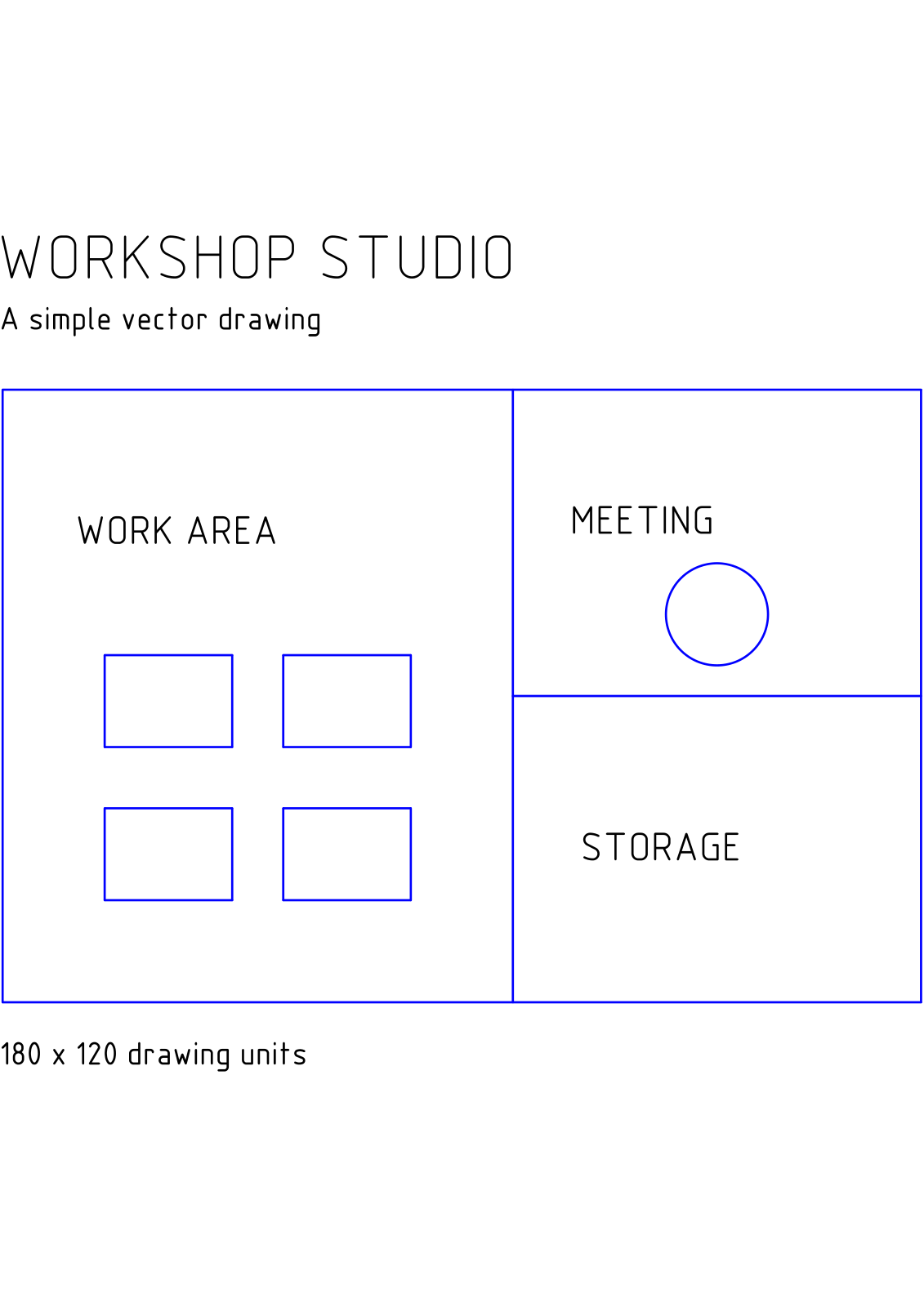
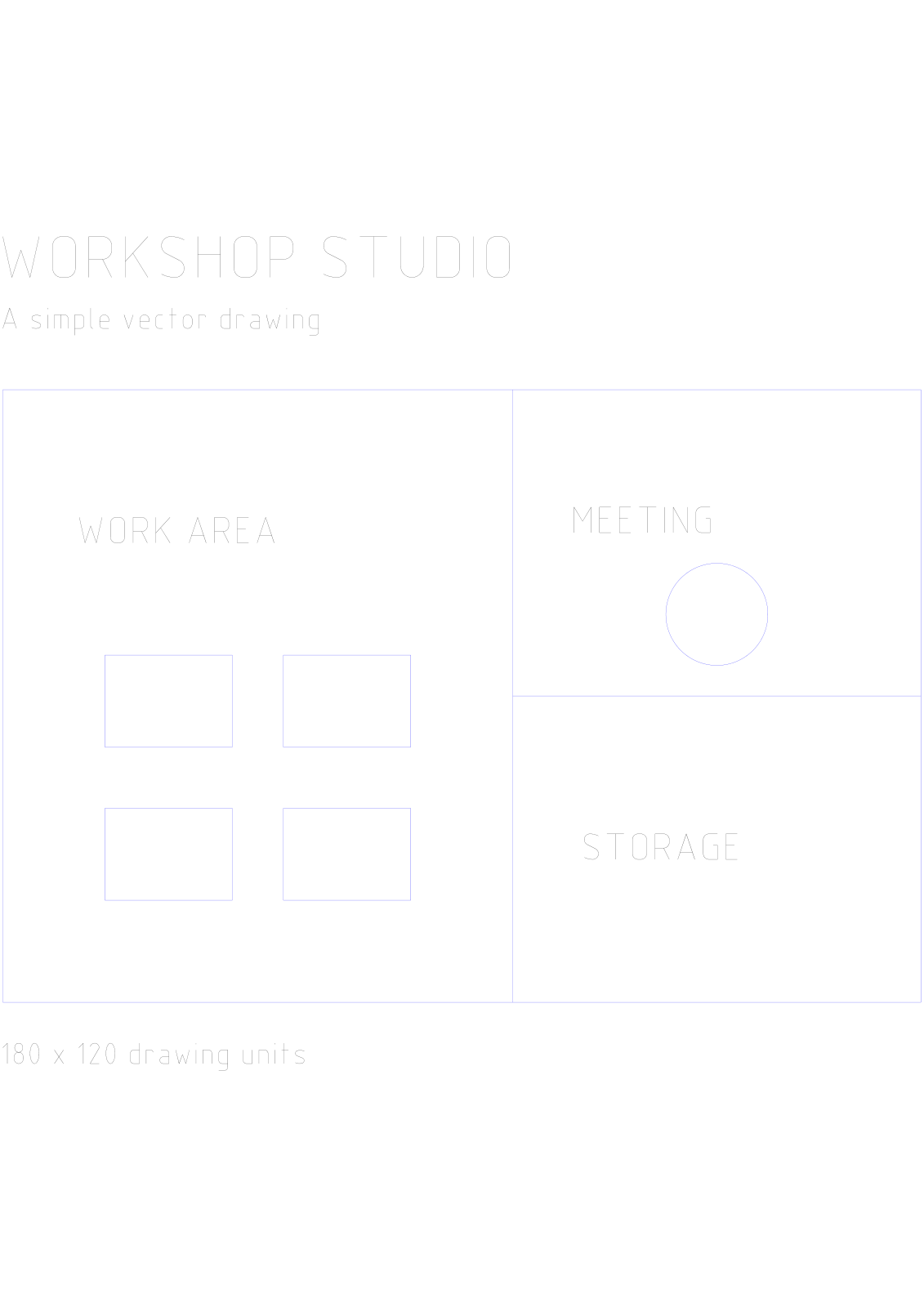

Åbn PDF til DXF, tilføj en PDF og vælg de sider, der skal konverteres. Vores eksempel starter med en vektor-tegning på én side af et værkstedsstudie og producerer én DXF-fil.
Vælg en passende kilde-PDF
Tilføj PDF'en og tjek sidevisningen. En tegning, der indeholder vektorlinjer og former, er det rette udgangspunkt for redigerbar CAD-geometri. En scannet plan indeholder pixels og kan kræve et separat sporings-workflow.
Eksemplet indeholder rumomrids, arbejdsborde og et mødeområde. Behold kilde-PDF'en til rådighed til sammenligning, efter du har importeret resultatet i dit CAD-program.
Indstil sider og output
Dette værktøj genererer DXF. Brug PDF til DWG, hvis modtageren har brug for DWG i stedet.
Lad sideområdet stå tomt for alle sider eller indtast de sider, du har brug for, og vælg derefter Start. Eksemplet bruger sin enkelte side.
Download og inspicér CAD-filen
Download resultatet. Én valgt side producerer én DXF-fil; flere sider producerer en ZIP-fil, der indeholder separate tegninger. Udpak arkivet, før du åbner filerne.
Åbn tegningen i dit CAD-program og sammenlign vigtige linjer, dimensioner og tekst med PDF'en. Bekræft en kendt dimension og tegningens enheder, før du bruger geometrien i et andet design.
Almindelige spørgsmål
Kan jeg konvertere en PDF med flere sider til DXF?
Ja. Vælg de ønskede sider; hver side bliver til en separat tegning i den downloadede ZIP-fil. Dette er nyttigt, når en PDF indeholder flere ark.
Vil tegningen automatisk have den korrekte målestok i den virkelige verden?
Gå ikke ud fra, at den gør det. PDF-siddimensioner og CAD-enheder er forskellige koncepter. Kontrollér en kendt dimension og justér tegningens enheder eller målestok i dit CAD-program, når det er nødvendigt.
Prøv det med dit dokument
Gennemse resultatet, og gem derefter den version, du har brug for.


